

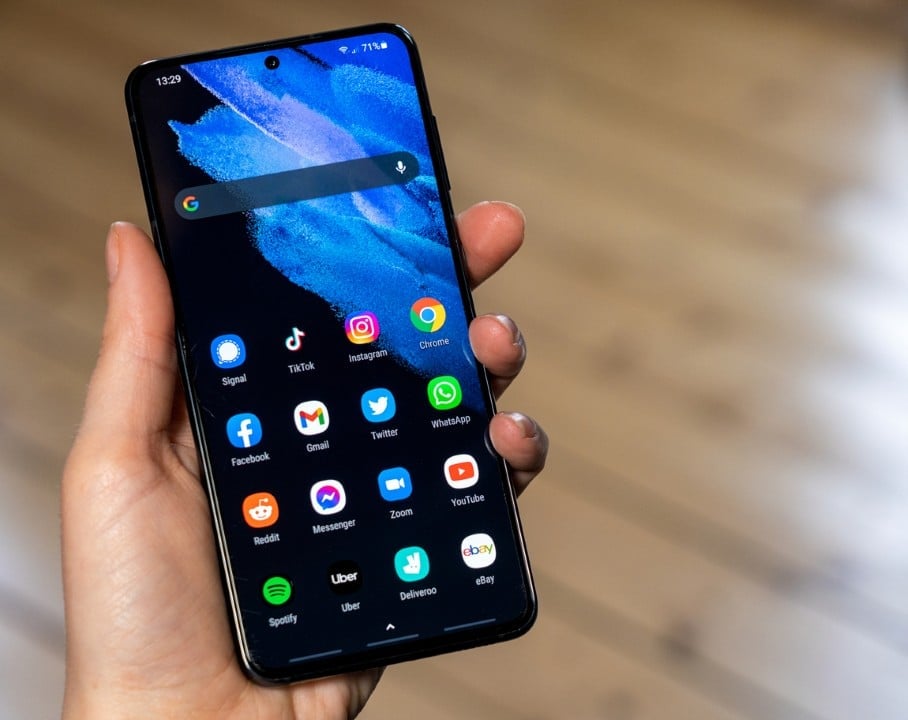
Notificações excessivas de aplicativos podem reduzir a produtividade e causar distrações constantes. Tanto no Android quanto no iPhone é possível bloquear alertas de forma simples e personalizada. O procedimento leva menos de um minuto e permite escolher exatamente quais apps podem enviar avisos.
Usuários de iPhone e Android relatam maior foco após ajustar as configurações. A funcionalidade está disponível em todas as versões recentes dos sistemas operacionais.
Como bloquear notificações no iPhone
O processo no iOS é direto e centralizado no menu Ajustes.
Para desativar completamente os alertas de um aplicativo, abra Ajustes, role até encontrar o app desejado e toque nele. Em seguida, selecione Notificações e desative a chave “Permitir notificações”.
É possível também gerenciar pré-visualizações. Vá em Ajustes > Notificações > Mostrar pré-visualizações e escolha “Nunca” ou “Quando desbloqueado” para maior privacidade.
Opções rápidas diretamente da tela de bloqueio
O iPhone permite ações imediatas sem entrar nas configurações gerais.
Deslize para a esquerda sobre uma notificação na tela de bloqueio ou na central de notificações e toque em “Opções”. Ali aparece a alternativa “Silenciar por 1 hora”, “Silenciar hoje” ou “Desativar notificações”.
Mantendo a notificação pressionada também abre o mesmo menu rápido. Essa função está disponível desde o iOS 16 e foi aprimorada no iOS 18.
Procedimento completo no Android
No Android o caminho varia ligeiramente conforme a marca, mas o conceito é o mesmo em todos os aparelhos atualizados.
Abra Configurações, toque em “Notificações” e depois em “Notificações de apps” ou “Apps e notificações”. Selecione o aplicativo e desative a chave principal ou ajuste categorias específicas, como promoções, mensagens ou atualizações.
Em celulares Samsung, Xiaomi e Motorola o menu aparece como “Gerenciar notificações” ou “Canais de notificação”, permitindo controle ainda mais detalhado por tipo de alerta.
Silenciar app diretamente da notificação no Android
O sistema Android oferece atalhos práticos para quem recebe muitos alertas.
Quando uma notificação aparecer, mantenha o dedo pressionado sobre ela. Surge um ícone de sino ou a opção “Silenciar”. Toque e escolha “Desativar notificações” ou “Silenciar por tempo determinado”.
Essa função funciona em todas as versões a partir do Android 8.0 Oreo e continua presente no Android 15.
Ajustes avançados em versões recentes
Os sistemas mais novos trazem recursos extras de controle.
No Android 14 e 15 é possível bloquear “pontos de notificação” (os pequenos círculos nos ícones dos apps) separadamente dos banners. No iPhone, o modo Foco permite criar perfis diferentes para trabalho, sono ou direção, bloqueando apps específicos automaticamente.
Essas ferramentas ajudam a reduzir em até 70% o número de interrupções diárias, segundo estudos de produtividade mobile.
Dicas extras para manter o celular silencioso
Alguns ajustes complementares aumentam o conforto no uso diário. Desative vibração de notificações bloqueadas em Ajustes > Som e vibração no Android ou Ajustes > Sons e toques no iPhone.
Ative o “Não perturbe” programado para horários específicos. Ambos os sistemas permitem exceções para contatos favoritos ou apps essenciais.
Com essas configurações, o celular passa a notificar apenas o que realmente importa.