

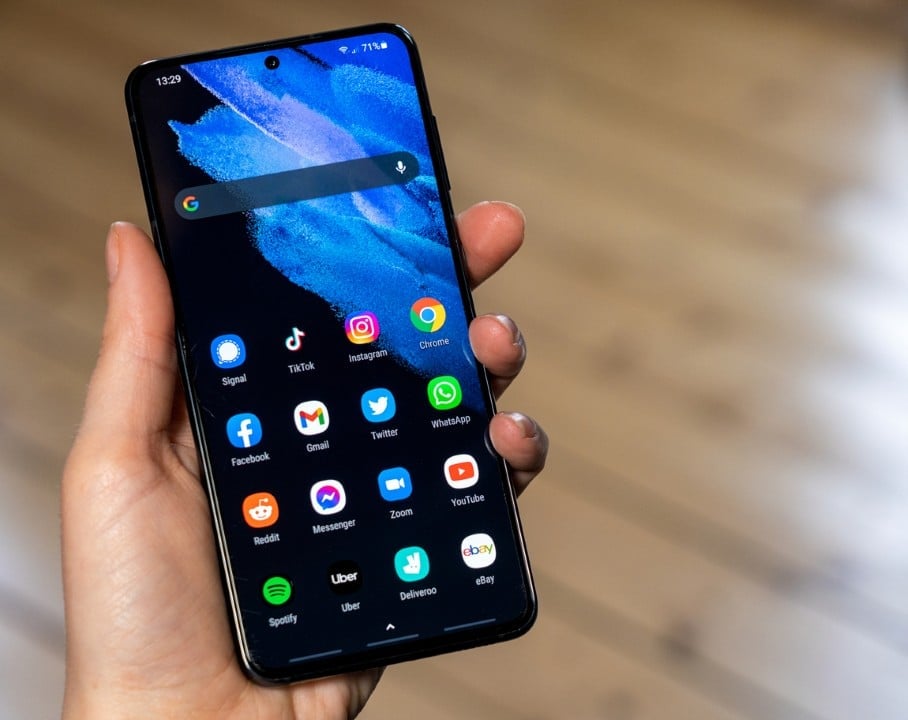
A enxurrada de notificações de aplicativos nos smartphones tornou-se um dos maiores desafios à produtividade e ao bem-estar digital. Constantemente, usuários de Android e iPhone se veem interrompidos por alertas que, muitas vezes, não são urgentes ou relevantes, desviando o foco de tarefas importantes e gerando estresse. Felizmente, ambos os sistemas operacionais oferecem ferramentas robustas e personalizáveis para retomar o controle, permitindo que cada indivíduo decida quais informações merecem sua atenção imediata.
A capacidade de gerenciar esses avisos de forma eficaz transforma a experiência de uso do celular, convertendo-o de uma fonte de distração em uma ferramenta mais alinhada às prioridades pessoais e profissionais. O procedimento para ajustar essas configurações é surpreendentemente simples e rápido, levando apenas alguns minutos para configurar um ambiente digital mais tranquilo e focado.
Retomando o controle: gerenciamento em iPhones
O sistema iOS proporciona uma abordagem centralizada e intuitiva para o bloqueio e a personalização das notificações, garantindo que o usuário tenha poder total sobre os alertas. Desde as versões mais recentes, como o iOS 17 e o aguardado iOS 18, as opções de controle foram aprimoradas para oferecer maior granularidade.
Para desativar completamente os alertas de um aplicativo específico, o caminho é direto. Inicie abrindo o aplicativo “Ajustes” no seu iPhone, navegue pela lista de aplicativos instalados até encontrar aquele cujas notificações você deseja modificar, e toque sobre ele. Dentro das configurações do app, localize e selecione a opção “Notificações” e, em seguida, desative a chave “Permitir notificações”, impedindo que o aplicativo envie qualquer tipo de aviso.
Além do bloqueio total, o iOS permite um gerenciamento detalhado das pré-visualizações das notificações, o que é crucial para a privacidade. Em “Ajustes”, vá para “Notificações” e depois em “Mostrar pré-visualizações”. Aqui, é possível escolher entre “Sempre”, “Quando desbloqueado” ou “Nunca”, garantindo que informações sensíveis não sejam exibidas na tela de bloqueio para qualquer um que esteja por perto.
Ações rápidas na tela de bloqueio do iOS
O iPhone oferece atalhos práticos que permitem aos usuários gerenciar notificações diretamente da tela de bloqueio ou da Central de Notificações, sem a necessidade de navegar pelas configurações gerais. Essa agilidade é fundamental para lidar com interrupções no dia a dia.
Mais sobre o assunto: Guia definitivo para desativar notificações de grupos no WhatsApp para sempre
Ao receber uma notificação, basta deslizar o dedo para a esquerda sobre o alerta na tela de bloqueio ou na Central de Notificações. Um menu com a opção “Opções” será exibido. Toque nela para acessar alternativas como “Silenciar por 1 hora”, “Silenciar hoje” ou a drástica, mas eficaz, “Desativar notificações”.
Outra forma igualmente rápida de acessar esse menu é manter a notificação pressionada por alguns segundos. Essa funcionalidade, introduzida e aprimorada em versões como o iOS 16 e refinada no iOS 18, oferece uma maneira eficaz de controlar o fluxo de informações sem desviar a atenção por muito tempo.
Procedimento completo para usuários Android
No universo Android, o processo para controlar as notificações é igualmente flexível, embora o caminho exato possa variar ligeiramente entre as diferentes marcas de smartphones, como Samsung, Xiaomi, Motorola e outros. No entanto, a lógica e as opções de gerenciamento permanecem consistentes nas versões mais recentes do sistema, incluindo o Android 14 e o Android 15.
Para iniciar o ajuste, acesse o aplicativo “Configurações” do seu dispositivo. Procure e toque na opção “Notificações” e, em seguida, em “Notificações de apps” ou “Apps e notificações”, dependendo da interface do fabricante. Ao selecionar o aplicativo desejado, o usuário pode desativar a chave principal para bloquear todas as notificações ou ajustar categorias específicas.
No mesmo tema: Guia prático para silenciar o Instagram por 12 horas e evitar distrações
A capacidade de ajustar categorias é um diferencial importante do Android. É possível, por exemplo, permitir notificações de mensagens diretas, mas silenciar alertas de promoções ou atualizações de um mesmo aplicativo. Em dispositivos Samsung, Xiaomi e Motorola, essa gestão é ainda mais detalhada, aparecendo como “Gerenciar notificações” ou “Canais de notificação”, permitindo um controle minucioso sobre cada tipo de aviso.
Silenciando apps diretamente no Android
O sistema operacional Android incorpora atalhos intuitivos para quem precisa gerenciar um grande volume de alertas de forma imediata. Essas funções são projetadas para minimizar a interrupção e permitir uma resposta rápida.
Quando uma notificação aparecer na tela ou na barra de status, o usuário pode simplesmente manter o dedo pressionado sobre ela. Uma pequena janela pop-up ou um menu de contexto surgirá, apresentando um ícone de sino ou a opção “Silenciar”. Ao tocar nesta opção, será possível escolher entre “Desativar notificações” ou “Silenciar por tempo determinado”, adaptando a interrupção à sua necessidade.
Esta funcionalidade está disponível e aprimorada desde o Android 8.0 Oreo e continua sendo um recurso presente e valioso nas versões mais atuais, como o Android 15. Ela oferece uma maneira prática de lidar com notificações persistentes ou indesejadas sem a necessidade de mergulhar nas configurações do sistema.
Recursos avançados para maior foco
As versões mais recentes dos sistemas operacionais móveis introduzem recursos avançados que vão além do simples bloqueio de notificações, permitindo uma gestão mais sofisticada do foco e da atenção do usuário. Essas inovações são cruciais para quem busca um ambiente digital menos intrusivo.
Saiba mais: Principais motivos que podem bloquear, suspender ou cancelar seu Bolsa Família – Estado de Minas
No Android 14 e 15, por exemplo, é possível bloquear os “pontos de notificação”, aqueles pequenos círculos que aparecem nos ícones dos aplicativos indicando novos alertas, independentemente dos banners ou sons. Isso permite que o usuário veja as notificações apenas quando abrir o aplicativo, sem a distração visual constante.
No ecossistema iPhone, o Modo Foco é uma ferramenta poderosa que permite criar perfis personalizados para diferentes atividades, como trabalho, sono ou direção. Cada perfil pode bloquear aplicativos específicos, silenciar contatos e até mesmo alterar a tela de início automaticamente, adaptando o dispositivo às necessidades do momento. Estudos recentes sobre produtividade móvel indicam que essas ferramentas podem reduzir em até 70% o número de interrupções diárias, contribuindo significativamente para um aumento na concentração.
Ajustes complementares para um celular mais silencioso
Além das configurações diretas de bloqueio e silenciamento, existem outros ajustes complementares que podem aprimorar ainda mais o controle sobre as notificações e o conforto no uso diário do smartphone. Essas dicas ajudam a criar um ambiente digital mais sereno.
Uma medida eficaz é desativar a vibração para notificações bloqueadas ou silenciadas. No Android, essa opção geralmente é encontrada em “Ajustes” > “Som e vibração”. No iPhone, o caminho é “Ajustes” > “Sons e toques”. Ao eliminar as vibrações desnecessárias, o usuário evita ser fisicamente alertado sobre avisos que já decidiu ignorar.
Ativar o modo “Não perturbe” de forma programada é outra estratégia valiosa. Tanto no Android quanto no iPhone, é possível definir horários específicos para que o celular entre automaticamente em um modo silencioso. Ambos os sistemas permitem configurar exceções para contatos favoritos ou aplicativos essenciais, garantindo que chamadas importantes ou alertas críticos ainda possam chegar ao usuário, mesmo durante períodos de silêncio. Com a aplicação dessas configurações detalhadas e o uso inteligente dos recursos avançados, o celular se torna uma ferramenta mais controlada e menos invasiva, notificando apenas o que realmente importa.