

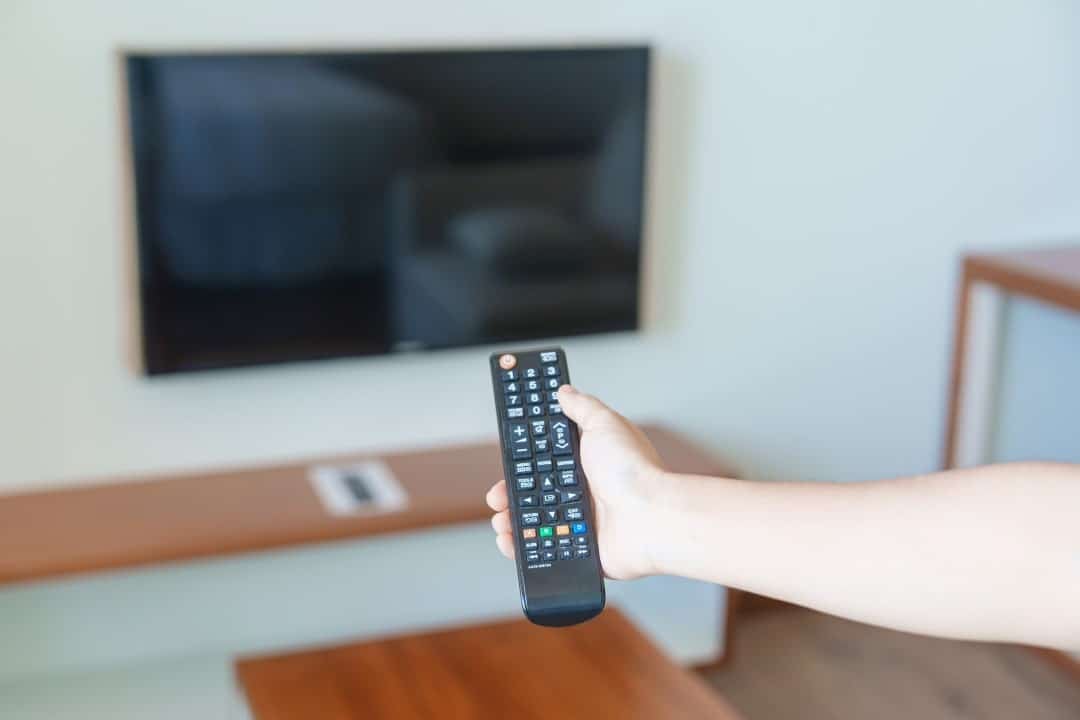
स्मार्ट टीव्ही अनुप्रयोग आणि सामग्रीच्या लोडिंगला गती देण्यासाठी तात्पुरता डेटा जमा करतात. कॅशे व्हिडिओ लघुप्रतिमा, लॉगिन सेटिंग्ज आणि ब्राउझिंग फाइल्स यासारखी माहिती संग्रहित करते.
हा डेटा प्रवाह सेवांमध्ये द्रुत प्रवेश करण्यास मदत करतो. तथापि, कालांतराने, अत्याधिक बिल्डअपमुळे सिस्टम मंदावते.
कॅशे साफ केल्याने कार्यप्रदर्शन सुधारते
कॅशे साफ केल्याने स्टोरेज स्पेस मोकळी होते आणि दूषित फाइल्स काढून टाकतात. हे प्लेबॅक दरम्यान ऍप्लिकेशन क्रॅश आणि बफरिंग कमी करते.
प्रक्रियेनंतर वापरकर्ते मेनूमध्ये अधिक द्रव नेव्हिगेशनची तक्रार करतात. शिवाय, सराव अयशस्वी ॲप अद्यतनांना प्रतिबंधित करते आणि डिव्हाइसची एकूण स्थिरता वाढवते.
- मेनू आणि ॲप्समधील मंदपणा कमी करते
- प्रवाहांमध्ये बफरिंग कमी करते
- अंतर्गत मेमरी मुक्त करते
- विशिष्ट अनुप्रयोगांमधील त्रुटींचे निराकरण करते

नियमित देखभालीचे फायदे
वेळोवेळी साफसफाई केल्याने तुमचा स्मार्ट टीव्ही कार्यक्षमतेने कार्यरत राहतो. प्रक्रिया सुरक्षित आहे आणि लॉग इन केलेल्या खात्यांसारखा महत्त्वाचा डेटा हटवत नाही.
अनेक मॉडेल्स आपल्याला प्रत्येक वैयक्तिक अनुप्रयोगासाठी कॅशे साफ करण्याची परवानगी देतात. Netflix किंवा YouTube सारख्या समस्याप्रधान ॲप्ससह प्रारंभ करण्याची शिफारस केली जाते.
तज्ञ सूचित करतात की मासिक देखभाल जास्त प्रमाणात जमा होण्यास प्रतिबंध करते. कमी स्टोरेजच्या बाबतीत, साफसफाई त्रुटी संदेशांना प्रतिबंधित करते.
कॅशे साफ करण्यासाठी सामान्य पायऱ्या
बहुतेक स्मार्ट टीव्ही समान प्रक्रियेचे अनुसरण करतात. सेटिंग्ज मेनूमध्ये प्रवेश करा आणि अनुप्रयोग विभाग शोधा.
इच्छित ॲप निवडा आणि स्पष्ट कॅशे पर्याय निवडा. डेटा साफ करणे टाळा कारण यासाठी पुन्हा लॉग इन करणे आवश्यक आहे.
कृतीची पुष्टी करा आणि बदल लागू करण्यासाठी टीव्ही रीस्टार्ट करा. ब्रँडनुसार प्रक्रिया थोडी बदलते, परंतु परवडणारी राहते.
Samsung-विशिष्ट सूचना
Tizen सह Samsung TV वर, Settings > Support > Device Care वर जा.
स्टोरेज व्यवस्थापित करा निवडा आणि अनुप्रयोग निवडा. तपशील पहा आणि नंतर कॅशे साफ करा टॅप करा.
अलीकडील मॉडेल थेट प्रवेश सुलभ करतात. कॅशे जमा झाल्यावरच पर्याय दिसतो.
WebOS सह LG TV वर प्रक्रिया
LG TV सर्व ॲप्ससाठी थेट कॅशे क्लिअरिंग ऑफर करत नाहीत. होम बटण दाबा आणि सेटिंग्ज > सामान्य वर जा.
स्टोरेज वर जा आणि तात्पुरते हटवण्यासाठी ॲप्स निवडा. समान प्रभावासाठी समस्याप्रधान ॲप्स पुन्हा स्थापित करा.
काही मॉडेल मेमरी ऑप्टिमायझेशनला परवानगी देतात. आंशिक रीसेट करण्यासाठी काही मिनिटांसाठी टीव्ही अनप्लग करा.
ते Android TV किंवा Google TV वर कसे करायचे
Android TV सह Sony, Philips आणि TCL मॉडेल साध्या मानकांचे पालन करतात. सेटिंग्ज > ॲप्स > सर्व ॲप्स पहा वर जा.
अनुप्रयोग निवडा आणि कॅशे साफ करा निवडा. इंटरफेस अँड्रॉइड स्मार्टफोन्सचा मिरवतो.
स्ट्रीमिंग ॲप्ससाठी पुनरावृत्ती करा. प्रक्रिया वेगवान आणि मंदीच्या विरूद्ध प्रभावी आहे.
Roku TV चे पर्याय
Roku मध्ये मूळ कॅशे क्लिअरिंग पर्याय नाही. रिमोट कंट्रोलवर अनुक्रम दाबून सिस्टम रीस्टार्ट करा.
समस्याग्रस्त ॲप्स काढा आणि पुन्हा स्थापित करा. कामगिरी सुधारण्यासाठी सॉफ्टवेअर अपडेट करा.
या क्रिया साफसफाईचे अनुकरण करतात आणि वारंवार बफरिंगचे निराकरण करतात. डिव्हाइसला स्थिर इंटरनेटशी जोडलेले ठेवा.
कॅशे कधी साफ करायचा
जेव्हा तुम्हाला मुख्य मेनूमध्ये संथपणा दिसला तेव्हा प्रक्रिया करा. जेव्हा ॲप्स वारंवार क्रॅश होतात किंवा लोडिंग त्रुटी प्रदर्शित करतात तेव्हा हे करा.
जेव्हा तुम्हाला कमी स्टोरेज सूचना प्राप्त होतात तेव्हा देखील कार्य करा. दर तीन महिन्यांनी देखभाल केल्याने संचित समस्या टाळता येतात.