

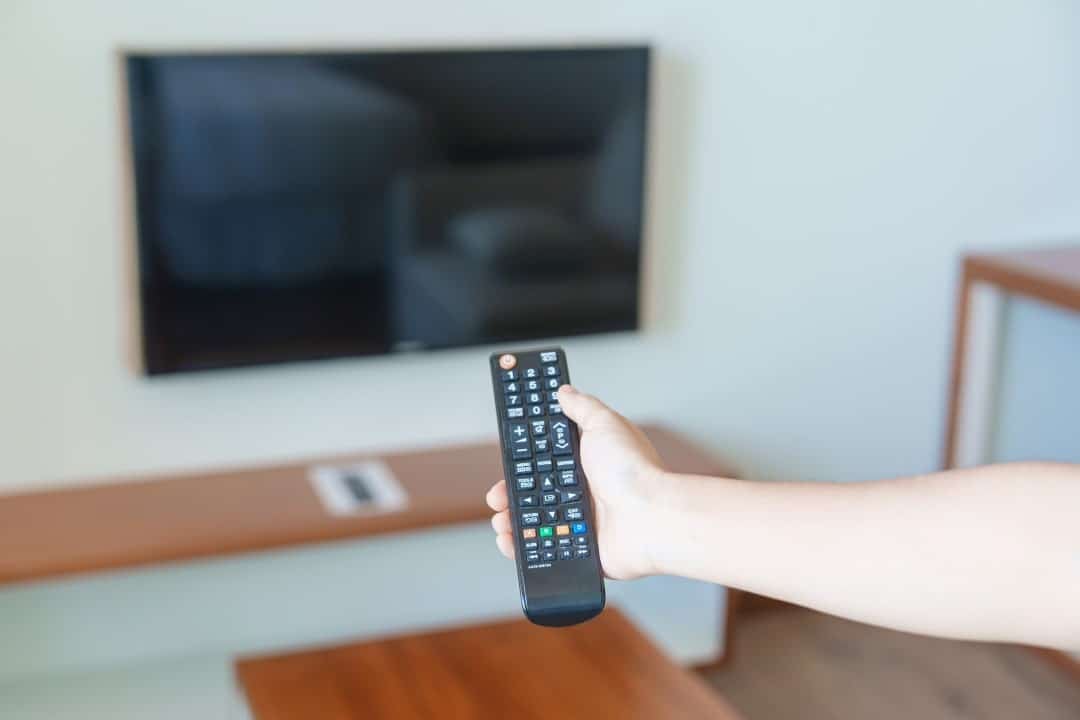
యాప్లు మరియు కంటెంట్ను వేగవంతం చేయడానికి స్మార్ట్ టీవీలు తాత్కాలిక డేటాను కూడగట్టుకుంటాయి. కాష్ వీడియో థంబ్నెయిల్లు, లాగిన్ సెట్టింగ్లు మరియు బ్రౌజింగ్ ఫైల్ల వంటి సమాచారాన్ని నిల్వ చేస్తుంది.
ఈ డేటా స్ట్రీమింగ్ సేవలను త్వరగా యాక్సెస్ చేయడంలో సహాయపడుతుంది. అయితే, కాలక్రమేణా, అధిక బిల్డప్ సిస్టమ్ మందగించడానికి కారణమవుతుంది.
కాష్ని ఎందుకు క్లియర్ చేయడం వల్ల పనితీరు మెరుగుపడుతుంది
కాష్ను క్లియర్ చేయడం వల్ల స్టోరేజ్ స్పేస్ను ఖాళీ చేస్తుంది మరియు పాడైన ఫైల్లను తొలగిస్తుంది. ఇది ప్లేబ్యాక్ సమయంలో అప్లికేషన్ క్రాష్లు మరియు బఫరింగ్ను తగ్గిస్తుంది.
ప్రక్రియ తర్వాత మెనుల్లో ఎక్కువ ఫ్లూయిడ్ నావిగేషన్ను వినియోగదారులు నివేదించారు. ఇంకా, అభ్యాసం విఫలమైన యాప్ అప్డేట్లను నిరోధిస్తుంది మరియు పరికరం యొక్క మొత్తం స్థిరత్వాన్ని పెంచుతుంది.
- మెనూలు మరియు యాప్లలో స్లో నెస్ని తగ్గిస్తుంది
- స్ట్రీమ్లలో బఫరింగ్ను తగ్గిస్తుంది
- అంతర్గత మెమరీని ఖాళీ చేస్తుంది
- నిర్దిష్ట అప్లికేషన్లలో లోపాలను పరిష్కరిస్తుంది

రెగ్యులర్ మెయింటెనెన్స్ యొక్క ప్రయోజనాలు
క్రమానుగతంగా శుభ్రపరచడం మీ స్మార్ట్ టీవీని సమర్థవంతంగా పని చేస్తుంది. ప్రక్రియ సురక్షితం మరియు లాగిన్ చేసిన ఖాతాల వంటి ముఖ్యమైన డేటాను తొలగించదు.
అనేక మోడల్లు ఒక్కో అప్లికేషన్కు కాష్ని క్లియర్ చేయడానికి మిమ్మల్ని అనుమతిస్తాయి. Netflix లేదా YouTube వంటి సమస్యాత్మక యాప్లతో ప్రారంభించాలని సిఫార్సు చేయబడింది.
నెలవారీ నిర్వహణ అధిక సంచితాన్ని నిరోధిస్తుందని నిపుణులు సూచిస్తున్నారు. తక్కువ నిల్వ ఉన్న సందర్భాల్లో, శుభ్రపరచడం దోష సందేశాలను నిరోధిస్తుంది.
కాష్ క్లియర్ చేయడానికి సాధారణ దశలు
చాలా స్మార్ట్ టీవీలు ఇదే విధానాన్ని అనుసరిస్తాయి. సెట్టింగ్ల మెనుని యాక్సెస్ చేసి, అప్లికేషన్ల విభాగం కోసం చూడండి.
కావలసిన యాప్ను ఎంచుకుని, క్లియర్ కాష్ ఎంపికను ఎంచుకోండి. డేటాను క్లియర్ చేయడం మానుకోండి, దీనికి మళ్లీ లాగిన్ కావాలి.
మార్పులను వర్తింపజేయడానికి చర్యను నిర్ధారించి, టీవీని పునఃప్రారంభించండి. ఈ ప్రక్రియ బ్రాండ్ను బట్టి కొద్దిగా మారుతుంది, కానీ సరసమైనదిగా ఉంటుంది.
Samsung-నిర్దిష్ట సూచనలు
Tizenతో Samsung TVలలో, సెట్టింగ్లు > మద్దతు > పరికర సంరక్షణకు వెళ్లండి.
స్టోరేజీని నిర్వహించు ఎంచుకోండి మరియు అప్లికేషన్ను ఎంచుకోండి. వీక్షణ వివరాలను నొక్కండి, ఆపై కాష్ను క్లియర్ చేయండి.
ఇటీవలి నమూనాలు ప్రత్యక్ష ప్రాప్యతను సులభతరం చేస్తాయి. కాష్ పేరుకుపోయినప్పుడు మాత్రమే ఎంపిక కనిపిస్తుంది.
వెబ్ఓఎస్తో ఎల్జి టీవీలపై విధానం
LG TVలు అన్ని యాప్లకు ప్రత్యక్ష కాష్ క్లియరింగ్ను అందించవు. హోమ్ బటన్ను నొక్కి, సెట్టింగ్లు > జనరల్కు వెళ్లండి.
స్టోరేజ్కి వెళ్లి, తాత్కాలికంగా తొలగించడానికి యాప్లను ఎంచుకోండి. ఇలాంటి ప్రభావం కోసం సమస్యాత్మక యాప్లను మళ్లీ ఇన్స్టాల్ చేయండి.
కొన్ని నమూనాలు మెమరీ ఆప్టిమైజేషన్ను అనుమతిస్తాయి. పాక్షిక రీసెట్ కోసం టీవీని కొన్ని నిమిషాల పాటు అన్ప్లగ్ చేయండి.
Android TV లేదా Google TVలో దీన్ని ఎలా చేయాలి
ఆండ్రాయిడ్ టీవీతో సోనీ, ఫిలిప్స్ మరియు TCL మోడల్లు సాధారణ ప్రమాణాన్ని అనుసరిస్తాయి. సెట్టింగ్లు > యాప్లు > అన్ని యాప్లను చూడండి.
అప్లికేషన్ను ఎంచుకుని, క్లియర్ కాష్ని ఎంచుకోండి. ఆండ్రాయిడ్ స్మార్ట్ఫోన్ల ఇంటర్ఫేస్ ప్రతిబింబిస్తుంది.
స్ట్రీమింగ్ యాప్ల కోసం రిపీట్ చేయండి. ప్రక్రియ మందగింపులకు వ్యతిరేకంగా త్వరగా మరియు ప్రభావవంతంగా ఉంటుంది.
Roku TVలకు ప్రత్యామ్నాయాలు
Rokuకి స్థానిక కాష్ క్లియరింగ్ ఎంపిక లేదు. రిమోట్ కంట్రోల్లో సీక్వెన్స్లను నొక్కడం ద్వారా సిస్టమ్ను పునఃప్రారంభించండి.
సమస్యాత్మక యాప్లను తీసివేసి, మళ్లీ ఇన్స్టాల్ చేయండి. పనితీరు మెరుగుదలల కోసం సాఫ్ట్వేర్ను నవీకరించండి.
ఈ చర్యలు శుభ్రపరచడాన్ని అనుకరిస్తాయి మరియు తరచుగా బఫరింగ్ను పరిష్కరిస్తాయి. పరికరాన్ని స్థిరమైన ఇంటర్నెట్కి కనెక్ట్ చేసి ఉంచండి.
కాష్ను ఎప్పుడు క్లియర్ చేయాలి
మీరు ప్రధాన మెనూలో మందగమనాన్ని గమనించినప్పుడు విధానాన్ని నిర్వహించండి. యాప్లు పదే పదే క్రాష్ అయినప్పుడు లేదా లోడింగ్ ఎర్రర్లను ప్రదర్శించినప్పుడు ఇలా చేయండి.
మీరు తక్కువ నిల్వ హెచ్చరికలను స్వీకరించినప్పుడు కూడా అమలు చేయండి. ప్రతి మూడు నెలలకొకసారి నిర్వహించడం వల్ల పేరుకుపోయిన సమస్యలను నివారిస్తుంది.