
Mit der Bildschirmspiegelung können Sie Smartphone-Inhalte in Echtzeit auf einen Computermonitor duplizieren. Die Essa-Funktionalität erleichtert alltägliche Aufgaben wie Präsentationen oder Unterhaltung auf einem größeren Bildschirm. Usuários und Android sowie iOS verfügen über native Optionen oder Anwendungen von Drittanbietern, um die Verbindung auf praktische Weise herzustellen.
Viele moderne Geräte unterstützen die drahtlose oder USB-Kabelübertragung. Die Wahl der Methode hängt von der Kompatibilität zwischen Mobiltelefon und PC ab. Integrierte Recursos sorgen für mehr Sicherheit, während externe Tools zusätzliche Funktionalität hinzufügen.
Was ist Bildschirmspiegelung?
Die Bildschirmspiegelung gibt genau das wieder, was auf dem Smartphone auf einem anderen Display, beispielsweise einem PC-Monitor, erscheint. Die Essa-Technologie überträgt Bild und Ton in Echtzeit und ermöglicht so eine direkte Interaktion. Ela macht den Computer zur Erweiterung des Mobiltelefons.
Die Verbindung erfolgt hauptsächlich über Wi-Fi oder USB-Kabel. Wireless Métodos erfordert, dass sich die Geräte im selben Netzwerk befinden. Opções mit Kabel garantiert eine höhere Stabilität in Umgebungen mit schwachem Signal.
Native Optionen für Android in Windows
Windows 11 bietet native Unterstützung für die Spiegelung vieler Android-Smartphones über das Miracast-Protokoll. Usuários Aktivieren Sie die Funktion in den Betriebssystemeinstellungen. Gehen Sie auf dem PC zu „Auf diesen Computer projizieren“ und aktivieren Sie die Option für drahtloses Video.
Öffnen Sie auf Ihrem Mobiltelefon das Quick Panel und wählen Sie „Cast“ oder „Smart View“. Das Gerät sucht nach dem Computernamen und startet nach Bestätigung die Verbindung. Die Esse-Methode überträgt Audio und Video, ohne dass zusätzliche Anwendungen erforderlich sind.
Nicht alle Android-Modelle unterstützen Miracast nativ. Marcas wie Samsung und Google funktionieren im Allgemeinen gut. Die Übertragung erfolgt drahtlos, erfordert jedoch ein stabiles Wi-Fi-Netzwerk.
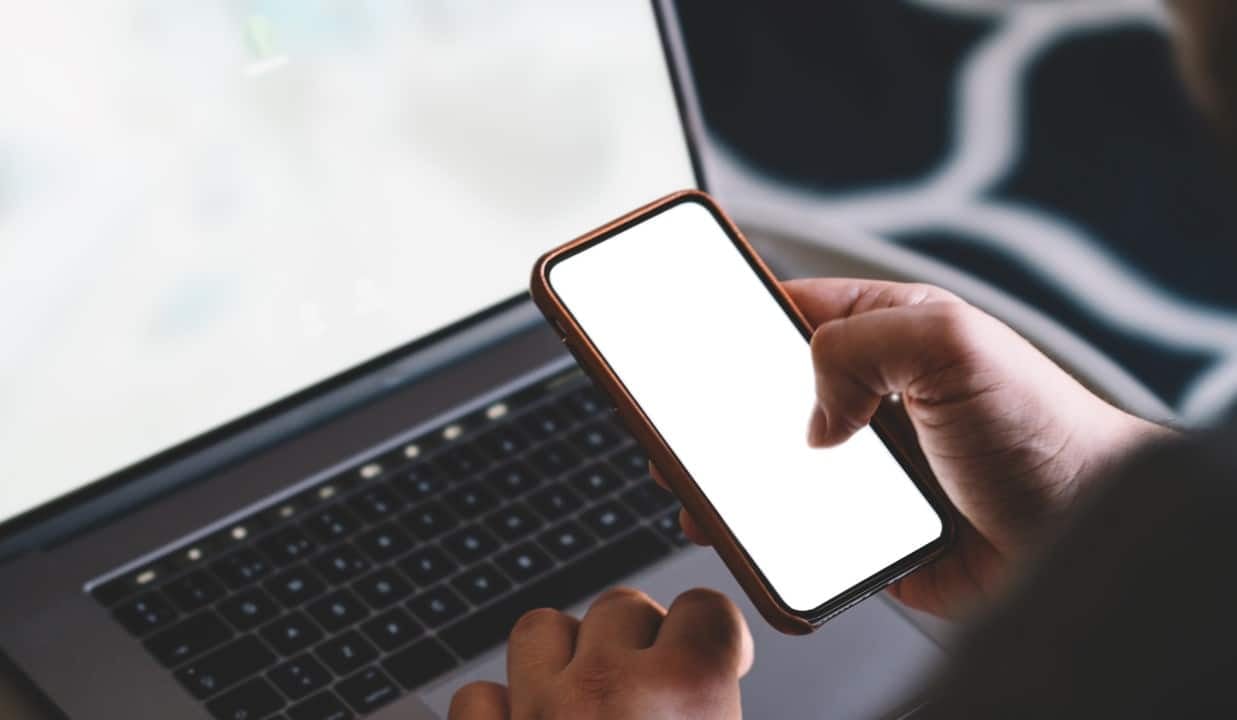
Verwendung von scrcpy zur Steuerung über USB
scrcpy ist ein kostenloses Open-Source-Tool, das Android mit geringer Latenz auf dem PC spiegelt. Ela ermöglicht die vollständige Steuerung mit Maus und Tastatur. Usuários Laden Sie das Paket von der offiziellen Website herunter und aktivieren Sie das USB-Debugging auf dem Mobiltelefon.
Nach der Verbindung per Kabel führen sie das Programm direkt aus. Der Bildschirm erscheint in einem Fenster auf dem Computer. Scrcpy unterstützt Bildschirmaufzeichnung und Auflösungsanpassung.
- Aktivieren Sie die Entwickleroptionen, indem Sie mehrmals auf die Build-Nummer tippen.
- Aktivieren Sie das USB-Debugging in den erweiterten Einstellungen.
- Schließen Sie das Kabel an und autorisieren Sie den PC am Mobiltelefon.
- Führen Sie den Befehl aus, um die Spiegelung zu starten.
Diese Option funktioniert bei Windows, Mac und Linux. Ela erfordert kein Root und behält eine hohe Leistung bei.
iPhone-Spiegelung auf Mac mit AirPlay
Apple-Geräte bieten eine native Integration über AirPlay zur Spiegelung. Usuários verbindet iPhone und Mac mit demselben Wi-Fi-Netzwerk. Aktivieren Sie auf Ihrem Computer den AirPlay-Empfänger in den Einstellungen.
Öffnen Sie auf dem iPhone Central von Controle und tippen Sie auf „Spiegelung von Tela“. Selecionam ist der Name des Mac in der Liste. Das Streaming beginnt in Sekundenschnelle, inklusive Audio.
Der Vorgang ist einfach und erfordert keine zusätzlichen Anwendungen. Die Qualität erreicht die native Auflösung des Geräts. Usuários Unterbrechen Sie die Verbindung jederzeit über dasselbe Menü.
iPhone-Lösungen am Windows
Der Windows unterstützt AirPlay nicht nativ, aber Apps von Drittanbietern fungieren als Empfänger. Ferramentas wie AirDroid Cast oder LonelyScreen machen den PC zu einem kompatiblen Ziel. Usuários Installieren Sie das Programm und aktivieren Sie die AirPlay-Option.
Wählen Sie auf dem iPhone den PC-Namen aus der Spiegelungsliste aus. Die Verbindung erfolgt in einigen Optionen über Wi-Fi oder USB. Esses-Apps bieten Aufzeichnung und Fernsteuerung in Premium-Versionen.
Weitere Alternativen sind Reflector oder ApowerMirror. Elas unterstützt hohe Auflösung und mehrere Geräte. Usuários priorisieren zuverlässige Tools zum Schutz von Daten.
Praktische Vorteile der Spiegelung
Spiegelung verbessert die Produktivität bei professionellen Meetings und Präsentationen. Profissionais demonstrieren Anwendungen oder Inhalte direkt auf dem größeren Bildschirm. Die Funktion erleichtert die Remote-Zusammenarbeit ohne Dateiübertragung.
Zur Unterhaltung schauen sich Nutzer Videos an oder spielen Spiele auf einem breiten Monitor. PC-Audio bietet ein beeindruckendes Erlebnis. Alguns-Methoden ermöglichen die vollständige Kontrolle, ideal für langes Tippen.
Sicherheits- und Kompatibilitätstipps
Native Methoden garantieren mehr Privatsphäre durch den Verzicht auf Drittanbieter-Apps. Usuários hält Systeme aus Kompatibilitätsgründen auf dem neuesten Stand. Bei drahtlosen Verbindungen verhindern sichere Netzwerke Störungen.
Tools wie scrcpy legen Wert auf Open Source und Transparenz. Usuários prüft die den Anwendungen gewährten Berechtigungen. Die Spiegelung verbraucht Batteriestrom, daher werden für lange Sitzungen Kabelverbindungen empfohlen.
Beliebte Alternativen im Jahr 2026
Anwendungen wie AirDroid Cast zeichnen sich durch ihre Vielseitigkeit auf Android und iOS aus. Eles unterstützt Fernübertragung und bidirektionale Steuerung. LetsView bietet eine kostenlose Option mit schneller Verbindung per QR-Code.
ApowerMirror ermöglicht die Aufnahme und Kommentierung auf dem gespiegelten Bildschirm. Usuários wählen Sie basierend auf spezifischen Anforderungen. Atualizações-Konstanten verbessern Latenz und Qualität.
Die Bildschirmspiegelung entwickelt sich mit zunehmender Integration zwischen Systemen weiter. Opções-Sorten erfüllen unterschiedliche Nutzungsszenarien. Usuários experimentieren Sie mit Methoden, um die am besten geeignete zu finden.
