
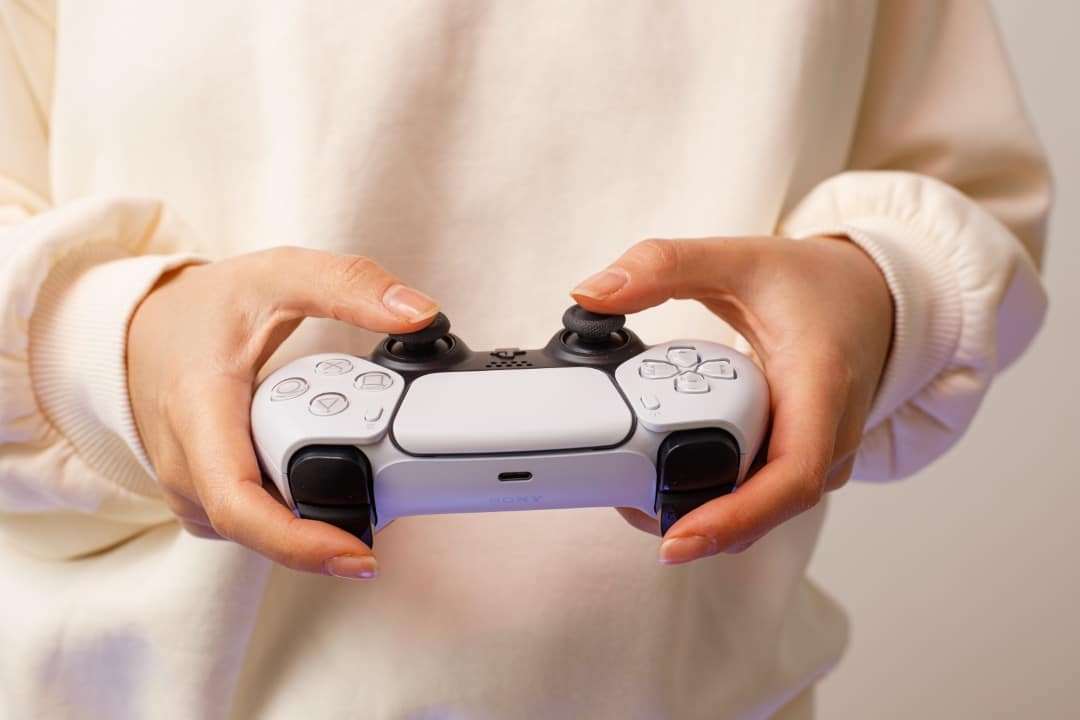
ப்ளேஸ்டேஷன் 5 டூயல்சென்ஸ் கன்ட்ரோலர் கேமிங் அனுபவத்தை அதன் ஹாப்டிக் பின்னூட்ட தொழில்நுட்பங்கள் மற்றும் அடாப்டிவ் தூண்டுதல்கள் மூலம் புரட்சியை ஏற்படுத்தியது, இது முன்னோடியில்லாத வகையில் மூழ்கியது. இருப்பினும், இந்த கண்டுபிடிப்பு அனைத்தும் ஆற்றல் செலவில் வருகிறது, இதன் விளைவாக பேட்டரி ஆயுட்காலம் பெரும்பாலும் விளையாட்டாளர்களிடையே புகாராகிறது. பயன்பாட்டைப் பொறுத்து 6 முதல் 12 மணிநேரம் வரை மாறுபடும் கால அளவு, முக்கியமான தருணங்களில் கேமிங் அமர்வுகளை குறுக்கிடலாம்.
அதிர்ஷ்டவசமாக, அதிகப்படியான மின் நுகர்வைத் தணிக்க கன்சோலில் நேரடியாகச் செய்யக்கூடிய பல அமைப்புகள் மற்றும் சரிசெய்தல்கள் உள்ளன. சில செயல்பாடுகளை மேம்படுத்துவதன் மூலம், கட்டுப்படுத்தியின் பயன்பாட்டு நேரத்தை மிகவும் சிறப்பானதாக மாற்றும் அம்சங்களை முழுமையாகத் தியாகம் செய்யாமல் கணிசமாக நீட்டிக்க முடியும். இந்த மாற்றங்கள் எளிமையானவை, மீளக்கூடியவை மற்றும் மிகவும் திறமையான சுமை மேலாண்மைக்கு அனுமதிக்கின்றன.
இந்த மாற்றங்களைச் செயல்படுத்த மேம்பட்ட தொழில்நுட்ப அறிவு தேவையில்லை மற்றும் PS5 அமைப்புகள் மெனு மூலம் சில நிமிடங்களில் செய்யலாம். அதிர்வுகளின் தீவிரம், விளக்குகளின் பிரகாசம் மற்றும் ஸ்பீக்கரின் ஒலி அளவை சரிசெய்வதன் மூலம், பயனர்கள் மூழ்குவதற்கும் பேட்டரி ஆயுளுக்கும் இடையே சிறந்த சமநிலையைக் கண்டறிய முடியும், மேலும் அதிக மணிநேரம் தொடர்ச்சியான கேமிங்கை உறுதிசெய்கிறது.
முக்கிய ஆற்றல் நுகர்வோரை நிர்வகித்தல்
DualSense இன் மிகவும் பாராட்டப்பட்ட அம்சங்கள், ஹாப்டிக் பின்னூட்டம் மற்றும் அடாப்டிவ் தூண்டுதல்கள் ஆகியவை அதிக பேட்டரி நுகர்வுக்கு பெரும்பாலும் காரணமாகும். ஹப்டிக் பின்னூட்டமானது இழைமங்கள் மற்றும் தாக்கங்களைத் துல்லியமாக உருவகப்படுத்த அதிநவீன அதிர்வு மோட்டார்களைப் பயன்படுத்துகிறது, அதே சமயம் அடாப்டிவ் தூண்டுதல்கள் பதற்றத்தையும் எதிர்ப்பையும் உருவாக்குகின்றன, வில் சரத்தை இழுப்பது அல்லது காரை பிரேக் செய்வது போன்ற செயல்களை உருவகப்படுத்துகிறது. இரண்டு தொழில்நுட்பங்களும் அவற்றின் அதிகபட்ச தீவிரத்தில் செயல்பட கணிசமான அளவு ஆற்றல் தேவைப்படுகிறது.
பேட்டரி ஆயுளை நீட்டிக்க, இந்த செயல்பாடுகளின் தீவிரத்தை குறைப்பது மிகவும் பயனுள்ள நடவடிக்கைகளில் ஒன்றாகும். பிளேஸ்டேஷன் 5 மெனுவில், “அமைப்புகள்”, பின்னர் “துணைகள்” மற்றும் “கட்டுப்பாடு” என்பதற்குச் செல்லவும். இந்த பிரிவில், “அதிர்வு தீவிரம்” மற்றும் “தூண்டுதல் விளைவு தீவிரம்” ஆகியவற்றை சரிசெய்வதற்கான விருப்பங்களைக் காணலாம். “வலுவான (இயல்புநிலை)” என்பதிலிருந்து “நடுத்தர” அல்லது “பலவீனமான” அமைப்பை மாற்றுவது, இந்த அம்சங்கள் வழங்கும் அதிவேக அனுபவத்தை முற்றிலுமாக அகற்றாமல், குறிப்பிடத்தக்க ஆற்றல் சேமிப்பை ஏற்கனவே வழங்குகிறது.
பிரகாசம் மற்றும் லைட்டிங் மாற்றங்களைக் கட்டுப்படுத்தவும்
DualSense கட்டுப்படுத்தியில் உள்ள விளக்குகள், துணைக்கருவியின் அழகியலுக்குப் பங்களித்தாலும், அவை தொடர்ந்து ஆற்றலைப் பயன்படுத்துகின்றன. டச்பேடைச் சுற்றி அமைந்துள்ள ஒளி குறிகாட்டிகளின் பிரகாசத்தை ஆற்றல் நுகர்வு குறைக்க சரிசெய்ய முடியும். இயல்பாக, அவை மிக உயர்ந்த நிலைக்கு அமைக்கப்பட்டுள்ளன.
அதே “துணைகள்” மற்றும் “கட்டுப்பாட்டு” மெனுவில், “கட்டுப்பாட்டு காட்டி பிரகாசம்” விருப்பம் உள்ளது. பயனர் “பிரகாசமான (இயல்புநிலை)”, “நடுத்தரம்” மற்றும் “இருண்ட” ஆகியவற்றிற்கு இடையே தேர்வு செய்யலாம். “டார்க்” விருப்பத்தைத் தேர்ந்தெடுப்பது விளக்குகளின் தீவிரத்தை குறைந்தபட்சமாகக் குறைக்கிறது, இது பல மணிநேர உபயோகத்தில் குறிப்பிடத்தக்க பேட்டரி சேமிப்பை உருவாக்குகிறது.
இந்த சிறிய மாற்றம் விளையாட்டில் தலையிடாது மற்றும் குறைந்த-ஒளி சூழல்களில் குறிப்பாக பயனுள்ளதாக இருக்கும், அதிகபட்ச பிரகாசம் கவனத்தை சிதறடிக்கும். பெரும்பாலான கேமர்களுக்கு, தேவையில்லாமல் பேட்டரியை வடிகட்டாமல் கட்டுப்படுத்தி நிலையைக் குறிக்க மிகக் குறைந்த அமைப்பு போதுமானது.
ஆடியோ மற்றும் உள்ளமைக்கப்பட்ட மைக்ரோஃபோனை மேம்படுத்துதல்
DualSense ஆனது ஒருங்கிணைக்கப்பட்ட மைக்ரோஃபோன் மற்றும் ஸ்பீக்கரைக் கொண்டுள்ளது, இது பல்வேறு கேம்களில் குரல் அரட்டைகளில் தொடர்புகொள்வதற்கும், மூழ்குவதை அதிகரிக்கும் குறிப்பிட்ட ஒலிகளை வெளியிடுவதற்கும் பயன்படுத்தப்படுகிறது. இருப்பினும், ஸ்பீக்கர், அதிக ஒலியில் இருக்கும்போது, ஆற்றல் நுகர்வுக்கு பங்களிக்கிறது. உங்கள் ஒலியளவைக் குறைப்பது பேட்டரியைச் சேமிப்பதற்கான எளிய வழியாகும்.
இதைச் செய்ய, PS பொத்தானை அழுத்துவதன் மூலம் கட்டுப்பாட்டு மையத்தை அணுகவும், ஒலி ஐகானுக்கு செல்லவும் மற்றும் “கண்ட்ரோலர் வால்யூம்” ஐ சரிசெய்யவும். ஒலியளவைக் குறைப்பது அல்லது ஒலியடக்குவது கூட, கன்ட்ரோலரில் இருந்து நேரடியாக வரும் ஒலி விளைவுகளைப் பற்றி நீங்கள் கவலைப்படாவிட்டால், கேம் நேரத்தை நீட்டிக்கலாம்.
அதேபோல், கன்சோலை இயக்கும்போது, கன்ட்ரோலரின் மைக்ரோஃபோன் இயல்பாகவே செயலில் இருக்கும். PS பட்டனுக்குக் கீழே உள்ள ஆரஞ்சு பட்டனை அழுத்தினால், அது ஒலியடக்கப்படும், இது தனியுரிமையை உறுதி செய்வது மட்டுமல்லாமல், சிறிய அளவிலான ஆற்றலையும் சேமிக்கிறது. அமைப்புகள் மெனுவில், மைக்ரோஃபோனை எப்போதும் ஒலியடக்கத் தொடங்கலாம்.
போட்டிகளின் போது கன்ட்ரோலரின் மைக்ரோஃபோனை தேவையற்ற மற்றும் தேவையற்ற ஆற்றல் நுகர்வோராக மாற்றும் வகையில், தகவல் தொடர்புக்காக பிரத்யேக ஹெட்செட்களைப் பயன்படுத்தும் வீரர்களுக்கு இந்த நடைமுறை குறிப்பாக பரிந்துரைக்கப்படுகிறது.
தானியங்கி பணிநிறுத்தம் மற்றும் நிலைபொருளின் முக்கியத்துவம்
ஆற்றலைப் பாதுகாப்பதற்கான மிக முக்கியமான அமைப்புகளில் ஒன்று கட்டுப்பாட்டின் தானியங்கி பணிநிறுத்தம் செயல்பாடு ஆகும். பல பயனர்கள் விளையாட்டை இடைநிறுத்துகிறார்கள் அல்லது நீண்ட காலத்திற்கு கன்சோலில் இருந்து விலகிச் செல்கிறார்கள், கட்டுப்படுத்தியை இயக்குவதை மறந்துவிடுகிறார்கள். அது அணைக்கப்படாமல் இருந்தால், அது முழுவதுமாக தீரும் வரை பேட்டரியை உட்கொண்டே இருக்கும். இதைத் தவிர்க்க, டைமரை அமைப்பது அவசியம். PS5 மெனுவில், “அமைப்புகள்”, “சிஸ்டம்”, “பவர் சேமிப்பு” என்பதற்குச் சென்று, “கட்டுப்பாடுகள் அணைக்கப்படும் வரை நேரத்தை அமை” என்ற விருப்பத்தைத் தேர்ந்தெடுக்கவும். நீங்கள் 10, 30 அல்லது 60 நிமிடங்களுக்கு இடையே செயலற்ற நிலையை தேர்வு செய்யலாம். 10 அல்லது 30 நிமிடங்களாக அமைப்பது, கட்டுப்பாடு கட்டணத்தை வீணாக்காமல் இருப்பதை உறுதிசெய்ய சிறந்தது. மேலும், கன்ட்ரோலரின் ஃபார்ம்வேரை புதுப்பித்த நிலையில் வைத்திருப்பது முக்கியம். பிழைகளை சரிசெய்து DualSense இன் செயல்திறனை மேம்படுத்தும் புதுப்பிப்புகளை Sony அடிக்கடி வெளியிடுகிறது, மேலும் இந்த மேம்படுத்தல்களில் பல பவர் மேலாண்மை மேம்படுத்தல்கள் அடங்கும். கணினி கட்டுப்பாட்டு மென்பொருளுக்கான புதுப்பிப்பைக் கோரும்போது, அதைச் செயல்படுத்துவது மிகவும் பரிந்துரைக்கப்படுகிறது, ஏனெனில் இது அதிக சுயாட்சி மற்றும் நிலைத்தன்மையுடன் பேட்டரியை விளைவிக்கலாம்.
நீண்ட ஆயுளுக்கான சார்ஜிங் நடைமுறைகள்
உங்கள் DualSense கட்டுப்படுத்தி சார்ஜ் செய்யப்படும் விதம் நீண்ட கால பேட்டரி ஆரோக்கியத்தையும் பாதிக்கலாம். பிளேஸ்டேஷன் 5 கன்சோலில் அல்லது அதிகாரப்பூர்வ சோனி சார்ஜிங் ஸ்டேஷனில் USB போர்ட்களைப் பயன்படுத்துவது சிறந்தது. இந்த முறைகள் கட்டுப்பாடு சரியான மின்னழுத்தம் மற்றும் ஆம்பரேஜைப் பெறுவதை உறுதிசெய்கிறது, அதே நேரத்தில் உள் கூறுகளின் ஒருமைப்பாட்டைப் பாதுகாக்கிறது.
உங்கள் PS5 ஓய்வு பயன்முறையில் இருக்கும்போது உங்கள் கன்ட்ரோலரை சார்ஜ் செய்வது வசதியான மற்றும் திறமையான விருப்பமாகும். இதைச் செய்ய, ஸ்லீப் பயன்முறையில் ஆற்றல் சேமிப்பு அமைப்புகளில் “USB போர்ட்களுக்கு மின்சாரம் வழங்கு” விருப்பம் இயக்கப்பட்டிருப்பதை உறுதிசெய்ய வேண்டும்.
மாற்றாக கம்பி பயன்முறை
நீண்ட கேமிங் அமர்வுகள் அல்லது கேபிளைப் பயன்படுத்த விரும்பாத கேமர்களுக்கு, USB-C வழியாக DualSense ஐ நேரடியாக கன்சோலுடன் இணைப்பது பேட்டரி பிரச்சனைக்கான இறுதி தீர்வாகும். இணைக்கப்படும்போது, கண்ட்ரோல் கம்பி பயன்முறையில் செயல்படத் தொடங்குகிறது, கன்சோலால் வழங்கப்பட்ட ஆற்றலைப் பயன்படுத்தி, உள் பேட்டரியின் நுகர்வு குறுக்கிடுகிறது, இது ரீசார்ஜ் செய்யத் தொடங்குகிறது.
