
Die direkte Projektion von Inhalten von einem Smartphone auf einen Computerbildschirm ist zu einem unverzichtbaren Werkzeug für eine Vielzahl von Aktivitäten geworden, von professionellen Präsentationen bis hin zum Konsum von Medien in einem größeren Format. Die Essa-Funktionalität, bekannt als Screen Mirroring, ermöglicht die Replikation der Mobiltelefonoberfläche in Echtzeit auf einem Monitor und bietet so ein erweitertes und vielseitigeres Benutzererlebnis. Die Technologie hinter dieser Funktion hat sich erheblich weiterentwickelt und sorgt für stabile, qualitativ hochwertige Verbindungen.
Sowohl Android- als auch iOS-Systembenutzern stehen mehrere Methoden zum Herstellen dieser Verbindung zur Verfügung. Diese können drahtlos, über ein gemeinsam genutztes Wi-Fi-Netzwerk oder über ein USB-Kabel erfolgen, um eine höhere Stabilität und geringere Latenz zu gewährleisten. Die Optionen variieren zwischen nativen Lösungen, die bereits in Betriebssysteme integriert sind, und Anwendungen von Drittanbietern, die zusätzliche Funktionen wie Fernsteuerung und Bildschirmaufzeichnung hinzufügen und so unterschiedliche Benutzerprofile und spezifische Anforderungen erfüllen.
Die Wahl der idealen Methode hängt direkt von der Kompatibilität zwischen den Geräten und dem Endziel des Benutzers ab. Integrierte Enquanto-Ressourcen bieten einen direkteren und sichereren Weg, externe Tools zeichnen sich durch ihre Flexibilität und die Arbeit auf verschiedenen Plattformen aus, wie zum Beispiel die Verbindung eines iPhones mit einem PC mit Windows, eine Kombination, die nativ nicht unterstützt wird. Entender Die Besonderheiten jedes Ansatzes sind entscheidend, um die beste Leistung zu erzielen.
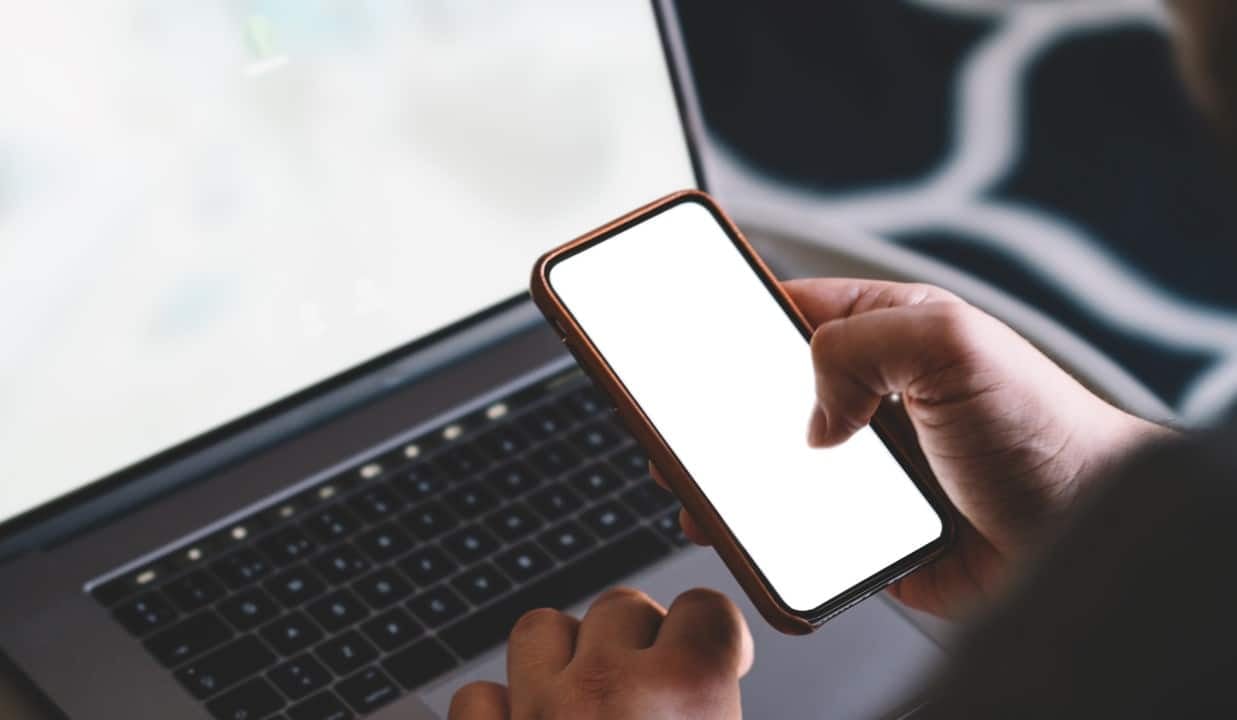
Was ist Bildschirmspiegelungstechnologie?
Screen Mirroring oder Screen Mirroring ist eine Technologie, die den auf dem Display eines Geräts, beispielsweise eines Smartphones oder Tablets, angezeigten Inhalt auf einen anderen größeren Bildschirm, beispielsweise einen Computermonitor oder einen Fernseher, dupliziert. Diferente Vom einfachen „Casting“, bei dem bestimmte Medieninhalte (z. B. ein YouTube-Video) zur unabhängigen Wiedergabe auf dem Zielbildschirm gesendet werden, repliziert die Spiegelung absolut alles, was auf dem Quellgerät geschieht, in Echtzeit. Isso umfasst Systemnavigation, Nutzung von Anwendungen, Spielen und Benachrichtigungen. Die Verbindung wird hauptsächlich auf zwei Arten hergestellt: drahtlos über Protokolle wie Miracast oder AirPlay über ein Wi-Fi-Netzwerk oder kabelgebunden, im Allgemeinen über ein USB-Kabel. Die drahtlose Verbindung bietet Komfort, erfordert jedoch die Verbindung beider Geräte mit demselben Netzwerk und kann zu Signalinstabilität führen. Já Die Kabelverbindung ist zwar weniger praktisch, aber tendenziell stabiler, mit weniger Verzögerung (Latenz) und lädt das Gerät auch während der Nutzung auf, was es ideal für längere Gaming-Sessions oder Live-Übertragungen macht.
Native Optionen für Android auf Windows-Systemen
Das Windows-Betriebssystem verfügt über eine native Funktion, die es einfach macht, den Bildschirm vieler Android-Geräte zu spiegeln, ohne dass zusätzliche Anwendungen installiert werden müssen. Die Essa-Funktionalität nutzt das drahtlose Übertragungsprotokoll Miracast, das eine direkte Verbindung zwischen dem Smartphone und dem Computer herstellt. Damit Para funktioniert, müssen beide Geräte mit der Technologie kompatibel und mit demselben Wi-Fi-Netzwerk verbunden sein.
Auf dem Computer besteht der erste Schritt darin, das System so zu konfigurieren, dass es als Videoempfänger fungiert. Isso erfolgt, indem Sie zu „Einstellungen“, dann zu „System“ und dann zur Option „Design für diesen Computer“ gehen. Auf dem Nesta-Bildschirm muss der Benutzer die Berechtigungen anpassen, um anderen Geräten die Verbindung zu ermöglichen und den PC für die Projektion im Netzwerk erkennbar zu machen.
Wenn der Computer richtig konfiguriert ist, ist der Vorgang auf dem Mobiltelefon Android ebenso einfach. Der Benutzer muss auf das Schnelleinstellungsfeld zugreifen, indem er vom oberen Bildschirmrand nach unten wischt und nach einem Symbol mit Namen wie „Cast“, „Smart View“ (auf Samsung-Geräten) oder „Drahtlose Projektion“ sucht. Wenn Sie auf diese Option tippen, sucht das Smartphone im Netzwerk nach kompatiblen Geräten.
Nach der Suche sollte der Name des Computers in der Liste der auf dem Mobiltelefon verfügbaren Geräte erscheinen. Basta wählen Sie es aus und bestätigen Sie die Verbindungsanfrage, die auf dem PC-Bildschirm erscheint, damit die Spiegelung beginnen kann. Sobald der Android-Bildschirm eingerichtet ist, wird er in einem Fenster auf dem Windows angezeigt und überträgt Bild und Ton in Echtzeit.
Scrcpy als leistungsstarke Alternative über USB
Für Benutzer, die eine robustere Lösung mit extrem geringer Latenz und der Möglichkeit suchen, das Android-Gerät direkt vom Computer aus zu steuern, ist scrcpy eines der besten verfügbaren Tools. Trata ist eine kostenlose Open-Source-Anwendung, die über eine USB-Verbindung funktioniert und eine bessere Leistung als die meisten drahtlosen Alternativen garantiert. Dank der Spiegelung des Bildschirms können Sie die Maus und Tastatur des PCs vollständig nutzen, um mit dem Smartphone zu interagieren, und so Aufgaben wie das Beantworten von Nachrichten, das Verwalten von Dateien oder das Spielen von Spielen erleichtern.
Der Konfigurationsprozess erfordert einige technische Schritte, beginnend mit der Aktivierung der „Desenvolvedor-Optionen“ auf dem Android, was durch wiederholtes Tippen auf die „Build-Nummer“ in den Systeminformationen erfolgt. Dentro dieses neuen Menüs muss der Benutzer „USB-Debugging“ aktivieren. Após Schließen Sie in diesem Schritt einfach das Smartphone per USB-Kabel an den Computer an, autorisieren Sie die Verbindung auf dem Bildschirm des Mobiltelefons und führen Sie abschließend die scrcpy-Datei auf dem PC aus, sodass der Bildschirm sofort in einem Fenster gespiegelt wird, ohne dass Software auf dem Telefon installiert werden muss.
So spiegeln Sie Ihren iPhone-Bildschirm auf einen Mac
Innerhalb des Apple-Ökosystems ist die Bildschirmspiegelung dank der nativen Integration durch das AirPlay-Protokoll ein äußerst vereinfachter Prozess. Mit dem iPhone Usuários und Mac können Sie die beiden Geräte schnell und effizient verbinden, ohne dass Apps von Drittanbietern installiert werden müssen. Die einzige Voraussetzung ist, dass beide Geräte mit demselben Wi-Fi-Netzwerk verbunden sind.
Um den Vorgang zu starten, muss der Benutzer sicherstellen, dass der AirPlay-Empfänger auf dem Mac aktiv ist, was in neueren Versionen von macOS im Allgemeinen Standard ist. Die Überprüfung kann in den „Sistema-Einstellungen“ im Abschnitt „Freigabe“ erfolgen. Wenn alles fertig ist, erfolgt der nächste Schritt vollständig auf dem iPhone.
Öffnen Sie auf Ihrem Smartphone einfach das „Controle Center“ (indem Sie Ihren Finger von der oberen rechten Ecke des Bildschirms nach unten streichen) und tippen Sie auf das Symbol „Tela Mirroring“, dargestellt durch zwei überlappende Rechtecke. Das iPhone sucht im Netzwerk nach kompatiblen Geräten und der Name Mac sollte in der Liste erscheinen. Wenn Sie es auswählen, wird der Bildschirm Ihres Mobiltelefons sofort auf Ihren Computer projiziert.
Lösungen zum Verbinden des iPhone mit einem Windows-PC
Die Verbindung zwischen einem iPhone und einem Computer mit Windows wird nativ nicht unterstützt, da das Apple AirPlay-Protokoll nicht mit dem Microsoft-System kompatibel ist. Diese Einschränkung wird jedoch umgangen, indem Anwendungen von Drittanbietern verwendet werden, die als AirPlay-Empfänger fungieren und den PC in ein Gerät verwandeln, das die Übertragung des iPhones empfangen kann.
Tools wie AirDroid Cast, LonelyScreen und Reflector gehören zu den beliebtesten für diesen Zweck. Der Benutzer muss lediglich eines dieser Programme auf dem Computer installieren und ausführen. Wenn die Empfängeranwendung auf dem PC aktiv ist, ist der Vorgang auf dem iPhone identisch mit dem Herstellen einer Verbindung zu einem Mac: Öffnen Sie einfach den Central von Controle und wählen Sie „Spiegeln von“.
Praktische Vorteile für Arbeit und Unterhaltung
Die Bildschirmspiegelung bietet sowohl im beruflichen als auch im Freizeitumfeld spürbare Vorteile. In Arbeitsbesprechungen ermöglicht die Funktionalität einem Fachmann, die Funktionsweise einer Anwendung zu demonstrieren oder ein Projekt direkt von seinem Mobiltelefon aus auf einem großen Bildschirm zu präsentieren, was die Betrachtung für alle Teilnehmer erleichtert und die Ausstellung dynamischer und interaktiver macht.
Für die Unterhaltung liegen die Vorteile ebenso klar auf der Hand. Assistir-Videos, das Ansehen von Fotos von einer Reise oder sogar das Spielen von Handyspielen auf einem Computermonitor sorgen für ein viel intensiveres Erlebnis. Der größere Bildschirm steigert in Kombination mit dem Soundsystem des PCs die Unterhaltungsqualität und verwandelt den Computer in ein vielseitiges Multimedia-Center.
Sicherheits- und Kompatibilitätstipps
Bei der Verwendung der Bildschirmspiegelung ist es wichtig, einige Vorgehensweisen anzuwenden, um die Datensicherheit und das ordnungsgemäße Funktionieren der Verbindung zu gewährleisten. Sempre Geben Sie nach Möglichkeit den nativen Methoden der Betriebssysteme den Vorzug, da diese die Notwendigkeit der Installation von Software von Drittanbietern vermeiden, die möglicherweise übermäßige Berechtigungen erfordert. Wenn Sie sich für drahtlose Verbindungen entscheiden, stellen Sie sicher, dass Sie ein sicheres, passwortgeschütztes Wi-Fi-Netzwerk verwenden, um zu verhindern, dass Unbefugte die Übertragung abfangen. Além Halten Sie außerdem die Betriebssysteme Ihres Mobiltelefons und Computers auf dem neuesten Stand, um maximale Kompatibilität zu gewährleisten und mögliche Sicherheitslücken zu beheben.
