
Kemampuan kanggo nggambarake konten saka smartphone langsung menyang monitor komputer wis dadi alat penting kanggo macem-macem kegiatan, saka presentasi profesional nganti nggunakake media ing layar sing luwih gedhe. Fungsi Essa, sing dikenal minangka pangilonan layar, luwih gampang diakses dening pangguna piranti Android lan pamilik iPhone, kanthi solusi sing beda-beda ing antarane fitur sistem operasi asli lan aplikasi pihak katelu. Integrasi antarane piranti seluler lan desktop nyederhanakake tugas lan ngembangake kemungkinan panggunaan.
Milih cara sing becik gumantung ing kompatibilitas antarane piranti lan tujuan panggunaan. Sambungan nirkabel Enquanto nawakake kepraktisan lan mobilitas, opsi liwat kabel USB njamin stabilitas sing luwih gedhe lan latensi sing luwih murah, sing cocog kanggo tugas sing mbutuhake respon cepet, kayata game utawa demonstrasi piranti lunak. Compreender particularities saben pendekatan ndadekake iku bisa kanggo extract potensial maksimum saka integrasi antarane ponsel lan PC, ngoptimalake pengalaman pangguna miturut kabutuhan tartamtu.
Apa sampeyan pengin nuduhake foto karo kulawarga kanthi tampilan sing amba, nuduhake cara aplikasi bisa digunakake ing rapat kerja, utawa mung seneng video lan game kanthi format sing luwih nyaman, ana alternatif sing aman lan efisien. Teknologi wis berkembang kanggo nyederhanakake proses kasebut, ngilangi kabutuhan konfigurasi sing rumit lan nggawe pangilon minangka tugas sing bisa digayuh pangguna, ora preduli saka tingkat pengetahuan teknis.
Ngerteni teknologi ing mburi mirroring
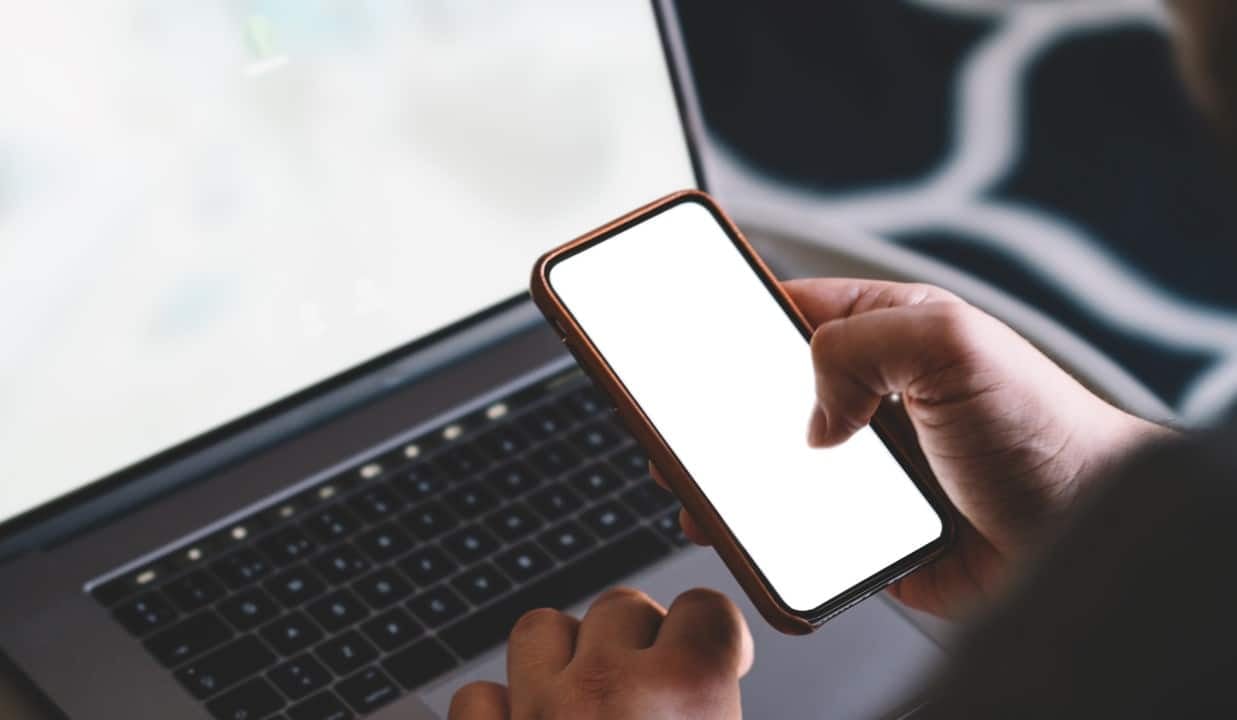
Screen mirroring, kanthi teknis dikenal minangka screen mirroring, minangka teknologi sing duplikat ing wektu nyata gambar lan swara saka piranti sumber, kayata smartphone, ing layar sekunder, kayata monitor komputer utawa televisi. Penting ora kanggo galau fungsi iki karo casting, kang mung ngirim isi media kanggo diputer independen ing piranti target, freeing ponsel kanggo tugas liyane. Ing pangilon, samubarang lan kabeh tumindak sing ditindakake ing smartphone, saka navigasi antarmuka nganti nggunakake aplikasi, ditiru kanthi setya. Sambungan bisa digawe kanthi rong cara utama: kanthi nirkabel utawa liwat kabel USB. Sambungan nirkabel biasane nggunakake protokol kayata Miracast, standar mbukak sing diadopsi dening akeh piranti Android lan Windows PC, utawa AirPlay, solusi eksklusif Apple. Ambos bisa kanthi nggawe sambungan langsung liwat Wi-Fi Direct utawa nggunakake jaringan Wi-Fi lokal sing dienggo bareng, sing mbutuhake piranti loro-lorone disambungake menyang router sing padha. Kauntungan utama yaiku ora ana kabel, nyedhiyakake kebebasan gerakan. Ing sisih liya, sambungan kabel, biasane liwat USB, nawakake transmisi data sing luwih stabil, kanthi latensi sing luwih murah lan tanpa gangguan saka sinyal liyane, saliyane ngisi daya ponsel nalika digunakake, minangka pilihan sing disenengi kanggo para pemain lan pangembang sing mbutuhake kinerja maksimal lan respon cepet.
Opsi asli kanggo Android ing Windows
Sistem operasi Windows wis dibangun ing fitur sing nggampangake kanggo mirror piranti Android kompatibel, asring tanpa perlu kanggo nginstal program tambahan. Fitur paling dhasar, disebut “Video tanpa Fio”, nggunakake protokol Miracast kanggo nampa sinyal saka smartphone. Para Kanggo ngaktifake, pangguna kudu ngakses setelan “Sistem” banjur pilihan “Proyek kanggo komputer iki”, nyetel ijin akses miturut preferensi keamanan lan visibilitas jaringan.
Solusi sing luwih mantep lan terpadu yaiku aplikasi “Link to Celular” (Phone Link), sing ngluwihi pangilon sing prasaja. Ele ngijini sampeyan ora mung ndeleng layar Android, nanging uga sesambungan karo kabar, nelpon lan nampa, ngakses foto lan malah mbukak aplikasi ponsel langsung ing windows ing Windows. Kanthi panrima ing PC diaktifake, langkah sabanjure yaiku miwiti transmisi saka ponsel Android. Jeneng fitur bisa beda-beda gumantung ing Produsèn, lan ditemokaké minangka “Cast”, “Smart View” (Samsung), “Wireless Projection” utawa lambang padha ing kabar utawa panel setelan cepet. Nalika milih pilihan, smartphone bakal nelusuri piranti sing kompatibel ing jaringan lan jeneng komputer kudu katon ing dhaptar kanggo miwiti sambungan.
Nggunakake scrcpy kanggo ngontrol liwat USB
Kanggo pangguna sing nggoleki kinerja maksimal lan kontrol total, scrcpy nampilake dhewe minangka salah sawijining solusi paling apik sing kasedhiya.
Iki minangka alat gratis lan mbukak sing nggambarake layar piranti Android liwat kabel USB utawa Wi-Fi, nyedhiyakake latensi sing sithik banget.
Kauntungan utama yaiku ngidini pangguna ngontrol smartphone nggunakake mouse lan keyboard komputer, nggampangake ngetik teks sing dawa utawa interaksi sing tepat karo aplikasi.
Kanggo nggunakake, sampeyan kudu ngaktifake dhisik “Pilihan Pangembang” lan “USB Debugging” ing Android. Após nyambungake ponsel menyang PC nganggo kabel USB, mung mbukak file scrcpy lan layar piranti bakal langsung katon ing jendhela ing komputer, tanpa perlu nginstal aplikasi ing smartphone.
iPhone Mirroring ing Mac karo AirPlay
Integrasi antarane piranti Apple ndadekake proses pangilon iPhone menyang Mac tugas banget prasaja lan adi. Teknologi ing mburi sambungan iki yaiku AirPlay, protokol kepemilikan sing ngidini transmisi audio lan video nirkabel ing antarane produk merek kanthi kesetiaan sing dhuwur.
Fungsi kasebut asli ing sistem iOS lan macOS, ora perlu nginstal aplikasi pihak katelu supaya komunikasi bisa kedadeyan kanthi aman lan efisien.
Kanggo nggawe sambungan, mung mesthekake yen iPhone lan Mac disambungake menyang jaringan Wi-Fi padha. Banjur, pangguna kudu mbukak Central saka Controle ing iPhone, tutul lambang “Tela Mirroring” lan pilih jeneng Mac saka dhaptar piranti sing kasedhiya. Transmisi diwiwiti meh langsung.
Solusi iPhone ing Windows
Ora kaya ekosistem Apple, Windows ora ndhukung protokol AirPlay asli, sing nyegah sambungan langsung menyang iPhone kanggo kaca layar. Nanging, watesan iki gampang circumvented kanthi nggunakake aplikasi pihak katelu sing fungsi minangka panrima AirPlay ing komputer, ngowahi mesin menyang piranti sing kompatibel.
Program kaya AirDroid Cast, Reflector lan LonelyScreen minangka sawetara opsi sing paling populer lan dipercaya ing pasar. Após nginstal salah siji saka alat iki ing PC, iku aktif ing latar mburi, nunggu sambungan. Proses ing iPhone tetep padha: karo piranti loro-lorone ing jaringan Wi-Fi sing padha, pangguna milih jeneng komputer ing Central saka Controle kanggo miwiti streaming. Algumas saka aplikasi iki nawakake fitur tambahan ing versi mbayar, kayata ngrekam layar lan kemampuan kanggo kaca sawetara piranti bebarengan.
Kaluwihan praktis saka mirroring
Migunani pangilonan layar ngluwihi sawetara skenario praktis, ngoptimalake tugas profesional lan wektu luang. Ing lingkungan perusahaan, fungsi kasebut ngidini profesional nggawe presentasi langsung saka ponsel, nampilake aplikasi, dokumen utawa situs web ing proyektor utawa layar gedhe ing ruang rapat, sing nyepetake demonstrasi lan nambah kolaborasi tim.
Kanggo hiburan, keuntungane bisa nyenengake game lan video ponsel ing monitor sing luwih gedhe, uga nggunakake sistem swara komputer kanggo pengalaman sing luwih immersive. Além Salajengipun, kemampuan kanggo ngontrol smartphone nganggo keyboard lan mouse nggampangake kanggo nanggapi pesen, ngowahi dokumen lan ngatur file luwih mulyo lan efisien tinimbang ing layar tutul cilik.
Alternatif populer ing pasar
Pasar aplikasi pangilon terus berkembang, kanthi alat kaya LetsView sing misuwur amarga nawakake solusi sing kuat lan gratis, sing kalebu sambungan cepet liwat kode QR lan kemampuan kanggo menehi anotasi ing layar. ApowerMirror, ing gilirane, narik kawigaten pangguna sing mbutuhake fungsi sing luwih maju, kayata kemampuan kanggo kaca menyang macem-macem platform bebarengan lan ngrekam sesi kanthi kualitas dhuwur, sanajan akeh fungsi kasebut mbutuhake langganan mbayar.
Tips keamanan lan kompatibilitas
Nalika nggunakake pangilonan layar, disaranake kanggo menehi pilihan kanggo cara native sabisa, amarga padha kurban keamanan luwih dening ora gumantung ing piranti lunak pihak katelu. Nalika milih aplikasi eksternal, penting kanggo ndownload saka sumber resmi, kayata Microsoft Store utawa situs web resmi pangembang, lan mriksa ijin sing dijaluk nalika instalasi, supaya ora menehi akses sing ora perlu menyang data lan file pribadhi.
Kanggo sambungan nirkabel, gunakake jaringan Wi-Fi sing dilindhungi sandhi kanggo nyegah wong sing ora sah nyegat transmisi kasebut. Penting uga supaya sistem operasi ponsel lan komputer tetep anyar. Nganyari sing kerep njamin kompatibilitas karo protokol paling anyar lan ndandani cacat keamanan potensial sing bisa dimanfaatake dening panyerang, njamin pengalaman pangilonan sing luwih aman lan stabil.
