Tastatura Samsung în One UI 8: configurați aceste setări pentru mai multă viteză și precizie la tastare
Apariția One UI 8, un sistem de operare bazat pe Android 16, a consolidat tastatura nativă Samsung ca un instrument robust și inteligent. Equipado alimentat de Galaxy AI, oferă acum traducere în timp real, sugestii contextuale avansate și rescriere de text, transformând modul în care utilizatorii interacționează cu dispozitivele lor Galaxy.
În ciuda progreselor semnificative, setările implicite ale tastaturii nu oferă întotdeauna cele mai bune performanțe. Muitos utilizatorii de modele noi, cum ar fi seria Galaxy S25, raportează că sistemul poate fi lentă sau excesiv de agresivă, corecții automate care interferează cu fluiditatea tastării. Vestea bună este că ajustările specifice pot rezolva aceste probleme.
Explorarea setărilor ascunse și personalizarea instrumentelor de inteligență artificială sunt pași cheie pentru a debloca întregul potențial al componentei. Cu unele schimbări strategice, este posibil să obțineți o experiență de tastare mai rapidă, mai precisă, care este pe deplin adaptată nevoilor individuale ale fiecărui utilizator, concurând direct cu cele mai bune alternative disponibile pe piață.

Ajustări esențiale pentru viața de zi cu zi
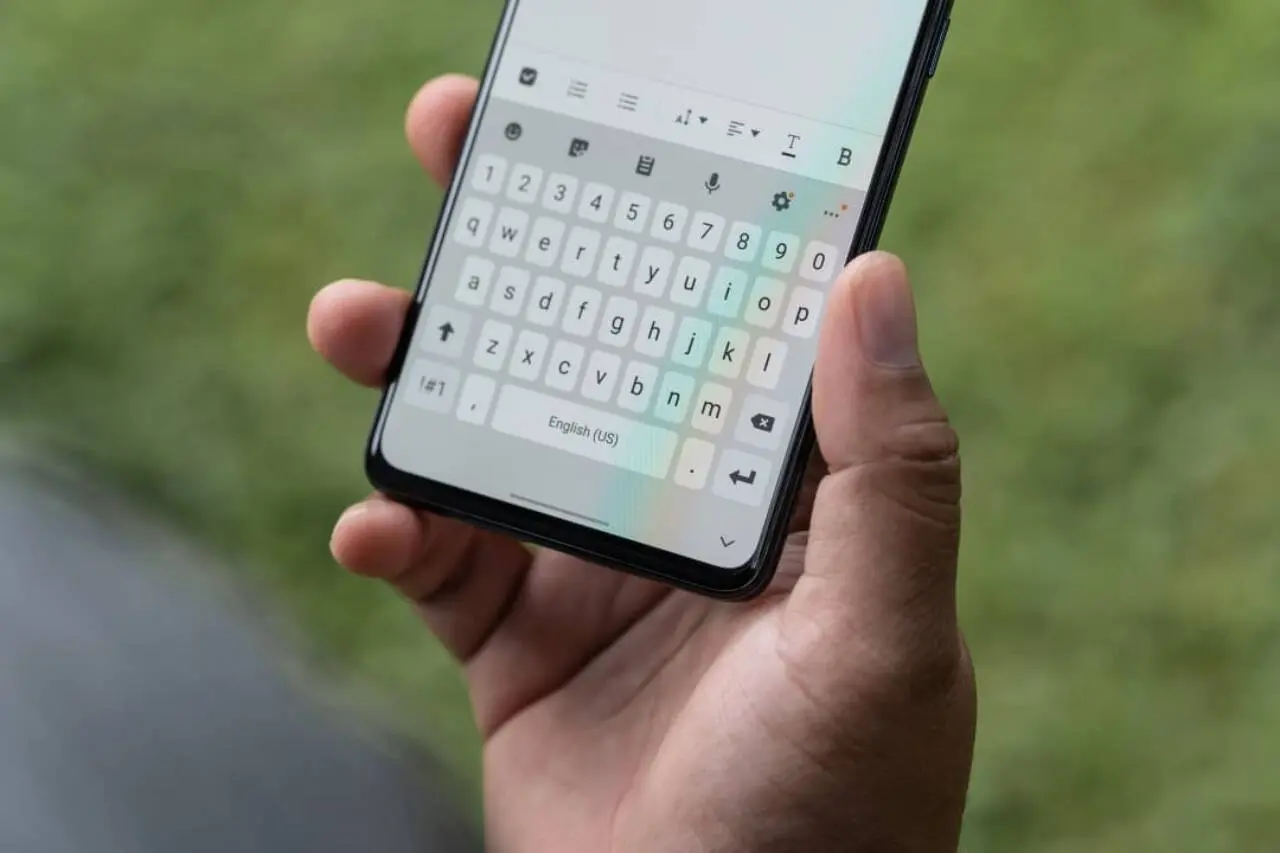
Cel mai rapid mod de a optimiza tastatura Samsung pornește direct de la interfața acesteia. Când deschideți tastatura în orice aplicație, atingeți pur și simplu pictograma roată situată în bara de instrumente de sus pentru a accesa meniul complet de setări. Comanda rapidă Este evită nevoia de a naviga în meniurile complexe ale sistemului de operare.
În această zonă centralizată, utilizatorul găsește controale pentru limbă, aspect, teme vizuale și, cel mai important, text predictiv și funcții de feedback haptic. Modificările Realizar aduse acestui panou au un impact imediat asupra gradului de utilizare, permițând ajustările să fie testate în timp real pentru a găsi combinația ideală de confort și eficiență.
Cum să gestionați autocorecția și AI
Unul dintre punctele care generează cea mai mare frustrare este funcția „Înlocuire automată”. Embora util în unele cazuri, de multe ori schimbă incorect cuvintele, mai ales în texte mai lungi sau cu termeni tehnici, obligând utilizatorul să corecteze corecțiile. Isso poate încetini considerabil viteza de scriere.
Soluția ideală este să dezactivați înlocuirea automată, dar să păstrați funcția „Text predictiv” activată. Dessa, tastatura va continua să ofere sugestii de cuvinte în bara de sus, care pot fi selectate printr-o atingere, dar nu va schimba ceea ce a fost deja tastat fără permisiunea explicită a utilizatorului.
Pentru a îmbunătăți utilizarea inteligenței artificiale, se recomandă fixarea pictogramei „Scriere Assist”, reprezentată de trei stele, pe bara de instrumente. Prin tragerea acestuia din meniul cu trei puncte, accesul la funcții precum traducerea, verificarea ortografică și ajustarea tonului textului devine instantaneu, integrând AI în fluxul de lucru într-un mod practic.
Îmbunătățirea lizibilității în orice mediu
Tastarea în aer liber sau în lumină puternică poate fi o provocare, deoarece reflexia de pe ecran face dificilă vizualizarea tastelor. Para Pentru a rezolva această problemă, Samsung oferă opțiunea „Tastatură cu contrast ridicat”, o caracteristică concepută pentru a maximiza vizibilitatea în orice condiții de iluminare.
Când este activată, această funcție aplică o temă care crește drastic contrastul dintre taste și fundalul tastaturii. Geralmente, aceasta se traduce prin caractere mai deschise pe un fundal întunecat sau invers, cu contururi bine definite care facilitează identificarea fiecărei litere și simbol.
Beneficiul este deosebit de notabil pe dispozitivele cu ecrane OLED, cum ar fi cele din linia Galaxy S, unde negrul este mai profund și culorile mai vibrante. Combinația dintre tastatura cu contrast ridicat și modul întunecat al sistemului de operare creează o experiență confortabilă și funcțională, ideală pentru utilizare în aer liber.
Utilizatorii care adoptă această configurație raportează o reducere semnificativă a erorilor de tastare cauzate de reflexiile ecranului. Este o ajustare simplă, localizată în setările temei tastaturii, dar oferă o îmbunătățire substanțială a utilizării zilnice, făcând tastarea mai precisă și mai puțin obositoare pentru ochi.
Creșterea vitezei de răspuns și a feedback-ului
Agilitatea tastaturii este direct legată de viteza cu care răspunde la comenzile utilizatorului. Implicit, Samsung configurează sistemul cu mici întârzieri în funcții precum ștergerea textului și accesarea caracterelor secundare, pentru a evita acțiunile accidentale. Cu toate acestea, pentru utilizatorii care caută performanță maximă, aceste întârzieri pot fi un obstacol. În meniul „Glisați, atingeți și feedback”, puteți regla viteza înapoi la „Rapid”. Schimbarea Essa permite ștergerea textului în mod continuu și rapid atunci când țineți apăsată tasta, accelerând editarea mesajelor și documentelor.
O altă ajustare crucială în aceeași secțiune este „Touch and Hold Delay” (întârziere pentru atingere și menținere apăsată). Reduzir de această dată pentru opțiunea „Scurt”, care corespunde la 0,2 secunde, face accesul la numere, simboluri și caractere speciale mult mai imediat. În loc de o așteptare lungă, o apăsare scurtă dezvăluie opțiunile secundare pentru fiecare tastă. Combinadas, aceste două modificări elimină senzația de încetinire și transformă tastatura într-un instrument extrem de receptiv, potrivit pentru cei care au nevoie să tasteze rapid și să comute frecvent între litere și simboluri.
Personalizare profundă cu Good Lock
Pentru utilizatorii care doresc să ducă personalizarea la nivelul următor, Samsung oferă aplicația Good Lock, o suită de module care extinde funcționalitatea nativă a interfeței de utilizare One. Dentro din acesta, modulul „Keys Cafe” este dedicat în întregime tastaturii, permițând control granular asupra practic tuturor aspectelor acesteia. Cu Keys Cafe, este posibil să creați o tastatură de la zero: utilizatorul poate repoziționa tastele, modifica dimensiunile acestora, atribuie diferite caractere și poate crea machete unice pentru modurile portret și peisaj. În plus, instrumentul oferă o gamă largă de teme și efecte vizuale, cum ar fi animații colorate care sunt activate la fiecare atingere, făcând experiența de tastare mai distractivă și exclusivă. Adevărata putere a Keys Cafe constă însă în funcțiile sale avansate. Puteți configura gesturi personalizate, cum ar fi glisarea cu două sau trei degete pe tastatură pentru a efectua acțiuni precum copierea, lipirea, anularea sau deschiderea panoului emoji. Essa Capacitatea de a crea comenzi rapide personalizate accelerează fluxul de lucru și reduce nevoia de atingeri multiple, transformând tastatura într-un centru de productivitate adaptat stilului de utilizare al fiecărui individ.
Optimizarea aspectului pentru ecrane mari
Pe dispozitivele cu ecrane mai mari, cum ar fi cele din linia Ultra, atingerea tuturor tastelor cu un singur deget poate fi incomod. Pensando În plus, Samsung are integrat un mod cu o singură mână, ușor accesibil în setările „Stil și aspect”. Când o activați, tastatura este redimensionată și mutată în colțul din dreapta sau din stânga ecranului, îmbunătățind ergonomia și facilitând tastarea rapidă cu o singură mână.