Des notifications excessives sur les applications peuvent réduire la productivité et provoquer des distractions constantes. Tanto sur le Android comme sur l’iPhone il est possible de bloquer les alertes de manière simple et personnalisée. La procédure prend moins d’une minute et vous permet de choisir exactement quelles applications peuvent envoyer des avertissements.
Les utilisateurs d’iPhone et de Android signalent une concentration accrue après avoir ajusté les paramètres. La fonctionnalité est disponible sur toutes les versions récentes des systèmes d’exploitation.
Comment bloquer les notifications sur iPhone
Le processus sur iOS est simple et centré sur le menu Ajustes.
Pour désactiver complètement les alertes d’une application, ouvrez Ajustes, faites défiler jusqu’à trouver l’application souhaitée et appuyez dessus. Sélectionnez ensuite Notificações et désactivez le commutateur « Autoriser les notifications ».
Vous pouvez également gérer les aperçus. Vá dans les aperçus Ajustes > Notificações > Mostrar et choisissez « Jamais » ou « Une fois déverrouillé » pour une plus grande confidentialité.
Options rapides directement depuis l’écran de verrouillage
L’iPhone permet des actions immédiates sans passer par les paramètres généraux.
Faites glisser votre doigt vers la gauche sur une notification sur l’écran de verrouillage ou le centre de notification et appuyez sur « Options ». Ali l’alternative « Muet pendant 1 heure », « Muet aujourd’hui » ou « Désactiver les notifications » apparaît.
Un appui long sur la notification ouvre également le même menu rapide. La fonction Essa est disponible depuis iOS 16 et a été améliorée dans iOS 18.
Procédure complète sur Android
Dans Android, le chemin varie légèrement selon la marque, mais le concept est le même sur tous les appareils mis à jour.
Ouvrez Configurações, appuyez sur « Notifications » puis sur « Notifications d’applications » ou « Applications et notifications ». Selecione l’application et désactivez l’interrupteur principal ou ajustez des catégories spécifiques telles que les promotions, les messages ou les mises à jour.
Sur les téléphones portables Samsung, Xiaomi et Motorola, le menu apparaît sous la forme « Gérer les notifications » ou « Canaux de notification », permettant un contrôle encore plus détaillé par type d’alerte.
Désactiver l’application directement à partir de la notification sur Android
Le système Android propose des raccourcis pratiques pour ceux qui reçoivent de nombreuses alertes.
Lorsqu’une notification apparaît, appuyez et maintenez votre doigt dessus. Surge une icône en forme de cloche ou l’option « Muet ». Toque et choisissez « Désactiver les notifications » ou « Muet pendant une durée spécifiée ».
Cette fonction fonctionne dans toutes les versions à partir de Android 8.0 Oreo et continue d’être présente dans Android 15.
Ajustements avancés dans les versions récentes
Les systèmes plus récents apportent des fonctionnalités de contrôle supplémentaires.
Sur Android 14 et 15, il est possible de bloquer les « points de notification » (les petits cercles sur les icônes des applications) séparément des bannières. Sur iPhone, le mode Foco vous permet de créer différents profils pour travailler, dormir ou conduire, bloquant automatiquement des applications spécifiques.
Ces outils permettent de réduire le nombre d’interruptions quotidiennes jusqu’à 70 %, selon des études sur la productivité mobile.
Conseils supplémentaires pour garder votre téléphone portable silencieux
Certains réglages complémentaires augmentent le confort d’utilisation au quotidien. Vibration Desative provenant des notifications bloquées sur Ajustes > Som et vibration sur Android ou Ajustes > Sons et sonneries sur iPhone.
Activez « Ne pas déranger » programmé à des heures précises. Les systèmes Ambos autorisent des exceptions pour les contacts favoris ou les applications essentielles.
Avec ces paramètres, le téléphone portable ne notifiera que ce qui compte vraiment.

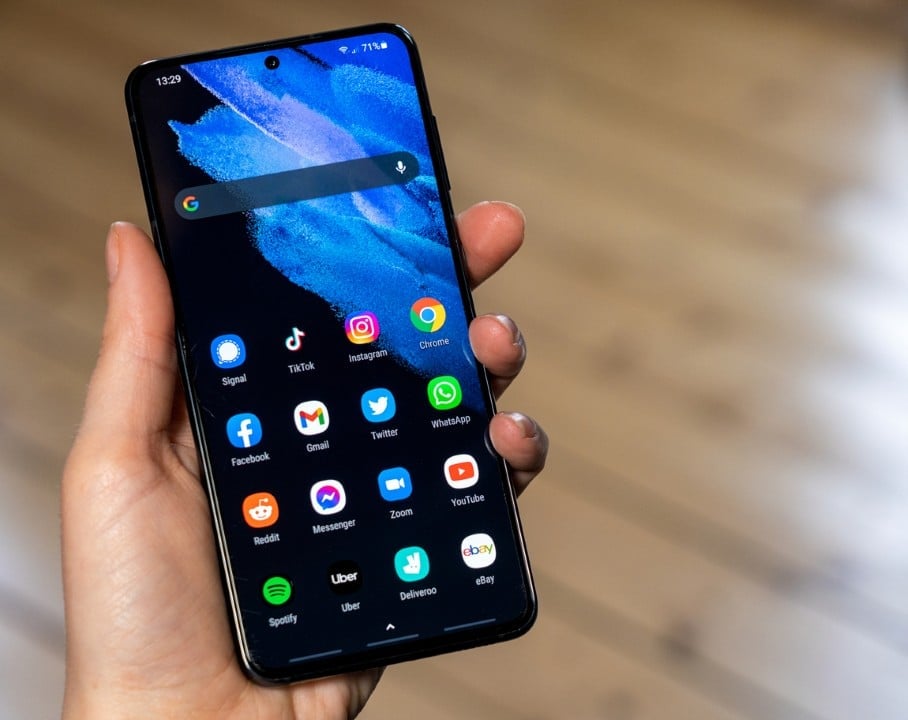
Des notifications excessives sur les applications peuvent réduire la productivité et provoquer des distractions constantes. Tanto sur le Android comme sur l’iPhone il est possible de bloquer les alertes de manière simple et personnalisée. La procédure prend moins d’une minute et vous permet de choisir exactement quelles applications peuvent envoyer des avertissements.
Les utilisateurs d’iPhone et de Android signalent une concentration accrue après avoir ajusté les paramètres. La fonctionnalité est disponible sur toutes les versions récentes des systèmes d’exploitation.
Comment bloquer les notifications sur iPhone
Le processus sur iOS est simple et centré sur le menu Ajustes.
Pour désactiver complètement les alertes d’une application, ouvrez Ajustes, faites défiler jusqu’à trouver l’application souhaitée et appuyez dessus. Sélectionnez ensuite Notificações et désactivez le commutateur « Autoriser les notifications ».
Vous pouvez également gérer les aperçus. Vá dans les aperçus Ajustes > Notificações > Mostrar et choisissez « Jamais » ou « Une fois déverrouillé » pour une plus grande confidentialité.
Options rapides directement depuis l’écran de verrouillage
L’iPhone permet des actions immédiates sans passer par les paramètres généraux.
Faites glisser votre doigt vers la gauche sur une notification sur l’écran de verrouillage ou le centre de notification et appuyez sur « Options ». Ali l’alternative « Muet pendant 1 heure », « Muet aujourd’hui » ou « Désactiver les notifications » apparaît.
Un appui long sur la notification ouvre également le même menu rapide. La fonction Essa est disponible depuis iOS 16 et a été améliorée dans iOS 18.
Procédure complète sur Android
Dans Android, le chemin varie légèrement selon la marque, mais le concept est le même sur tous les appareils mis à jour.
Ouvrez Configurações, appuyez sur « Notifications » puis sur « Notifications d’applications » ou « Applications et notifications ». Selecione l’application et désactivez l’interrupteur principal ou ajustez des catégories spécifiques telles que les promotions, les messages ou les mises à jour.
Sur les téléphones portables Samsung, Xiaomi et Motorola, le menu apparaît sous la forme « Gérer les notifications » ou « Canaux de notification », permettant un contrôle encore plus détaillé par type d’alerte.
Désactiver l’application directement à partir de la notification sur Android
Le système Android propose des raccourcis pratiques pour ceux qui reçoivent de nombreuses alertes.
Lorsqu’une notification apparaît, appuyez et maintenez votre doigt dessus. Surge une icône en forme de cloche ou l’option « Muet ». Toque et choisissez « Désactiver les notifications » ou « Muet pendant une durée spécifiée ».
Cette fonction fonctionne dans toutes les versions à partir de Android 8.0 Oreo et continue d’être présente dans Android 15.
Ajustements avancés dans les versions récentes
Les systèmes plus récents apportent des fonctionnalités de contrôle supplémentaires.
Sur Android 14 et 15, il est possible de bloquer les « points de notification » (les petits cercles sur les icônes des applications) séparément des bannières. Sur iPhone, le mode Foco vous permet de créer différents profils pour travailler, dormir ou conduire, bloquant automatiquement des applications spécifiques.
Ces outils permettent de réduire le nombre d’interruptions quotidiennes jusqu’à 70 %, selon des études sur la productivité mobile.
Conseils supplémentaires pour garder votre téléphone portable silencieux
Certains réglages complémentaires augmentent le confort d’utilisation au quotidien. Vibration Desative provenant des notifications bloquées sur Ajustes > Som et vibration sur Android ou Ajustes > Sons et sonneries sur iPhone.
Activez « Ne pas déranger » programmé à des heures précises. Les systèmes Ambos autorisent des exceptions pour les contacts favoris ou les applications essentielles.
Avec ces paramètres, le téléphone portable ne notifiera que ce qui compte vraiment.