ユーザーはアップデート後に持続的な iOS 26 クラッシュに直面、効果的な iPhone 修正を発見
2025 年 9 月にリリースされた iOS 26 では、ビジュアルの大幅な再設計と人工知能機能が世界中の何百万もの iPhone に導入されました。ただし、このアップデートにより、デバイスの日常使用に影響を与える不安定性に関する報告が頻繁に発生しました。ユーザーは、主にインストール後の最初の数日間に発生する、バッテリー消費の加速、接続の困難や通知の遅延などの問題を指摘しています。
これらの障害は、データの再インデックス作成や新機能との互換性調整などの内部システム プロセスから発生します。 Apple はすでに後続のリリースで部分的な修正をリリースしていますが、多くの iPhone 所有者は手動設定で問題を解決しています。専門家は、より抜本的な対策を講じる前に、利用可能なアップデートを確認することを推奨しています。
液体ガラスのコンセプトに基づく新しい設計への移行には、さまざまなモデルのハードウェアに一時的に過負荷をかける適応が必要でした。報告によると、不快感は時間の経過とともに軽減されますが、簡単な介入によりデバイスの安定化が促進されます。
バッテリーの消耗と過度の過熱
多くの iPhone 所有者は、iOS 26 をインストールした後、急速な充電量の減少に気づきます。この現象は、軽い活動中でも顕著なデバイスの発熱を伴います。
この動作は、ファイルとアプリケーションを整理するためにシステムがバックグラウンドで実行するプロセスであるコンテンツの再インデックス化に関連しています。通常の場合、アクティビティは 48 時間以内に完了しますが、失敗するとリソースの消費が長くなります。
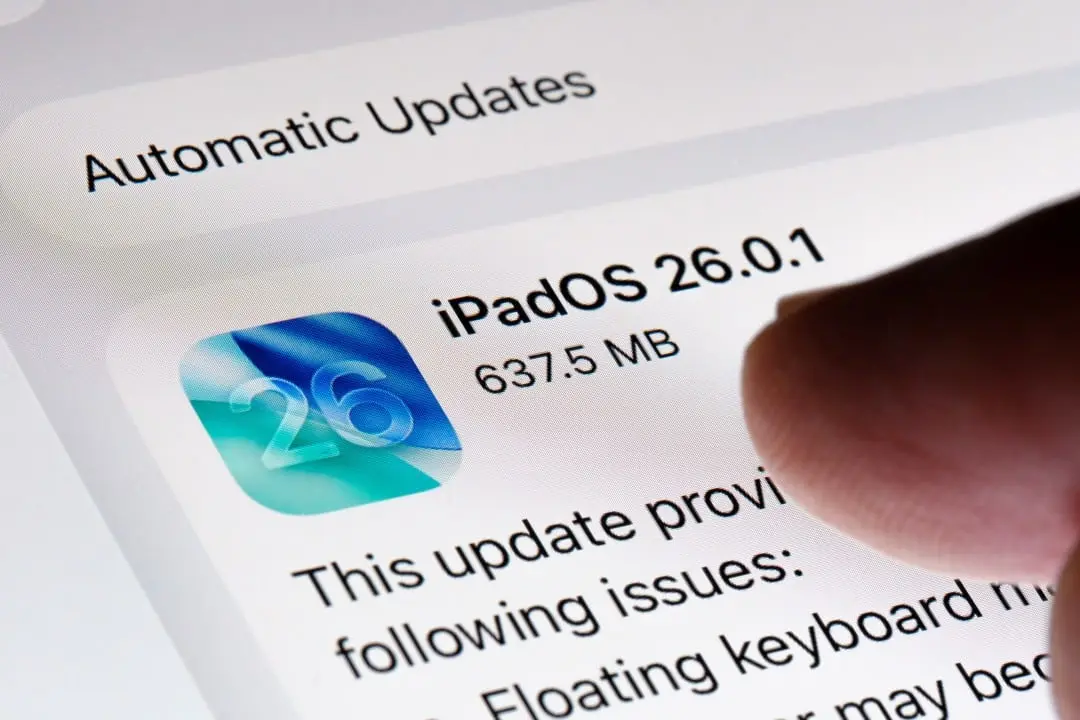
- 強制再起動を実行するには、音量ボタンをすばやく押し、Apple ロゴが表示されるまで押し続けます。
- [設定] > [バッテリー] に移動して、消費量の多いアプリを特定し、バックグラウンド更新をオフにします。
- 最初の数日間は高温にさらさないようにしてください。
- 現在のバージョンと互換性のないアプリを一時的に削除することを検討してください。
システムストレージの予期しない増加
アップデート後、一部の iPhone でシステム データが占めるスペースが大幅に増加しました。ユーザーは、新しいコンテンツをインストールせずに、数十ギガバイトの使用量を記録します。
この拡張は、一時キャッシュが適切にクリアされなかったり、写真やファイルの同期が中断されたりしたことが原因で発生します。通常、数日間通常の使用を続けると、システムは自動的に状況を解決します。
- [設定] > [一般] > [ソフトウェア アップデート] で利用可能な最新バージョンにアップデートします。
- オフライン データを蓄積するストリーミング アプリやブラウジング アプリを再インストールします。
- 完全バックアップを実行し、工場出荷時の設定を復元するのは、極端な状況の場合のみにしてください。
- [設定] > [一般] > [iPhone ストレージ] でストレージを監視し、変化を確認します。
SIM カードの検出とモバイル接続の失敗
iOS 26 にアップデートすると、「SIM カードが取り付けられていません」または「SOS のみ」モードなどのメッセージが画面に表示されます。このエラーは主に、Wi-Fi とモバイル データ間の交換中の 5G 接続に影響します。
不安定性は、ネットワーク構成の不整合や、最近のモデルの新しいモデムへの適応によって発生します。ほとんどの場合、キャリアは根本的な原因ではありません。
- 機内モードのオンとオフを 30 秒間切り替えます。
- デバイスを再起動し、チップの物理的な適合性を確認します。
- [設定] > [一般] > [iPhone の転送またはリセット] > [リセット] でネットワーク設定をリセットします。
- ハードウェアの損傷を除外するために、別の SIM カードでテストします。
Bluetooth 接続が不安定になる
iOS 26 では Bluetooth 接続が頻繁に中断され、AirPods、ヘッドフォン、CarPlay システムに影響を与えます。デバイスを継続的に使用すると、自動ペアリングが失われるか切断されます。
この欠陥は、セキュリティとエネルギー効率を向上させるためにアップデートで実装されたプロトコルの調整に関連しています。古いモデルはより大きな影響を受けます。
- [設定] > [Bluetooth] に移動し、デバイスを選択して、[このデバイスを忘れる] を選択します。
- アクセサリを検出モードにしたまま、新しいペアリングを実行します。
- CarPlay 統合のための Siri のアクティベーションを確認します。
- インフォテインメント メニューで利用可能な場合は車両ファームウェアを更新します。
アプリケーションでの通知の遅延と不在
WhatsApp や Instagram などのアプリからの通知は、iOS 26 で遅れて届くか、画面のロックを解除したときにのみ届きます。ユーザーは重要なメッセージに関するリアルタイムのアラートを見逃します。
スケジュールされた概要機能はデフォルトでオンになっており、設定された時間に表示されるように通知をグループ化します。この構成は中断を減らすことを目的としていますが、最初は混乱が生じます。
多くは、アクセス許可を個別に調整して、以前の動作を復元します。この変更により、他の人工知能機能が損なわれることはありません。
- [設定] > [通知] > [スケジュールされた概要] に移動し、オプションを無効にします。
- [設定] > [通知] で各アプリのアラート許可を確認します。
- 変更後にiPhoneを再起動して設定を適用します。
- 誤ってアクティブになった場合は、フォーカスまたはサイレントモードをオフにしてください。
今後のアップデートに対する予防策
iPhone の所有者は、新しいバージョンのオペレーティング システムにおけるリスクを最小限に抑える方法を採用しています。適切な準備を行うことで、iOS 26 で発生したのと同様の問題の発生が軽減されます。
インストールする前に、iCloud またはコンピュータ経由で完全バックアップを実行してください。この措置により、復元が必要になった場合に備えてデータが保存されます。
- 一時更新ファイルを収容できるように、少なくとも 10 GB の空き領域を確保してください。
- プロセス中にデバイスを安定した Wi-Fi ネットワークと充電器に接続します。
- 正式リリース後、初期修正をインストールするには数日待ってください。
- 特定のバージョンに関する一般的なレポートについては、Apple 公式フォーラムを監視してください。
これらのアクションは、iOS バージョン間のスムーズな移行に貢献します。経験豊富なユーザーは、予防ルーチンに従うと失敗の発生率が低いと報告しています。
永続的なケースに対する高度なソリューション
一部の iPhone は、基本的な修正を試みた後でも不安定なままです。これらのシナリオでは、より深いオプションが通常の機能を取り戻します。
コンピュータに接続してリカバリモードで復元すると、重大なソフトウェアの競合が解決されます。このプロセスではコンテンツが消去されるため、事前のバックアップが必要です。
Apple は、リモートまたは店頭で詳細な診断のためのテクニカル サポートを提供しています。技術者は、問題にアップデートの影響を受けるハードウェアが関係しているかどうかを特定します。
- 必要に応じて、Finder または iTunes を使用してデバイスを DFU モードにします。
- サポートされているモデルでは、以前のバージョンへの一時的なダウングレードを検討してください。
- 今後の修正に役立てるため、Apple フィードバック アプリを通じてエラーを直接報告してください。
- サードパーティ製アクセサリと新しいシステム バージョンとの互換性を確認します。
古いiPhoneモデルへの影響
数世代前にリリースされたデバイスには、パフォーマンス制限のある iOS 26 が適用されます。このアップデートではサポートは維持されますが、高度なビジュアル機能を使用するには処理の増加が必要になります。
iPhone XR、XS、およびシリーズ 11 の所有者は、日常の作業がさらに遅くなっていることに気づきます。この現象は、最近のハードウェアの優先順位付けされた最適化によって発生します。
Apple は、5 年以上前のデバイスを更新する前に使用状況を評価することを推奨しています。多くの場合、以前のバージョンを維持すると流動性が維持されます。
代わりに、[設定] > [アクセシビリティ] > [モーション] で視覚効果をオフにすることもできます。この変更により、重要な機能を損なうことなく、グラフィックの負荷が軽減されます。
アップデート後の日常メンテナンスのヒント
iOS 26 以降でも iPhone を安定に保つには、簡単なケア手順が必要です。定期的なアクションにより、一般的な問題の再発を防ぎます。
ブラウザのキャッシュを定期的にクリアしてストレージを制御します。この手順により、個人データに影響を与えることなくギガバイトが解放されます。
- [設定] > [プライバシーとセキュリティ] で不要な位置情報サービスをオフにします。
- バックグラウンドでのアプリの自動ダウンロードを管理します。
- 急速充電中に周囲温度を監視します。
- 互換性を最大限に高めるために、App Store からアプリを個別に更新します。
これらの実践により、バッテリー寿命が延長され、システム全体の応答が向上します。一貫した習慣を採用しているユーザーは、そのバージョンの使用感がより肯定的であると報告しています。