
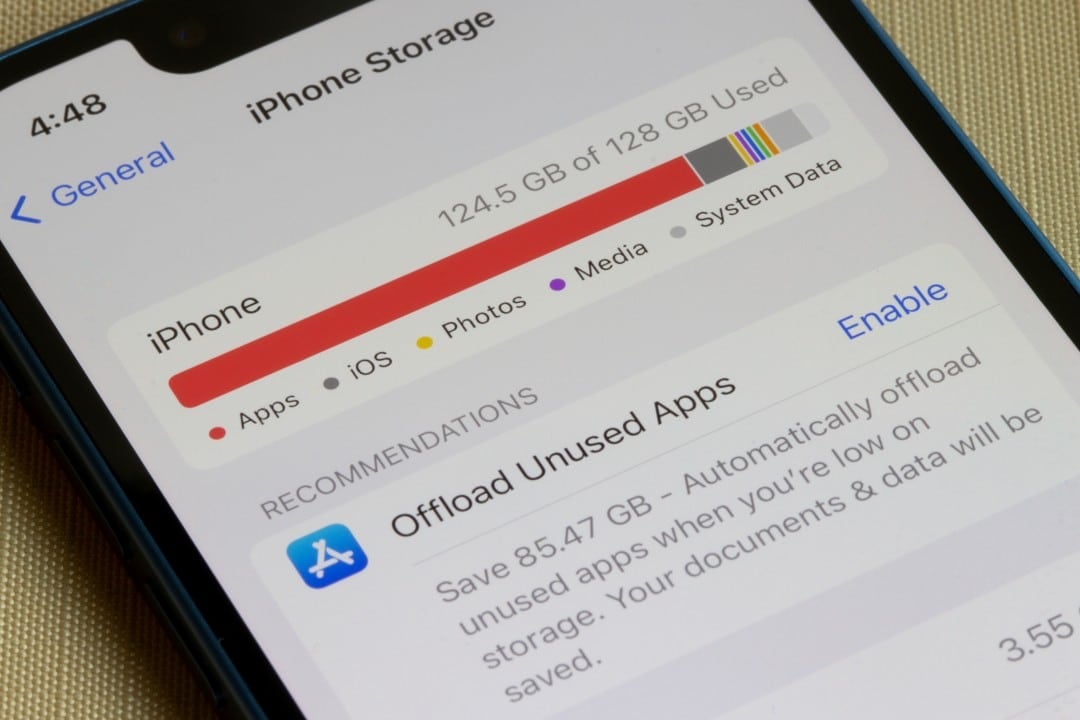
“स्टोरेज ऑलमोस्ट फुल्ल” ही सूचना आयफोन वापरकर्त्यांमध्ये सतत तक्रार बनली आहे, अगदी 128 GB किंवा 256 GB क्षमतेच्या मॉडेल्सच्या मालकांनाही प्रभावित करते. मीडियाची उच्च गुणवत्ता आणि ॲप्लिकेशन्सद्वारे व्युत्पन्न केलेल्या डेटाच्या व्हॉल्यूमसह फायलींचा वर्षानुवर्षे संचय, उपलब्ध जागा द्रुतपणे संपवते, डिव्हाइसच्या कार्यक्षमतेशी तडजोड करते आणि नवीन अद्यतने किंवा अनुप्रयोग स्थापित करण्यास प्रतिबंधित करते.
समस्या मल्टीफॅक्टोरियल आहे आणि फोटो आणि व्हिडिओंच्या साध्या व्हॉल्यूमच्या पलीकडे जाते. स्पष्टपणे समजू न शकणाऱ्या पद्धतीने वाढणारा सिस्टीम डेटा, सोशल नेटवर्क ऍप्लिकेशन कॅशे आणि शांतपणे जमा झालेल्या मेसेज फाइल्स ही गिगाबाइट्स मेमरी वापरण्याची काही मुख्य कारणे आहेत. सुदैवाने, iOS ऑपरेटिंग सिस्टम स्वतःच तृतीय-पक्ष सॉफ्टवेअरचा अवलंब न करता समस्येचे निदान आणि निराकरण करण्यासाठी मजबूत साधने ऑफर करते.
तुमचे डिव्हाइस चांगले चालू ठेवण्यासाठी, तंत्रज्ञान तज्ञांनी आवधिक संचयन तपासणीची शिफारस केली आहे, आदर्शत: महिन्यातून एकदा. एकूण जागेपैकी 10% ते 15% जागा मोकळी ठेवणे केवळ नवीन फायली साठवण्यासाठीच नाही तर ऑपरेटिंग सिस्टममध्ये सुरळीतपणे ऑपरेट करण्यासाठी, अपडेट्स करण्यासाठी आणि तात्पुरत्या फाइल्स कार्यक्षमतेने व्यवस्थापित करण्यासाठी पुरेशी जागा आहे याची खात्री करण्यासाठी देखील महत्त्वपूर्ण आहे.
फोटो आणि व्हिडिओ लायब्ररी हे मुख्य स्पेस ग्राहक म्हणून
बहुतेक iPhones वर फोटो आणि व्हिडिओ श्रेणी ही सर्वात मोठी खलनायक आहे. कॅमेऱ्यांच्या उत्क्रांती, जे आता खूप उच्च रिझोल्यूशनमध्ये प्रतिमा कॅप्चर करतात आणि 4K मध्ये 60 फ्रेम्स प्रति सेकंदात व्हिडिओ रेकॉर्ड करतात, फाइल आकारात प्रचंड वाढ झाली आहे. या फॉरमॅटमध्ये रेकॉर्ड केलेला एक मिनिटाचा व्हिडिओ सुमारे 400 MB घेऊ शकतो. प्रो मॉडेल्समध्ये, ProRes फॉरमॅटमध्ये परिस्थिती आणखी गंभीर आहे, जी व्यावसायिक निर्मितीसाठी असलेल्या रेकॉर्डिंगच्या प्रति मिनिट 6 GB पर्यंतच्या फाइल्स व्युत्पन्न करू शकते.
व्हिडिओंव्यतिरिक्त, लाइव्ह फोटोंचा वापर, जे प्रतिमेसह लहान व्हिडिओ क्लिप कॅप्चर करतात आणि HDR (हाय डायनॅमिक रेंज) मोड, जे एकाच फोटोचे अनेक एक्सपोजर वाचवू शकतात, यांसारखे घटक जलद मेमरी थकवण्यास कारणीभूत ठरतात. बरेच वापरकर्ते हजारो स्क्रीनशॉट, डुप्लिकेट प्रतिमा आणि येणारे मीडिया देखील जमा करतात, जे एकत्रितपणे व्यापलेल्या जागेच्या महत्त्वपूर्ण भागाचे प्रतिनिधित्व करतात. या फाइल्स व्यवस्थापित करणे ही प्रभावी साफसफाईची पहिली पायरी आहे.
सिस्टम डेटा आणि तात्पुरत्या फाइल्सची वाढ
सर्वात गोंधळ आणि निराशा कारणीभूत असलेल्या श्रेणींपैकी एक म्हणजे “सिस्टम डेटा”. बऱ्याचदा, वापरकर्त्याला ते नेमके कशामुळे घडते हे न समजता ते दहापट गीगाबाइट्स घेते. हा विभाग विविध प्रकारच्या कायम नसलेल्या फायली संचयित करतो, जसे की Safari आणि इतर ॲप्सवरील कॅशे ब्राउझ करणे, सिस्टम क्रियाकलाप लॉग, Siri व्हॉईस, सॉफ्टवेअर अपडेट पॅकेजेस आणि इतर तात्पुरत्या फायली ज्या iOS योग्यरित्या कार्य करण्यासाठी वापरतात.
जरी सिस्टम ही जागा स्वयंचलितपणे व्यवस्थापित करण्यासाठी डिझाइन केलेली असली तरी, साफसफाई नेहमीच कार्यक्षमतेने केली जात नाही. व्हिडिओ आणि संगीत प्रवाह, तीव्र इंटरनेट ब्राउझिंग आणि सोशल मीडिया ऍप्लिकेशन्सचा सतत वापर यासारख्या क्रियाकलाप या डेटाच्या संचयनाला गती देतात. तुमचा आयफोन नियतकालिक रीस्टार्ट केल्याने यापैकी काही तात्पुरत्या फाइल्स तात्पुरत्या असल्या तरी तात्काळ जागा मोकळी करून साफ करण्यास भाग पाडू शकते.
अधिक गंभीर प्रकरणांमध्ये, जेव्हा “सिस्टम डेटा” जास्त प्रमाणात आणि सतत आवाज घेतो, तेव्हा सर्वात प्रभावी उपाय म्हणजे डिव्हाइसचा iCloud किंवा संगणकावर पूर्ण बॅकअप घेणे आणि नंतर आयफोनला फॅक्टरी सेटिंग्जमध्ये पुनर्संचयित करणे. बॅकअप पुनर्संचयित करताना, सिस्टम केवळ आवश्यक डेटा पुन्हा स्थापित करते, अनाथ फाइल्स आणि दूषित कॅशे काढून टाकते ज्याने या श्रेणीच्या ब्लोटमध्ये योगदान दिले.
मेसेजिंग ॲप्स शांतपणे मेमरी कशी वापरतात
WhatsApp, Telegram आणि iMessage ही आवश्यक संवाद साधने आहेत, परंतु मोठ्या प्रमाणात डेटा जमा करणारे देखील आहेत. संभाषणांमध्ये प्राप्त झालेले सर्व फोटो, व्हिडिओ, ऑडिओ, GIF आणि दस्तऐवज, डीफॉल्टनुसार, थेट डिव्हाइसच्या अंतर्गत मेमरीमध्ये जतन केले जातात. अतिशय सक्रिय गटांमध्ये, वापरकर्त्याच्या लक्षात न येता, जमा झालेल्या मीडियाचा आवाज काही महिन्यांत 5 GB पेक्षा जास्त होणे सामान्य आहे.
संभाषण हटवतानाही, मीडिया फाइल्स योग्यरितीने न काढल्यास स्टोरेजमध्ये राहू शकतात या वस्तुस्थितीमुळे समस्या वाढली आहे. याव्यतिरिक्त, अनेक वेळा फॉरवर्ड केलेल्या फायली अनावश्यक जागा घेणाऱ्या प्रती तयार करतात. मेमरी वापर नियंत्रित करण्यासाठी हे अनुप्रयोग योग्यरित्या कॉन्फिगर करणे महत्वाचे आहे.
WhatsApp वर, तुम्ही “सेटिंग्ज”> “स्टोरेज आणि डेटा” मध्ये स्वयंचलित मीडिया डाउनलोड अक्षम करू शकता, मोबाइल आणि वाय-फाय नेटवर्कवर काय डाउनलोड केले जाऊ शकते हे परिभाषित करा. ॲप्लिकेशनचे “स्टोरेज व्यवस्थापित करा” टूल तुम्हाला मोठ्या किंवा डुप्लिकेट फाइल्स पाहण्याची आणि निवडकपणे हटवण्याची परवानगी देते.
टेलिग्राम आणखी ग्रॅन्युलर कॅशे कंट्रोल ऑफर करतो, वापरकर्त्याला डिव्हाइसवर किती काळ मीडिया ठेवावा (तीन दिवस, एक आठवडा, एक महिना) आणि कॅशे आकाराची वरची मर्यादा सेट करू देते. iMessage, डीफॉल्टनुसार, अटॅचमेंट अनिश्चित काळासाठी ठेवते, परंतु जुने मेसेज आपोआप हटवण्यासाठी हे सेटिंग “सेटिंग्ज”> “मेसेजेस”> “मेसेज इतिहास” मध्ये बदलले जाऊ शकते.
गेम आणि स्ट्रीमिंग डाउनलोड
आधुनिक मोबाइल गेम, जटिल ग्राफिक्स आणि विस्तृत सामग्रीसह, सर्वात जास्त जागा घेणाऱ्या ॲप्सपैकी आहेत. Genshin Impact, Call of Duty: Mobile किंवा Asphalt 9 सारखी शीर्षके सर्व अद्यतने आणि अतिरिक्त सामग्री पॅक स्थापित केल्यानंतर सहजपणे 15 GB पेक्षा जास्त होऊ शकतात. कोणते गेम प्रत्यक्षात वापरले जातात याचे मूल्यमापन करणे आणि सोडून दिलेले ते विस्थापित करणे महत्त्वाचे आहे.
Netflix, Spotify, YouTube Premium आणि Apple TV+ सारख्या स्ट्रीमिंग सेवा ऑफलाइन प्रवेशासाठी सामग्री डाउनलोड करण्याची सुविधा देतात. तथापि, वापरकर्त्यांसाठी चित्रपट, मालिका किंवा प्लेलिस्ट डाउनलोड करणे आणि वापरल्यानंतर ते हटविणे विसरणे सामान्य आहे. या ॲप्सच्या डाउनलोड विभागाची नियमित तपासणी केल्याने अनेक गीगाबाइट्सची जागा द्रुतपणे आणि सुरक्षितपणे मोकळी होऊ शकते.
स्टोरेज ऑप्टिमाइझ करण्यासाठी चरण-दर-चरण धोरण
आयफोनवर जागा व्यवस्थापित करण्याचा सर्वात थेट मार्ग म्हणजे सिस्टमच्या मूळ साधनाद्वारे. “सेटिंग्ज”> “सामान्य” > “iPhone स्टोरेज” मध्ये प्रवेश करून, वापरकर्त्यास तपशीलवार आलेखामध्ये प्रवेश असतो जो अनुप्रयोग, फोटो, मीडिया, सिस्टम डेटा आणि इतरांमधील जागेचे वितरण दर्शवितो. iOS ऑप्टिमायझेशनसाठी वैयक्तिकृत शिफारसी देखील देते. पहिली सूचना सहसा “अनइंस्टॉल न वापरलेले ॲप्स” पर्याय सक्रिय करणे असते, जे ऍप्लिकेशन काढून टाकते परंतु त्याचा डेटा आणि दस्तऐवज जतन करून ठेवते, माहिती न गमावता भविष्यात त्वरित पुनर्स्थापना करण्यास अनुमती देते. आणखी एक शक्तिशाली साधन “रिव्ह्यू लार्ज व्हिडिओज” आहे, जे डिव्हाइसवरील सर्वात मोठ्या व्हिडिओ फाइल्सची सूची देते, ज्यामुळे कोणते हटवता येतात किंवा क्लाउड सेवेवर हलवता येतात हे ठरवणे सोपे होते. आकारानुसार ऑर्डर केलेल्या ॲप्सच्या सूचीचे विश्लेषण करणे देखील महत्त्वाचे आहे, कारण ते उघड करते की कोणते प्रोग्राम सर्वात जास्त जागा वापरत आहेत आणि थेट कारवाई करण्यास अनुमती देतात, ॲपची कॅशे साफ करणे (शक्य असेल तेव्हा) किंवा ते पूर्णपणे विस्थापित करणे.
क्षमता वाढवण्यासाठी मेघ वापरणे
iCloud स्टोरेज वाढवण्यासाठी Apple चे अंगभूत समाधान आहे. तुम्ही ऑप्टिमाइझ स्टोरेजसह तुमची iCloud फोटो लायब्ररी चालू करता तेव्हा, तुमचा iPhone तुमच्या डिव्हाइसवर तुमच्या फोटो आणि व्हिडिओंच्या कमी-रिझोल्यूशनच्या आवृत्त्या ठेवतो, ज्यामुळे लक्षणीय जागा मोकळी होते. मूळ उच्च-रिझोल्यूशन फायली क्लाउडमध्ये सुरक्षितपणे संग्रहित केल्या जातात आणि इंटरनेट कनेक्शनसह कधीही डाउनलोड केल्या जाऊ शकतात.
iCloud व्यतिरिक्त, Google Photos, OneDrive आणि Dropbox सारख्या तृतीय-पक्ष सेवा उत्कृष्ट पर्याय आहेत. Google Photos, उदाहरणार्थ, एक बॅकअप पर्याय ऑफर करतो, जरी तो प्रतिमांना किंचित संकुचित करतो, परंतु बहुतेक वापरकर्त्यांसाठी पुरेसा असू शकतो. आयफोनचे भौतिक संचयन आवश्यक ॲप्स आणि फाइल्ससाठी राखीव असल्याची खात्री करून, फाइल्सचे वितरण आणि एकाच प्लॅटफॉर्मवर अवलंबून राहणे टाळण्यासाठी वेगवेगळ्या क्लाउड सेवा एकत्र करणे ही एक स्मार्ट धोरण असू शकते.
नियमित देखभालीचे महत्त्व
स्टोरेज मॅनेजमेंट एक-ऑफ कृती असू नये, जेव्हा मेमरी पूर्ण चेतावणी दिसते तेव्हाच केली जाते. स्पेसचे मासिक पुनरावलोकन करण्याची सवय अंगीकारल्याने कार्यप्रदर्शन समस्या, मंदगती आणि क्रॅश होण्यापासून बचाव होतो, शिवाय, डिव्हाइस नेहमी नवीन ऑपरेटिंग सिस्टम अद्यतने प्राप्त करण्यासाठी सज्ज आहे, जे डिव्हाइसच्या सुरक्षिततेसाठी आणि कार्यक्षमतेसाठी महत्त्वपूर्ण आहे.
