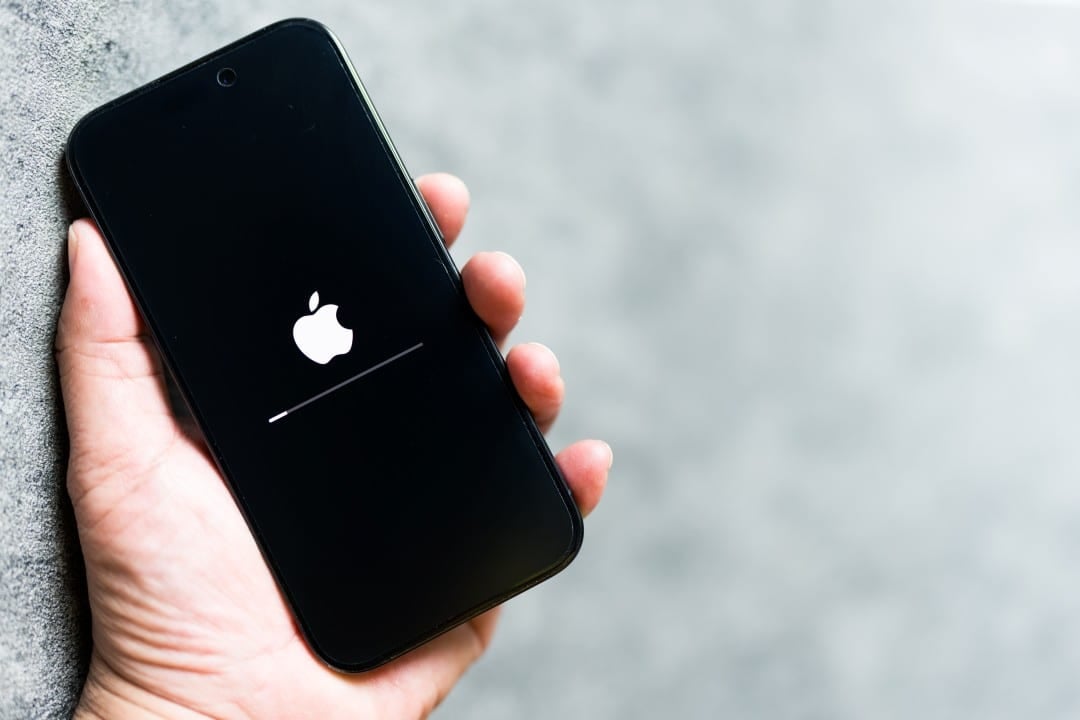
Ni ọsẹ yii, Apple ṣe idasilẹ imudojuiwọn iOS 18.4 fun gbogbo awọn iPhones ibaramu. Itusilẹ n ṣafihan atilẹyin kikun fun Apple Intelligence ni Ilu Pọtugali lati Brasil, gbigba awọn olumulo diẹ sii laaye lati wọle si awọn ẹya itetisi atọwọda taara ninu ẹrọ ṣiṣe.
Ifilọlẹ naa tun pẹlu awọn ilọsiwaju si awọn ohun elo abinibi, awọn atunṣe aabo ati awọn eroja wiwo tuntun ti o jẹ ki igbesi aye ojoojumọ rọrun fun awọn oniwun iPhone. Usuários le ṣe igbasilẹ imudojuiwọn nipasẹ akojọ aṣayan Ajustes, ni apakan Geral ati Atualização ti Software. Ile-iṣẹ naa ti fikun idojukọ rẹ lori ikọkọ, ṣiṣe ọpọlọpọ awọn iṣẹ AI lori ẹrọ funrararẹ.
- Awọn irinṣẹ Escrita gba ọ laaye lati tunkọ, tunwo ati ṣe akopọ awọn ọrọ ni oriṣiriṣi awọn ohun elo.
- Aworan Playground anfani ara aṣayan Sketch lati ṣẹda yiya lati awọn apejuwe.
- Genmoji jẹ ki o ṣee ṣe lati ṣe ipilẹṣẹ emojis ti ara ẹni ti o da lori awọn fọto tabi ọrọ.
Awọn ilọsiwaju Apple Intelligence ati atilẹyin fun awọn ede titun
Wiwa Apple Intelligence ni Ilu Pọtugali duro fun ilosiwaju pataki fun awọn olumulo ni Brasil ati awọn orilẹ-ede Portuguese miiran. Eto naa loye awọn aṣẹ ni bayi ati ṣe ipilẹṣẹ akoonu pẹlu pipe to ga julọ ni ede agbegbe, laisi gbigbekele iyasọtọ lori awọn itumọ.
Ni afikun si Ilu Pọtugali, imudojuiwọn naa faagun atilẹyin fun awọn ede miiran bii Faranse, Jẹmánì, Ilu Italia, Sipania, Japanese, Korean ati Simplified Kannada. Recursos bi isọpọ pẹlu ChatGPT taara lori Siri ati Ferramentas ti Escrita tun ni anfani lati imugboroja yii.
Apple ṣe afihan pe ọpọlọpọ awọn iṣẹ itetisi atọwọda tẹsiwaju lati ṣe pataki sisẹ lori ẹrọ lati daabobo data olumulo. Ọna Essa n ṣetọju idojukọ lori asiri paapaa bi awọn agbara AI ṣe pọ si.
Awọn aṣayan titun ninu ohun elo Lembretes ati iṣakoso iṣẹ-ṣiṣe
Ohun elo Lembretes ni a ti fun ni apakan ti a yasọtọ si awọn iṣẹ ṣiṣe ti a samisi bi iyara. Itens ti a pin si bi ayo yoo han laifọwọyi ninu atokọ lọtọ, ti o jẹ ki o rọrun lati rii ohun ti o nilo akiyesi lẹsẹkẹsẹ.
Awọn olumulo le ṣatunkọ awọn olurannileti ti o wa tẹlẹ tabi ṣẹda awọn tuntun taara pẹlu aami amojuto. Iṣẹ ṣiṣe ṣe iranlọwọ pẹlu iṣeto ojoojumọ laisi nilo awọn atunto eka afikun.
Awọn ilọsiwaju ninu ohun elo Apple Music ati ẹda akojọ orin
Ni Apple Music, imudojuiwọn naa gba ọ laaye lati ṣẹda awọn akojọ orin lati awọn apejuwe ọrọ pẹlu iranlọwọ ti oye atọwọda. Frases rọrun bi awọn didaba koko ṣe ipilẹṣẹ awọn atokọ orin ti ara ẹni ni iyara.
Iyipada ilowo miiran ni o ṣeeṣe lati ṣafikun orin kanna si awọn akojọ orin pupọ ni ẹẹkan. Olumulo naa yan awọn atokọ ti o fẹ ati jẹrisi iṣẹ naa ni igbesẹ kan.
Ṣi ni Apple Music, o ṣee ṣe lati yọ gbogbo awọn orin kuro nipasẹ olorin kan pato lati inu akojọ orin kan nipa titẹ orukọ sii. Ohun elo Essa ṣe iyara ṣiṣatunkọ awọn akojọ orin gigun ati yago fun yiyọ orin kọọkan kuro pẹlu ọwọ.
Imudara hotspot ati awọn iṣakoso batiri
iOS 18.4 nfunni ni akoyawo diẹ sii ni lilo hotspot ti ara ẹni. Igbimọ naa ṣafihan awọn ẹrọ ti a ti sopọ, ọjọ ati akoko ti iraye si kẹhin, iye data ti o jẹ ati paapaa awoṣe ti awọn ẹrọ naa.
Alaye yii ṣe iranlọwọ lati ṣe atẹle agbara data alagbeka ati ṣe idanimọ lilo ti o pọju. Ni aaye batiri, awọn ọna abuja gba ọ laaye lati ṣeto awọn opin idiyele igba diẹ laarin 80% ati 100% fun wakati 24.
Eto naa tun bẹrẹ laifọwọyi lẹhin akoko naa ati pe o le muu ṣiṣẹ nipasẹ iboju titiipa tabi Centro ti Controle.
Awọn Idaabobo Aṣiri ni FaceTime, Safari ati Contatos
Aṣayan tuntun ni FaceTime n jẹ ki o ṣe àlẹmọ awọn ipe ilu okeere, idinamọ awọn nọmba lati ita orilẹ-ede lakoko ti o n pa awọn ipe agbegbe mọ. Ẹya naa pọ si iṣakoso lori awọn olubasọrọ ti aifẹ.
Ni Safari, itan lilọ kiri ayelujara gba aabo ni afikun nigbati koodu Tempo ti Uso nṣiṣẹ. Ipo Nessa, ko ṣee ṣe lati pa itan-akọọlẹ rẹ laisi titẹ ọrọ igbaniwọle ti o baamu.
Ohun elo Contatos gba bọtini iyasọtọ lati yara yọ aworan ti o ni nkan ṣe pẹlu olubasọrọ kan kuro. Ifilelẹ naa tun gba atunkọ pẹlu awọn ipa akoyawo fun iwoye to dara julọ.
Awọn imudojuiwọn wiwo ati eto si awọn ohun elo miiran
App Store ṣe ẹya wiwo ti o han gbangba fun iṣakoso akọọlẹ, pẹlu ọna abuja taara si awọn eto ni isalẹ orukọ olumulo. Iyipada Essa dinku nọmba awọn titẹ ti a beere lati wọle si awọn aṣayan pataki.
Ninu ohun elo Fotos, awọn asẹ tuntun gba ọ laaye lati ṣafihan tabi tọju awọn ohun kan ti ko si ninu awọn awo-orin tabi muṣiṣẹpọ lati awọn ẹrọ miiran. Ile-ikawe naa ni awọn aṣayan diẹ sii fun siseto ati tunto awọn akojọpọ kan pato.
Awọn emoji tuntun mẹjọ, pẹlu awọn nkan, awọn ohun ọgbin, ati awọn ikosile oju, ni a ti ṣafikun si keyboard. Eles tẹle ilana Unicode tuntun ati pe o wa fun gbogbo awọn olumulo.
Awọn ẹya aabo afikun ati awọn atunṣe
Imudojuiwọn iOS 18.4 pẹlu ọpọlọpọ awọn atunṣe kokoro ati awọn imudara aabo ti o daabobo lodi si awọn ailagbara ti a mọ. Apple ṣeduro fifi sori ẹrọ ni kete bi o ti ṣee ṣe lati tọju aabo ẹrọ naa.
Awọn ilọsiwaju si Central lati Notificações ṣe pataki awọn itaniji pataki pẹlu itọkasi wiwo. Ẹya Priorizar Notificações nlo oye lori ẹrọ lati ya sọtọ ohun ti o nilo akiyesi gaan.
Awọn olumulo iPhone 15 Pro ati awọn awoṣe tuntun tun ni iraye si iraye si awọn iṣẹ bii Visual Intelligence ni awọn aaye afikun.
Imudojuiwọn naa wa fun awọn iPhones ibaramu pẹlu iOS 18, pẹlu awọn laini aipẹ ati diẹ ninu awọn awoṣe agbalagba. Apple tẹsiwaju lati fi awọn ilọsiwaju ti o pọ sii ti o mu iriri iriri lojoojumọ ṣiṣẹ laisi nilo ohun elo titun ni gbogbo ọran.
Imugboroosi mimu ti awọn iṣẹ ṣiṣe AI
Atilẹyin fun Apple Intelligence ni awọn ede diẹ sii ngbanilaaye gbogbo eniyan lati gbadun awọn irinṣẹ bii akopọ ọrọ adaṣe, ṣiṣẹda aworan, ati imudara Siri.
Pupọ ninu awọn iṣẹ wọnyi paapaa n ṣiṣẹ ni aisinipo fun awọn iṣẹ ṣiṣe ipilẹ, fikun ifaramo ile-iṣẹ si ikọkọ.
Ijọpọ laarin awọn ohun elo abinibi ati awọn orisun AI ṣẹda awọn ṣiṣan omi diẹ sii fun awọn iṣẹ ṣiṣe lojoojumọ gẹgẹbi awọn ọrọ ṣiṣatunṣe, ṣeto awọn fọto ati ṣiṣakoso awọn olurannileti.
