
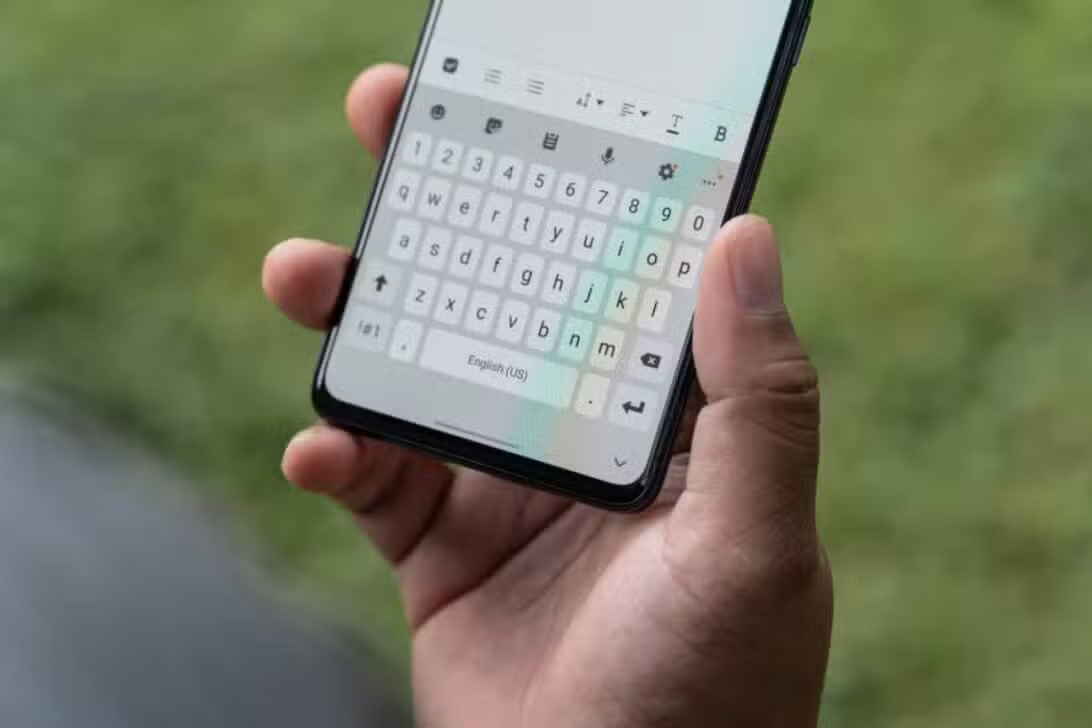
El teclado nativo Samsung en los dispositivos Galaxy se ha mejorado con la llegada de One UI 8, que integra funciones avanzadas de inteligencia artificial. La nueva versión, basada en Android 16, ofrece herramientas de traducción en tiempo real, sugerencias contextuales y reescritura de texto, posicionando el teclado como un componente central para la productividad de los usuarios.
A pesar de las innovaciones, muchas de las funciones más potentes no están habilitadas de forma predeterminada o están configuradas de forma conservadora. Isso puede resultar en una experiencia de escritura más lenta o correcciones automáticas inexactas, lo que lleva a muchos a buscar alternativas como Gboard. Sin embargo, ajustes específicos pueden resolver estos problemas.
La actualización se está distribuyendo a los últimos modelos, como la línea Galaxy S25, y poco a poco llegará a otros dispositivos compatibles. Con la configuración correcta, el teclado Samsung se convierte en una herramienta ágil e inteligente, capaz de competir directamente con los principales competidores del mercado.

Acceder a los controles rápidamente
La forma más eficiente de personalizar el teclado Samsung es a través del ícono de ajustes ubicado en la barra de herramientas superior. Al tocarlo en cualquier aplicación de texto, el usuario accede directamente al menú de configuración de Samsung Keyboard. El acceso directo Esse evita la necesidad de navegar por el menú general del sistema, permitiendo modificaciones inmediatas que afectan la fluidez de la escritura.
Desactivar la autocorrección excesiva
Uno de los puntos más criticados por los usuarios del teclado Samsung es la función “Reemplazo automático”. Embora está destinado a corregir errores, su implementación agresiva a menudo altera las palabras correctas, causando frustración y requiriendo que el usuario regrese para corregir la corrección, lo que impacta negativamente en la velocidad.
La solución ideal es mantener habilitada la función “Texto predictivo”, que continúa mostrando sugerencias útiles en la barra superior, pero desactivar completamente la “Reemplazo automático”. De esta manera, el usuario mantiene la asistencia de predicciones sin que el sistema interfiera de forma no deseada con lo que se está escribiendo.
Los estudios de usabilidad indican que este simple cambio puede aumentar la velocidad de escritura hasta en un 20%, ya que elimina la necesidad de revisiones constantes y permite un flujo de escritura más natural y continuo. El cambio se nota especialmente en conversaciones rápidas y al escribir textos más largos.
Mejorar la legibilidad del teclado bajo cualquier iluminación
La visibilidad del teclado puede resultar complicada en exteriores o bajo la luz solar directa, incluso en pantallas de alta calidad. Para resolver este problema, Samsung ofrece la opción “Teclado de alto contraste” dentro de la configuración de diseño. Cuando se activa, esta función aumenta la distinción entre las teclas y el fondo, haciendo que los caracteres sean más legibles.
Esta característica es particularmente efectiva en pantallas con tecnología OLED, presente en dispositivos como el Galaxy S25, donde el contraste acentuado mejora la claridad de los colores y los contornos. Para para una experiencia visual aún mejor, se recomienda la combinación del teclado de alto contraste y el modo oscuro del sistema operativo ya que reduce el deslumbramiento excesivo y minimiza la fatiga ocular durante el uso prolongado. Usuários informa una reducción significativa en los errores tipográficos causados por reflejos en la pantalla después de habilitar esta función.
Integración con la inteligencia artificial Galaxy AI
La gran diferencia de One UI 8 es el conjunto de herramientas “Escribir Assist”, que utiliza Galaxy AI para mejorar la comunicación. La función Este va más allá de la simple corrección ortográfica y ofrece un análisis contextual del texto para sugerir mejoras. Entre sus características principales son la capacidad de reescribir oraciones para ajustar el tono (de informal a profesional, por ejemplo), revisión gramatical avanzada que identifica errores complejos y traducción instantánea de conversaciones sin tener que salir de la aplicación. Para garantizar que estas herramientas estén siempre accesibles, es fundamental personalizar la barra de herramientas del teclado. El ícono Writing Assist, representado por tres estrellas, se puede arrastrar desde el menú expansivo (ícono de tres puntos) y fijarlo a la barra principal, lo que permite activar las funciones de IA con un solo toque y optimizar el flujo de trabajo.
Aumento de la velocidad de respuesta y retroalimentación.
La configuración predeterminada del teclado Samsung tiende a priorizar la precisión sobre la velocidad, lo que se puede ver en el retraso al usar la tecla de retroceso o al acceder a caracteres secundarios. Para ajustar esto, el usuario debe navegar hasta el menú “Deslizar, tocar y comentar”.
Dentro de esta sección, es posible cambiar la velocidad de retroceso a “Rápido”, lo que permite eliminar textos más rápidamente. El cambio crucial de Outra es reducir “Touch and Hold Delay” (Retraso de tocar y mantener presionado) a “Corto”, estableciendo el tiempo en 0,2 segundos. Isso hace que el acceso a números y símbolos, que requieren una pulsación larga, sea mucho más inmediato.
Personalización avanzada con la aplicación Good Lock
Para los usuarios que desean un nivel de personalización aún mayor, Samsung ofrece el módulo Keys Cafe, parte de la aplicación Good Lock, disponible en Galaxy Store. Keys Cafe amplía drásticamente las posibilidades de personalización, permitiéndole crear diseños y temas de teclado completamente únicos con colores, fuentes y efectos personalizados.
Además de la estética, el módulo le permite ajustar la sensibilidad de la autocorrección de forma granular, ofreciendo un control que no está presente en la configuración estándar. La herramienta también permite configurar gestos avanzados, como deslizar dos o tres dedos para realizar acciones específicas, como copiar, pegar, deshacer o abrir el selector de emoji.
Es importante mantener Keys Cafe siempre actualizado para garantizar el acceso a las últimas funciones, que el equipo de desarrollo de Samsung agrega constantemente. Con él, el teclado se transforma en una interfaz verdaderamente adaptada a las preferencias y estilo de uso de cada individuo.
Estas funciones avanzadas transforman la experiencia de escritura, haciéndola más eficiente e intuitiva. La combinación de gestos personalizados con un diseño visualmente atractivo lleva el teclado nativo a un nuevo nivel de productividad.
Gestión optimizada del portapapeles
El portapapeles del teclado Samsung en One UI 8 ha adquirido una característica que lo hace más potente: la capacidad de guardar capturas de pantalla directamente. Al activar la opción “Guardar capturas de pantalla en el portapapeles” en la configuración, cada imagen capturada en la pantalla del dispositivo se agrega automáticamente al portapapeles.
Esta integración convierte el portapapeles en un repositorio de imágenes persistente y de fácil acceso, lo que facilita compartirlas rápidamente en conversaciones, correos electrónicos o documentos. Las capturas de pantalla permanecen guardadas incluso después de que el usuario copia otros textos, funcionando como una base de datos visual siempre a mano.