Kemampuan untuk memproyeksikan konten dari ponsel cerdas langsung ke monitor komputer telah menjadi alat penting untuk berbagai aktivitas, mulai dari presentasi profesional hingga mengonsumsi media di layar yang lebih besar. Fungsionalitas Essa, yang dikenal sebagai pencerminan layar, semakin dapat diakses oleh pengguna perangkat Android dan pemilik iPhone, dengan solusi yang bervariasi antara fitur sistem operasi asli dan aplikasi pihak ketiga. Integrasi antara perangkat seluler dan desktop menyederhanakan tugas dan memperluas kemungkinan penggunaan.
Pemilihan metode yang ideal pada dasarnya bergantung pada kompatibilitas antara perangkat dan tujuan penggunaan. Koneksi nirkabel Enquanto menawarkan kepraktisan dan mobilitas, opsi melalui kabel USB menjamin stabilitas yang lebih baik dan latensi yang lebih rendah, ideal untuk tugas yang memerlukan respons cepat, seperti permainan atau demonstrasi perangkat lunak. Compreender kekhasan masing-masing pendekatan memungkinkan untuk mengekstrak potensi maksimal dari integrasi antara ponsel dan PC, mengoptimalkan pengalaman pengguna sesuai dengan kebutuhan spesifik mereka.
Baik Anda ingin berbagi foto dengan keluarga dalam tampilan luas, mendemonstrasikan cara kerja aplikasi dalam rapat kerja, atau sekadar menikmati video dan permainan dalam format yang lebih nyaman, terdapat alternatif yang aman dan efisien. Teknologi telah berevolusi untuk menyederhanakan proses, menghilangkan kebutuhan akan konfigurasi yang rumit dan menjadikan tugas mirroring dapat dijangkau oleh pengguna mana pun, terlepas dari tingkat pengetahuan teknis mereka.
Memahami teknologi di balik mirroring
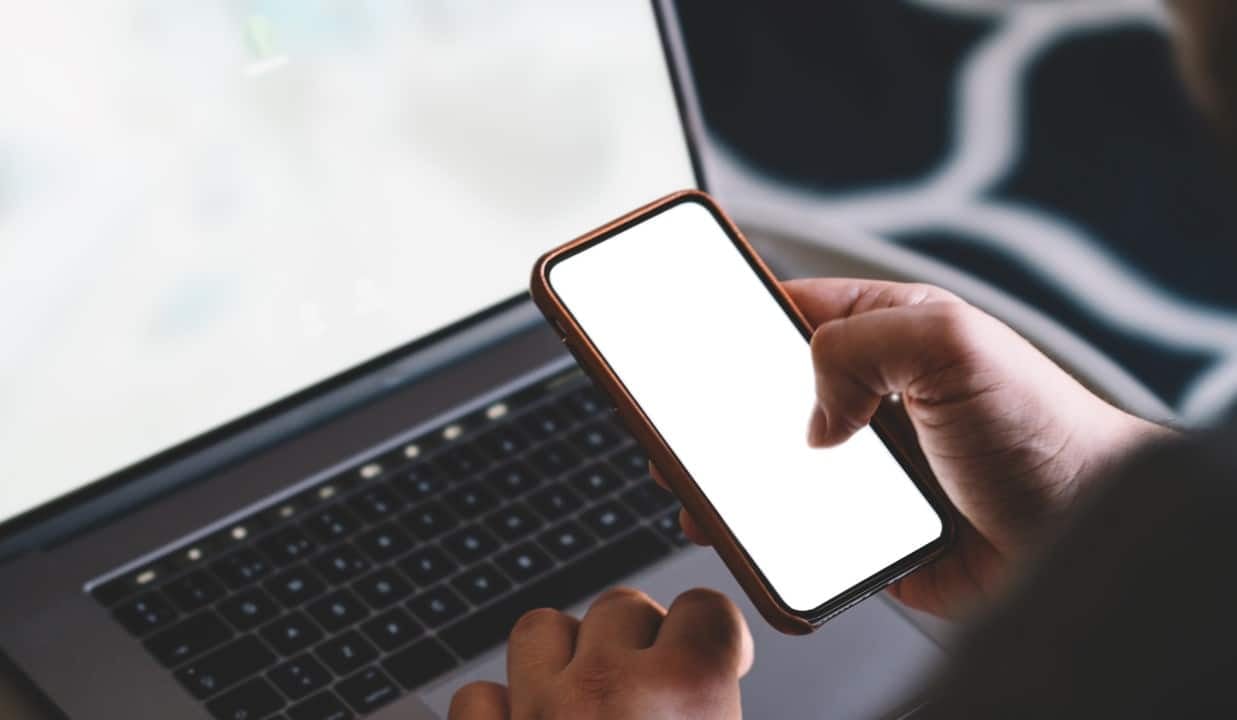
Pencerminan layar, yang secara teknis dikenal sebagai pencerminan layar, adalah teknologi yang menduplikasi gambar dan suara perangkat sumber secara real-time, seperti ponsel cerdas, pada layar sekunder, seperti monitor komputer atau televisi. Penting untuk tidak mengacaukan fungsi ini dengan transmisi, yang hanya mengirimkan konten media untuk diputar secara independen di perangkat target, sehingga membebaskan ponsel untuk tugas lain. Dalam mirroring, setiap dan semua tindakan yang dilakukan pada ponsel cerdas, mulai dari menavigasi antarmuka hingga menggunakan aplikasi, direplikasi dengan tepat. Koneksi dapat dilakukan dengan dua cara utama: secara nirkabel atau melalui kabel USB. Koneksi nirkabel biasanya menggunakan protokol seperti Miracast, standar terbuka yang diadopsi oleh banyak perangkat Android dan PC Windows, atau AirPlay, solusi eksklusif Apple. Ambos bekerja dengan membuat koneksi langsung melalui Wi-Fi Direct atau menggunakan jaringan lokal bersama Wi-Fi, yang mengharuskan kedua perangkat terhubung ke router yang sama. Keunggulan utamanya adalah tidak adanya kabel sehingga memberikan kebebasan bergerak. Di sisi lain, koneksi kabel, biasanya melalui USB, menawarkan transmisi data yang lebih stabil, dengan latensi yang jauh lebih rendah dan tanpa gangguan dari sinyal lain, selain mengisi daya ponsel saat digunakan, menjadi pilihan utama bagi para gamer dan developer yang membutuhkan performa maksimal dan respon instan.
Opsi asli untuk Android di Windows
Sistem operasi Windows memiliki fitur bawaan yang memudahkan untuk mencerminkan perangkat Android yang kompatibel, seringkali tanpa perlu menginstal program tambahan. Fitur paling dasar yang disebut “Video tanpa Fio” menggunakan protokol Miracast untuk menerima sinyal dari ponsel cerdas. Para Untuk mengaktifkannya, pengguna harus mengakses pengaturan “Sistem” dan kemudian opsi “Proyek untuk komputer ini”, menyesuaikan izin akses sesuai dengan preferensi keamanan dan visibilitas jaringan mereka.
Solusi yang lebih kuat dan terintegrasi adalah aplikasi “Tautan ke Celular” (Telepon Link), yang lebih dari sekadar pencerminan sederhana. Ele memungkinkan Anda tidak hanya melihat layar Android, tetapi juga berinteraksi dengan notifikasi, membuat dan menerima panggilan, mengakses foto, dan bahkan menjalankan aplikasi ponsel langsung di windows pada Windows. Dengan receiver di PC diaktifkan, langkah selanjutnya adalah memulai transmisi dari ponsel Android. Nama fitur dapat berbeda-beda tergantung produsennya, dan dapat ditemukan sebagai “Cast”, “Smart View” (Samsung), “Wireless Projection” atau ikon serupa di panel notifikasi atau pengaturan cepat. Saat memilih opsi, ponsel cerdas akan mencari perangkat yang kompatibel di jaringan dan nama komputer akan muncul di daftar untuk memulai koneksi.
Menggunakan scrcpy untuk mengontrol melalui USB
Bagi pengguna yang mencari performa maksimal dan kontrol total, scrcpy menghadirkan dirinya sebagai salah satu solusi terbaik yang tersedia.
Ini adalah alat sumber terbuka dan gratis yang mencerminkan layar perangkat Android melalui kabel USB atau Wi-Fi, memberikan latensi yang sangat rendah.
Keuntungan utamanya adalah memungkinkan pengguna mengontrol ponsel cerdas menggunakan mouse dan keyboard komputer, memfasilitasi pengetikan teks panjang atau interaksi tepat dengan aplikasi.
Untuk menggunakannya, Anda harus mengaktifkan terlebih dahulu “Developer Options” dan “USB Debugging” pada Android. Após sambungkan ponsel ke PC dengan kabel USB, cukup jalankan file scrcpy dan layar perangkat akan langsung muncul di jendela di komputer, tanpa perlu menginstal aplikasi apa pun di smartphone.
Pencerminan iPhone di Mac dengan AirPlay
Integrasi antara perangkat Apple menjadikan proses pencerminan iPhone ke Mac menjadi tugas yang sangat sederhana dan lancar. Teknologi di balik koneksi ini adalah AirPlay, sebuah protokol berpemilik yang memungkinkan transmisi audio dan video nirkabel antar produk merek dengan ketelitian tinggi.
Fungsionalitasnya asli pada sistem iOS dan macOS, sehingga menghilangkan kebutuhan untuk menginstal aplikasi pihak ketiga agar komunikasi dapat terjadi dengan aman dan efisien.
Untuk membuat koneksi, cukup pastikan iPhone dan Mac terhubung ke jaringan Wi-Fi yang sama. Kemudian, pengguna harus membuka Central dari Controle di iPhone, ketuk ikon “Tela Mirroring” dan pilih nama Mac dari daftar perangkat yang tersedia. Transmisi dimulai hampir seketika.
Solusi iPhone di Windows
Berbeda dengan ekosistem Apple, Windows tidak mendukung protokol AirPlay secara asli, sehingga mencegah koneksi langsung ke iPhone untuk pencerminan layar. Namun, batasan ini dapat dengan mudah diatasi dengan menggunakan aplikasi pihak ketiga yang berfungsi sebagai penerima AirPlay di komputer, mengubah mesin menjadi perangkat yang kompatibel.
Program seperti AirDroid Cast, Reflector, dan LonelyScreen adalah beberapa opsi paling populer dan andal di pasar. Após instal salah satu alat ini di PC Anda, alat ini aktif di latar belakang, menunggu koneksi. Proses di iPhone tetap sama: dengan kedua perangkat berada di jaringan Wi-Fi yang sama, pengguna memilih nama komputer di Central dari Controle untuk memulai streaming. Algumas dari aplikasi ini menawarkan fitur tambahan dalam versi berbayarnya, seperti perekaman layar dan kemampuan untuk mencerminkan beberapa perangkat secara bersamaan.
Keuntungan praktis dari mirroring
Kegunaan pencerminan layar mencakup beberapa skenario praktis, mengoptimalkan tugas profesional dan momen senggang. Dalam lingkungan korporat, fungsionalitasnya memungkinkan seorang profesional membuat presentasi langsung dari ponselnya, menampilkan aplikasi, dokumen, atau situs web pada proyektor atau layar besar di ruang rapat, yang mempercepat demonstrasi dan meningkatkan kolaborasi tim.
Untuk hiburan, keunggulannya adalah bisa menikmati game dan video ponsel di monitor yang lebih besar, juga memanfaatkan sound system komputer untuk pengalaman yang lebih imersif. Além Selain itu, kemampuan untuk mengontrol ponsel cerdas Anda dengan keyboard dan mouse membuatnya lebih mudah untuk merespons pesan, mengedit dokumen, dan mengelola file jauh lebih nyaman dan efisien dibandingkan pada layar sentuh kecil.
Alternatif populer di pasar
Pasar aplikasi mirroring terus berkembang, dengan alat seperti LetsView yang menonjol karena menawarkan solusi yang kuat dan gratis, yang mencakup koneksi cepat melalui kode QR dan kemampuan untuk membuat anotasi di layar. ApowerMirror, pada gilirannya, menarik pengguna yang membutuhkan fungsionalitas tingkat lanjut, seperti kemampuan untuk melakukan mirror ke beberapa platform secara bersamaan dan merekam sesi dalam kualitas tinggi, meskipun banyak dari fungsi ini memerlukan langganan berbayar.
Kiat keamanan dan kompatibilitas
Saat menggunakan pencerminan layar, disarankan untuk memberikan preferensi pada metode asli jika memungkinkan, karena metode tersebut menawarkan keamanan yang lebih baik dengan tidak bergantung pada perangkat lunak pihak ketiga. Saat memilih aplikasi eksternal, penting untuk mengunduhnya dari sumber resmi, seperti Microsoft Store atau situs web resmi pengembang, dan memeriksa izin yang diminta selama instalasi, menghindari pemberian akses yang tidak perlu ke data dan file pribadi Anda.
Untuk koneksi nirkabel, selalu gunakan jaringan Wi-Fi yang dilindungi kata sandi untuk mencegah orang yang tidak berwenang menyadap transmisi. Penting juga untuk selalu memperbarui sistem operasi ponsel dan komputer. Pembaruan yang sering dilakukan memastikan kompatibilitas dengan protokol terbaru dan memperbaiki potensi kelemahan keamanan yang dapat dieksploitasi oleh penyerang, memastikan pengalaman mirroring yang lebih aman dan stabil.