일상생활에서 Steam Deck의 활용 범위를 확장하는 4가지 장치
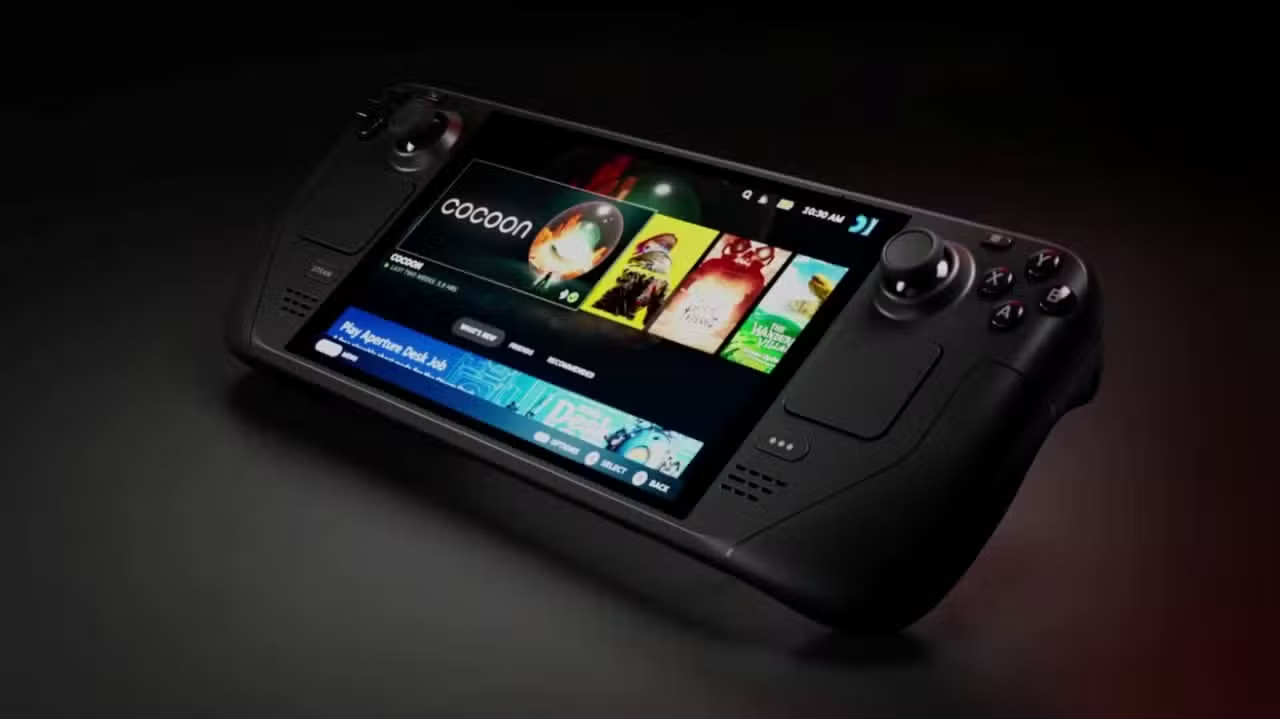
Steam Deck은 성능뿐만 아니라 다양한 외부 장치에 연결할 수 있는 유연성을 통해 휴대용 콘솔 시장에서 입지를 확고히 했습니다. 최근 경쟁업체가 등장했지만 Valve의 하드웨어를 주변 장치와 통합하는 기능은 계속해서 노트북의 관련성을 유지하는 차별화 요소입니다. Linux 기반 아키텍처를 통해 사용자는 간단하고 직관적인 연결을 통해 원래 기능을 확장하여 플레이어가 타이틀과 상호 작용하는 방식을 변화시킬 수 있습니다.
개발자와 모더 커뮤니티는 이러한 연결을 중심으로 강력한 생태계를 만들었습니다. 헤드폰, 스마트 안경, 개인용 컴퓨터, 휴대폰 등을 모두 Steam Deck에 도킹하여 일상적인 사용을 향상시킬 수 있습니다. Asus ROG Ally 및 기타 휴대용 PC 콘솔 사용자도 이러한 권장 사항의 혜택을 누릴 수 있지만 경험은 SteamOS 및 CachyOS Handheld 및 Bazzite와 같은 특수 Linux 배포판에 최적화되어 있습니다.
리모트 플레이를 통한 게이밍 PC 전송으로 노트북의 변신
Steam Deck에 내장된 원격 재생 기능은 고성능 데스크톱 컴퓨터를 사용하는 사용자에게 우아한 솔루션을 제공합니다. 휴대용 장치는 PlayStation Portal과 유사한 화면이 있는 거대한 컨트롤러처럼 작동하여 로컬 네트워크를 통해 전송이 이루어지는 동안 더 강력한 장치에서 많은 처리를 수행할 수 있습니다. 데크의 후면 버튼, 자이로스코프, 터치패드를 포함한 모든 제어 방법에 계속 액세스할 수 있습니다.
이 접근 방식은 강력한 하드웨어가 필요한 최신 타이틀에 특히 유용합니다. 현재 Steam Deck의 이전 프로세서에서 재생할 수 없는 게임은 스트리밍을 통해 편안하게 즐길 수 있습니다. 사용자는 침대나 거실 등 보다 편안한 자세로 플레이하면서 PC의 최대 그래픽 품질을 경험하게 됩니다.
대체 솔루션을 탐색하려는 개발자는 전송에 대한 기술적 제어를 강화하는 소프트웨어인 Sunshine 및 Moonlight를 사용할 수 있습니다. 이러한 도구는 Windows에서도 작동하지만 Linux를 사용하면 구성 프로세스가 더 쉬워집니다. 현재 제한 사항 중 하나는 HDR(High Dynamic Range)과 관련이 있습니다. HDR(High Dynamic Range)은 2년 전에 Steam 데스크톱 클라이언트에 추가되었지만 아직 Linux 스트리밍에는 사용할 수 없습니다.
OLED Steam Deck 소유자는 특이한 상황에 직면합니다. 패널이 우수한 색 심도를 지원하더라도 표준 원격 전송에서는 이러한 이점이 활용되지 않습니다. 그러나 Sunshine의 고급 구성을 사용하면 기술적 헌신을 통해 이러한 제한을 극복할 수 있습니다.

고품질 헤드폰으로 사운드 몰입도 향상
고품질 오디오는 특히 밀도 높은 내러티브나 중요한 사운드 분위기가 있는 타이틀에서 게임 경험을 변화시킵니다. Disco Elysium이 업데이트된 더빙 없이는 같은 인상을 남기지 못하는 것처럼 Resident Evil(2002)은 Spencer Mansion의 방해되는 사운드 없이는 영향력을 잃습니다. Steam Deck은 헤드폰을 위한 다양한 연결 옵션을 제공하므로 누구도 품질이 제한된 내부 스피커에 갇히지 않도록 보장합니다.
노트북의 USB-C 포트는 유선 연결을 통해 고품질 오디오를 제공하는 특수 헤드폰을 지원합니다. 이 접근 방식을 사용하면 플레이하는 동안 액세서리를 동시에 충전할 수 있습니다. 기존 무선 옵션에는 Bluetooth를 계속 사용할 수 있으며 기존 모델과의 호환성을 위해 3.5mm 잭도 그대로 유지됩니다.
AirPods 사용자는 Steam Deck의 기능을 확장하는 플러그인 관리자인 Decky Loader를 고려해야 합니다. MagicPods 추가 기능은 Decky Loader와 완벽하게 통합되어 다음을 제공합니다.
- 소음 제거 관리
- 통합 마이크 제어
- 헤드폰 배터리 모니터링
- Apple 기기와의 최적화된 동기화
MagicPods는 세션 간 수동 재구성의 필요성을 제거하여 최소한의 기술적 노력으로 Steam Deck에서 Apple 헤드폰이 원활하게 작동하도록 유지합니다.


스마트폰은 KDE Connect를 통해 데스크탑을 제어합니다
Steam Deck에는 KDE 환경을 기반으로 한 완전한 데스크톱 모드가 있어 노트북을 기존 Linux 컴퓨터로 변환합니다. 터미널이나 웹 검색이 필요한 복잡한 구성 중에는 Deck의 가상 키보드가 실용적이지 않습니다. KDE Connect는 휴대폰을 무선 키보드와 원격 마우스로 작동시켜 이 문제를 해결합니다.
이 무료 앱은 Android 및 iOS에서 작동하지만 Apple 버전에서는 계속 작동하려면 창을 열어 두어야 합니다. 구성은 로컬 네트워크를 통해서만 이루어지며 초기 권한 부여만 필요합니다. 프로세스는 간단합니다. 두 장치 모두에 설치하고 연결을 승인한 후 즉시 사용을 시작하세요.
추가 KDE Connect 기능은 다음과 같습니다:
- Steam Deck과 스마트폰 간의 양방향 파일 전송
- 사용자 정의 Bash 스크립트의 원격 실행
- 종료 및 다시 시작 초기화
- 특정 터미널 명령 보내기
- 장치 간 알림 동기화
사용자 정의 소프트웨어 설치 또는 파일 관리와 같은 복잡한 작업 흐름의 경우 KDE Connect는 Deck의 터치패드를 사용하여 탐색하는 데 따른 불편함을 없애줍니다. 개발자와 고급 사용자는 특히 Deck을 떠나지 않고도 원격으로 명령을 실행할 수 있는 기능을 높이 평가합니다.
스마트 안경 프로젝트 가상 화면 최대 100인치
확장 현실은 XReal, RayNeo 및 Viture와 같은 제조업체에서 생산한 AR/MR 안경을 통해 Steam Deck에서 실용적인 응용 프로그램을 찾습니다. 이러한 장치는 사용자 앞에 거대한 가상 화면을 투사하여 작은 노트북 화면과는 근본적으로 다른 몰입형 경험을 제공합니다. 특정 Decky 플러그인을 사용하면 이러한 안경을 쉽게 구성하고 관리할 수 있습니다.
USB-C를 통해 연결하면 Steam Deck과 별개로 두 번째 모니터로 작동합니다. 여러 모델에는 경량 모션 추적 기능이 포함되어 있어 가상 화면을 고정된 위치에 “고정”하거나 사용자가 움직일 때 띄울 수 있습니다. 안경다리에 통합된 스피커는 오디오를 귀에 직접 전달하므로 추가 헤드폰이 필요하지 않습니다.
XR 안경을 설정하려면 특별한 고려가 필요합니다. 처방 렌즈가 필요한 사용자는 해당 모델에 맞는 특정 처방 어댑터와의 호환성을 확인해야 합니다. 권장 어댑터는 2개의 USB-C 포트를 제공하여 고글을 사용하는 동안 동시에 충전할 수 있어 Steam Deck에서 배터리가 빠르게 소모되는 것을 방지합니다.
어두운 환경에서도 100인치까지 확장된 게임 경험은 비교할 수 없는 몰입감을 선사합니다. 복잡한 시각적 내러티브가 있는 타이틀은 화면이 거의 전체 시각적 영역을 차지할 때 새로운 차원을 차지합니다. 이 구경의 기술은 최근 몇 년 동안 게임 주변 장치의 가장 중요한 발전 중 하나를 나타내지만 개인의 시각 특성으로 인해 모든 사람에게 적합하지는 않습니다.
XR 안경에 투자하려면 개인의 요구 사항과 시력 적합성을 신중하게 평가해야 합니다. 학습 곡선을 극복한 사용자는 종종 화면 확장을 Steam Deck에서 사용할 수 있는 가장 혁신적인 기능으로 간주합니다.
함께 보기 em 최신 뉴스 (KO)

혁신적인 트랙패드와 사용자 서비스가 가능한 디자인을 갖춘 Steam Controller
04/05/2026
비니시우스 주니어가 5회 연속 20골을 달성하며 레알 마드리드에서 크리스티아누 호날두의 기록과 동률을 이뤘다.
04/05/2026
NASA, 레이저 통신 시스템으로 달에서 484GB 전송
04/05/2026
무료 초자연적 RPG가 PlayStation 다운로드를 장악하고 86포인트를 획득했습니다.
04/05/2026
천문학자들은 은하수의 블랙홀과 일치하는 거대한 구조를 밝힙니다.
04/05/2026
헤일리 반 리스, 플레이 스타일 선호로 시카고 스카이 떠난다
04/05/2026
성간 혜성 3I/ATLAS는 천문학자들이 초기 은하수 상태를 재구성하는 데 도움을 줍니다.
04/05/2026
암흑물질의 보이지 않는 에너지가 블랙홀의 급속한 형성을 설명할 수 있다
04/05/2026
Steam의 Linux 점유율은 3월 사상 최고치 이후 4월 하락세를 보이고 있습니다.
04/05/2026
연구자들은 태양계에 외계 인공물이 있을 가능성을 인정합니다.
04/05/2026
삼성, 5월에 One UI 8.5의 새로운 안정적인 출시일 발표
04/05/2026