
IPhone Air com tela preta após bateria zerar tem solução rápida via carregamento sem fio

O iPhone Air apresenta um defeito que deixa a tela completamente preta quando a bateria chega a zero por cento. O aparelho não responde ao carregador com fio mesmo após horas conectado. O problema afeta também modelos iPhone 17, 17 Pro e 17 Pro Max. Usuários descobriram que o carregamento sem fio resolve o impasse em poucos minutos, trazendo o celular de volta à vida sem perda de dados.
Tela preta surge após descarga total da bateria
O defeito ocorre especificamente quando o usuário deixa a bateria do iPhone Air atingir o nível zero. O display permanece totalmente escuro sem qualquer indicador de carga visível. Pressionar botões, tentar reinicialização forçada ou conectar o carregador com fio não produz resultado imediato em muitos casos relatados.
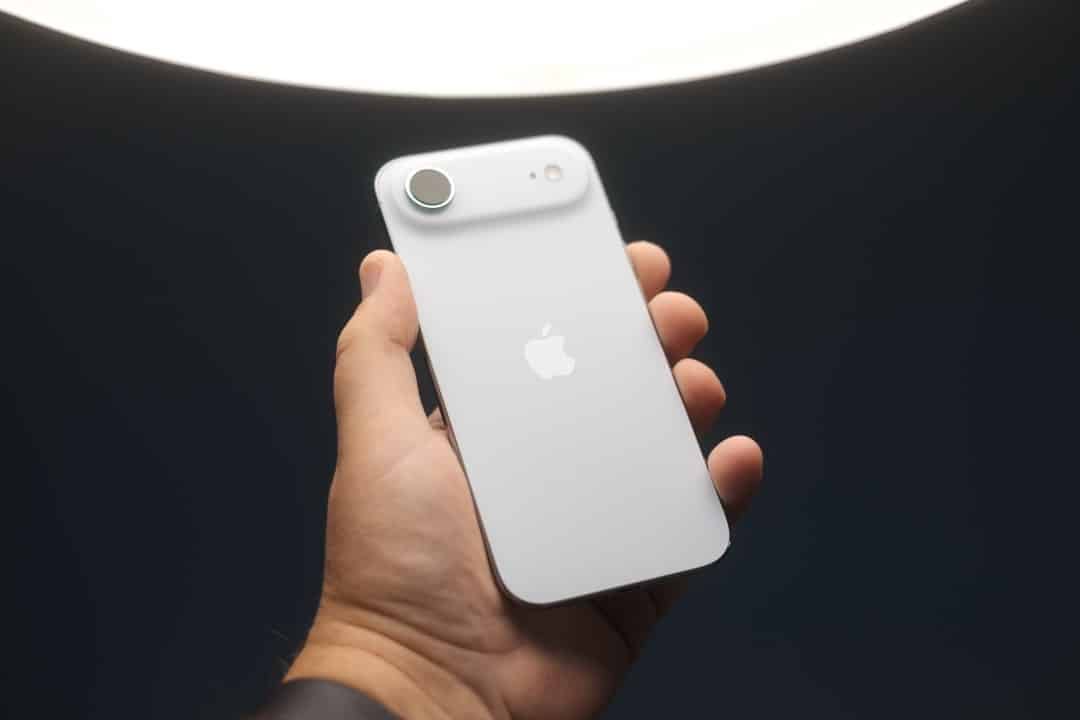
O problema não acontece toda vez que a bateria se esgota, mas ganhou volume suficiente para gerar discussão entre proprietários de iPhone 17. Alguns notaram o bug após atualizações recentes do iOS 26, enquanto outros observaram o mesmo comportamento em aparelhos da geração anterior. O iPhone Air, com design mais fino, parece mais suscetível conforme queixas iniciais de usuários em fóruns especializados.
Carregador com fio falha em reativar o aparelho
Muitos usuários tentaram primeiro o cabo USB-C original da Apple, deixando o aparelho plugado por 30, 45 minutos ou até mais tempo. Nada acontecia. A tela seguia escura e sem sinal de vida. Em alguns casos, o carregamento por fio demorava horas para funcionar ou simplesmente falhava completamente.
O motivo exato ainda permanece desconhecido. Especialistas apontam possível comportamento anômalo do sistema de gerenciamento de energia quando o aparelho entra em estado crítico de bateria. O carregamento por indução parece contornar o problema com eficiência muito maior, reativando o celular em minutos.
Procedimento prático com carregador sem fio
- Coloque o iPhone Air em um carregador MagSafe ou base sem fio compatível com padrão Qi
- Deixe carregando por pelo menos 15 minutos sem interrupção ou movimento
- O logo da Apple deve aparecer na tela após 10 a 15 minutos de carregamento
- Force restart se necessário após o carregamento inicial restaurar a energia
- Teste o carregador com fio novamente depois que o aparelho ligar completamente
O método funcionou na maioria dos casos relatados por usuários que levaram o aparelho a lojas Apple. Técnicos da empresa utilizam exatamente o carregador sem fio como primeira tentativa de reativação. O procedimento não apaga dados do celular nem exige reset de fábrica, mantendo todas as informações intactas.
Relatos em comunidades online e confirmação técnica
O primeiro grande relato recente veio de um usuário no Reddit, onde outros proprietários confirmaram o mesmo padrão de comportamento. A frequência ainda é baixa, mas suficiente para chamar atenção da comunidade de usuários Apple. O bug não parece limitar-se apenas ao iPhone Air, com modelos como iPhone 17, 17 Pro e até alguns da série 16 apresentando queixas parecidas.
Não há indicação oficial de recall ou problema de hardware em massa por parte da Apple. Especialistas apontam que se trata de um defeito de software relacionado ao gerenciamento de energia durante a descarga total. A expectativa é que uma atualização futura do iOS resolva o comportamento de forma definitiva e permanente.
Prevenção e recomendações enquanto Apple não atualiza
A Apple ainda não se manifestou sobre uma correção específica via atualização de software. Enquanto isso, o procedimento com carregador sem fio virou a recomendação prática adotada por técnicos. Quem não possui MagSafe em casa pode usar qualquer base de carregamento Qi compatível com o aparelho. O importante é permitir que o processo ocorra sem interrupções.
Depois que o aparelho liga novamente, recomenda-se atualizar o iOS para a versão mais recente disponível. Verificar as configurações de bateria e evitar deixar o celular chegar a zero por cento também ajuda a prevenir o problema. O iPhone Air volta ao funcionamento normal após o procedimento na grande maioria dos casos relatados por usuários em fóruns e comunidades especializadas.
Veja Tambem em Últimas Notícias

Global powers demand Israeli military withdrawal from southern Lebanon after Beirut threat intensifies
Luba Grigorovitch admits regret for six of 33 character references, sparking political scrutiny

Governo federal anuncia diretrizes do Bolsa Família: entenda regras e benefícios para a próxima fase
フランス海軍、大西洋で制裁下のロシア原油タンカー「タゴール」を拿捕、露は激しく反発
英国、親パレスチナ系米国人著名人の入国許可を突如取り消し 大規模イベント講演予定で言論の自由巡る議論が激化
NASA revela detalhes surpreendentes do cometa interestelar 3I/Atlas e sua enigmática jornada cósmica
ロシア軍、キーウ首都へ大規模ミサイル・ドローン攻撃で集合住宅倒壊:住民複数名ががれきに埋もれる恐れ
Kyiv hit by devastating ballistic missile barrages, leaving five dead amidst widespread urban chaos
Colombian runoff candidate Abelardo De La Espriella eyes closer US alliance, pledges anti-drug crackdown
Distressed canine swims 800 meters to Snapper Island, rescued by Marine Rescue NSW team

Revisão do Bolsa Família: governo detalha critérios e vantagens para garantir proteção social eficaz