
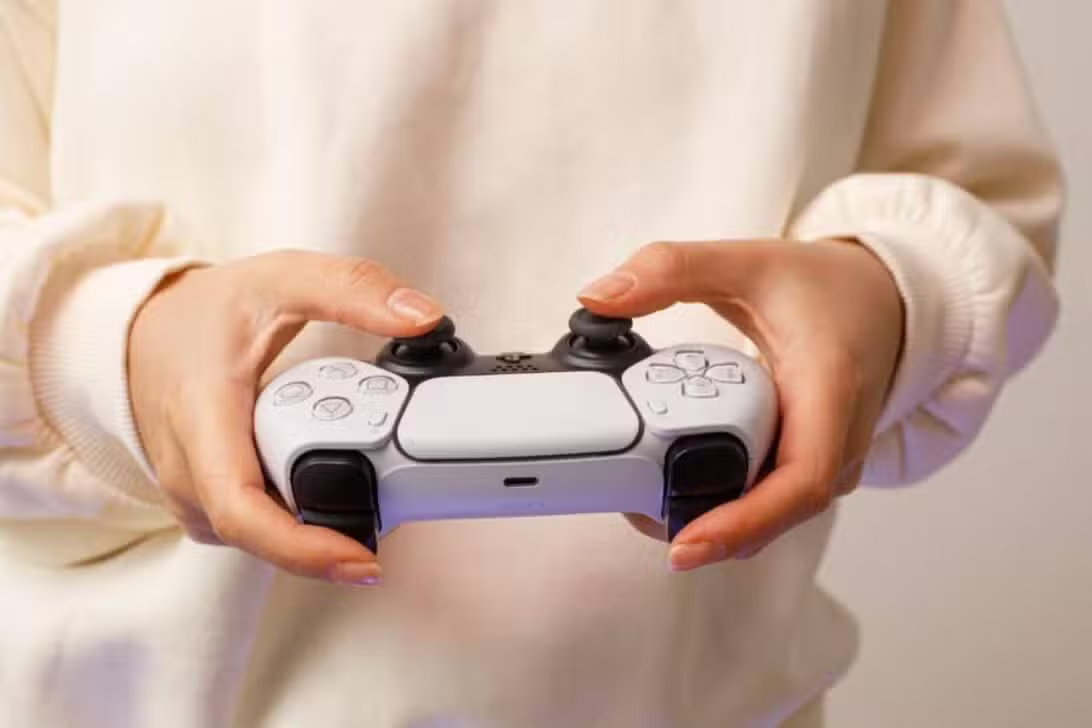
校准 PlayStation 5 的 DualSense 控制器是纠正模拟摇杆“漂移”现象的替代方法。当角色或摄像机在屏幕上移动而没有玩家的任何交互时,就会出现此问题,从而严重影响游戏体验。尽管通常与物理缺陷相关,但在许多情况下,简单的校准调整可能足以解决故障。
重新校准过程可以直接通过控制台或通过计算机进行,使用允许您重置配件内部参数的特定工具。干预措施旨在恢复类似物的精度,首先避免更换或复杂维修的需要。用户发现这些方法是提高控制响应的实用解决方案。
校准旨在纠正漂移和不准确性
校准 PS5 控制器的主要功能是优化系统对玩家命令的解释,确保游戏过程中更高的精度。当 DualSense 开始表现出异常行为时,此措施特别有用。 “漂移”是报道最多的问题之一,其特点是虚拟环境中的元素会不自觉地移动,即使没有触摸模拟摇杆。
除了漂移之外,校准还可以在触发器灵敏度较低或感觉控件两侧响应不均匀的情况下有所帮助。当调整解决或减轻故障时,通常表明 DualSense 内部板对命令的读取不正确。另一方面,问题的持续存在表明零件可能会磨损,无论是由于自然使用、污垢堆积还是损坏。
许多游戏玩家选择在考虑购买新配件之前尝试更新其控制器软件并对其进行校准。这种系统方法旨在排除无需更深入的技术干预即可解决的软件问题或轻微不匹配问题。这是维持设备寿命的关键初始步骤。定期进行这些调整还可以防止出现新问题。

PlayStation 5 上的调整程序
PlayStation 5 控制台没有用于完整校准 DualSense 模拟摇杆的本机工具。然而,它提供了可作为实际重新校准的程序。这些通常是寻求专家维护之前建议的第一个步骤。在尝试进行任何调整之前,必须检查控制器是否安装了最新的固件,以确保所有步骤的兼容性和功能性。
要更新控制器的固件,用户必须遵循控制台系统上的特定路径。菜单可能会根据 PS5 软件版本而有所不同,因此确保系统本身是最新的非常重要。必须连接控制器并打开控制台才能开始配件更新过程。
检查和安装更新的步骤是:
- 打开控制台并连接控制器后,访问“设置”。
- 进入“配件”部分。
- 选择“控制(常规)”。
- 搜索“DualSense 无线控制器软件”。
- 安装可用的更新(如果有)。
如果更新后问题仍然存在,下一步可能是重置控制器。这个简单的过程旨在将 DualSense 恢复到出厂设置。
要执行重置:
- 关闭你的 PS5。
- 在控制器背面,找到小的重置按钮。
- 使用细的物体(例如展开的回形针)按压它约 5 秒钟。
- 使用 USB 电缆将控制器重新连接到控制台。
- 打开 PS5 并按“PS”按钮再次同步控制器。
作为在控制台上直接调整的最终替代方案,系统在其辅助功能设置中提供了一些校准选项。这些选项可用于调整控件的响应。
访问这些设置的方法如下:
- 打开“设置”(主屏幕顶部的齿轮图标)。
- 输入“辅助功能”。
- 选择“控制”。
- 单击“调整控制器设置”。
在此页面上,用户将可以访问多个选项,这些选项允许他们自定义控件响应命令的方式,其中可能包括灵敏度调整和影响准确性的其他参数。
使用 DualShock 工具通过计算机校准 DualSense
对于寻求更详细、更精确的调整(优于控制台上的调整)的用户来说,可以使用计算机来完成 PS5 控制器的校准。在这种情况下,最流行的替代方案之一是使用基于浏览器的工具,它直接与 DualSense 信息交互。在这些工具中,DualShock Tools 脱颖而出,它是社区广泛用于此类服务的免费平台。
DualShock Tools 工具允许您更改控件的内部校准数据,这需要在每个步骤中额外注意。该过程从将控制器物理连接到计算机开始。
在PC上校准控件的详细步骤是:
- 打开 DualShock Tools 网站,使用 USB 线将控制器连接到计算机,并检查平台上的设备识别信息是否正确。
- 访问“调试”选项卡并查找解锁 NVS 的选项。 NVS 是控制器存储校准参数的存储区域,默认情况下,它会受到保护以防止意外更改。解锁至关重要,以便在断开控制后永久保存设置。
- 执行模拟中心校准。此过程向控制器传授摇杆的准确静止位置,确保模拟摇杆处于中立位置时不会出现偏差。
- 调整模拟范围。此步骤测量每根摇杆可以移动的总物理行程,重新定义控制器识别的最小和最大限制,这对于完整的游戏响应至关重要。
- 执行校准微调。此功能充当精度校正,即使在主要校准之后,也可以细化传感器读数中可能持续存在的微小差异,从而优化精度。
- 完成所有步骤后,必须保存对工具所做的更改。然后,在不同的游戏或其他诊断页面中测试控制器,看看摇杆是否已恢复到预期行为以及准确性是否已恢复。
使用 DualShock Tools 等工具可以更精细地控制校准。这对于解决漂移和不准确问题具有决定性作用,而控制台上直接提供的更基本选项无法解决这些问题。游戏社区经常分享优化这些平台使用的技巧和经验。