PS5 DualSense-controlleraanpassing kan drift corrigeren en de nauwkeurigheid op console en pc verbeteren

Het kalibreren van de DualSense-controller van de PlayStation 5 lijkt een alternatief om het fenomeen dat bekend staat als “drift” bij analoge sticks te corrigeren. Este-probleem treedt op wanneer personages of camera’s op het scherm bewegen zonder enige interactie van de speler, waardoor de game-ervaring aanzienlijk wordt belemmerd. Embora wordt vaak geassocieerd met fysieke defecten; in veel gevallen kan een eenvoudige kalibratie-aanpassing voldoende zijn om de fout op te lossen.
Het herkalibratieproces kan rechtstreeks via de console of via een computer worden uitgevoerd, met behulp van specifieke tools waarmee u de interne parameters van het accessoire kunt resetten. De interventie is bedoeld om de precisie van de analogen te herstellen, waardoor vervanging of complexe reparaties überhaupt niet nodig zijn. Usuários vindt deze methoden een praktische oplossing om de besturingsreactie te verbeteren.
Calibração heeft tot doel drift en onnauwkeurigheid te corrigeren
Het kalibreren van de PS5-controller heeft als hoofdfunctie het optimaliseren van de interpretatie van de opdrachten van de speler door het systeem, waardoor een grotere precisie tijdens gamesessies wordt gegarandeerd. Essa-meting is vooral handig wanneer de DualSense afwijkend gedrag begint te vertonen. “Drift” is een van de meest gemelde problemen, gekenmerkt door de onvrijwillige beweging van elementen in de virtuele omgeving, zelfs zonder de analoge sticks aan te raken.
Além van de drift kan kalibratie helpen in situaties waarin de triggers minder gevoeligheid vertonen of er een perceptie is van een ongelijke respons tussen de zijkanten van de besturing. Quando-aanpassing lost de fout op of verhelpt deze, dit duidt vaak op een onjuiste lezing van opdrachten door het interne DualSense-bord. Aan de andere kant duidt het aanhouden van het probleem op mogelijke slijtage van de onderdelen, hetzij als gevolg van natuurlijk gebruik, ophoping van vuil of schade.
Muitos-spelers kiezen ervoor om controllersoftware-updates en kalibratie uit te proberen voordat ze overwegen een nieuw accessoire aan te schaffen. De systematische aanpak van Esta heeft tot doel softwareproblemen of kleine mismatches uit te sluiten die kunnen worden opgelost zonder diepere technische interventie. Het is een cruciale eerste stap om de levensduur van het apparaat te behouden. Door deze aanpassingen periodiek uit te voeren, kunnen bovendien nieuwe problemen worden voorkomen.

Procedimentos-tuning op PlayStation 5
De PlayStation 5-console heeft geen native tool voor volledige kalibratie van de DualSense analoge sticks. Contudo biedt procedures die fungeren als een praktische herkalibratie. Estes zijn vaak de aanbevolen eerste stap voordat u gespecialiseerde service zoekt. Antes Bij elke aanpassingspoging is het essentieel om te controleren of op de besturing de nieuwste firmware is geïnstalleerd, zodat de compatibiliteit en functionaliteit van alle stappen wordt gegarandeerd.
Para update de controllerfirmware, de gebruiker moet een specifiek pad op het consolesysteem volgen. Menu’s kunnen variëren afhankelijk van de PS5-softwareversie, dus het is belangrijk om ervoor te zorgen dat het systeem zelf up-to-date is. De controller moet zijn aangesloten en de console moet zijn ingeschakeld om het accessoire-updateproces te starten.
De stappen om updates te controleren en te installeren zijn:
- Terwijl de console is ingeschakeld en de controller is aangesloten, gaat u naar ‘Instellingen’.
- Entre in het gedeelte ‘Accessoires’.
- Selecione ‘Besturing (Geral)’.
- Procure voor ‘DualSense Wireless Controller-software’.
- Instale beschikbare updates, indien aanwezig.
Als het probleem na de update blijft bestaan, kan een controllerreset de volgende stap zijn. De eenvoudige procedure van Este probeert de DualSense naar de fabrieksinstellingen te herstellen.



Para reset uitvoeren:
- Desligue de PS5.
- Zoek de kleine resetknop aan de achterkant van de controller.
- Utilize een dun voorwerp, zoals een uitgevouwen paperclip, om deze ongeveer 5 seconden ingedrukt te houden.
- Conecte bestuurt de console opnieuw met behulp van een USB-kabel.
- Ligue de PS5 en druk op de ‘PS’-knop om de controller opnieuw te synchroniseren.
Como, het ultieme alternatief voor directe console-aanpassingen, biedt een aantal kalibratie-opties binnen de toegankelijkheidsinstellingen. Essas-opties kunnen worden gebruikt om de besturingsreactie af te stemmen.
Toegang tot deze instellingen gaat als volgt:
- Abra de ‘Instellingen’ (tandwielpictogram in de bovenhoek van het startscherm).
- Entre onder ‘Toegankelijkheid’.
- Selecione ‘Besturing’.
- Clique in ‘Controllerinstellingen aanpassen’.
Nesta-pagina heeft de gebruiker toegang tot verschillende opties waarmee hij de manier kan aanpassen waarop de besturing op opdrachten reageert, waaronder mogelijk gevoeligheidsaanpassingen en andere parameters die de nauwkeurigheid beïnvloeden.
Kalibreer DualSense via een computer met DualShock Tools
Para-gebruikers die op zoek zijn naar gedetailleerdere en nauwkeurigere aanpassingen, beter dan die beschikbaar op de console, kunnen de kalibratie van de PS5-controller uitvoeren met behulp van een computer. Een van de meest populaire alternatieven in dit scenario is het gebruik van browsergebaseerde tools, die rechtstreeks communiceren met de DualSense-informatie. Entre Onder deze tools valt de DualShock Tools op, een gratis platform dat op grote schaal door de gemeenschap wordt gebruikt voor dit soort diensten.
Met de DualShock Tools-tool kunt u de interne kalibratiegegevens van de besturing wijzigen, wat bij elke stap extra aandacht vereist. Het proces begint met het fysiek verbinden van de controller met de computer.
De gedetailleerde stappen om de besturing op de pc te kalibreren zijn:
- Terwijl de DualShock Tools-website geopend is, sluit u de controller via een USB-kabel aan op de computer en controleert u of de apparaatherkenningsinformatie correct is op het platform.
- Acesse op het tabblad ‘Debug’ en zoek naar de optie om NVS te ontgrendelen. De NVS is een geheugengebied waar de besturing kalibratieparameters opslaat en standaard beschermd blijft tegen onbedoelde wijzigingen. Ontgrendelen is essentieel, zodat de instellingen permanent worden opgeslagen na het loskoppelen van de besturing.
- Realize-kalibratie van het analoge centrum. De Este-procedure leert de controller de exacte rustpositie van de sticks, zodat er geen afwijkingen optreden wanneer de analoge stick in de neutrale positie staat.
- Ajuste het bereik van analoog. De Esta-stap meet de totale fysieke verplaatsing die elke stick kan afleggen, waardoor de minimum- en maximumlimieten die door de controller worden herkend opnieuw worden gedefinieerd, wat cruciaal is voor een volledige gamingrespons.
- Execute kalibratie fijnafstemming. De Esta-functie fungeert als nauwkeurigheidscorrectie en verfijnt kleine verschillen die kunnen blijven bestaan in sensormetingen, zelfs na hoofdkalibraties, waardoor de nauwkeurigheid wordt geoptimaliseerd.
- Wanneer u alle stappen voltooit, is het absoluut noodzakelijk om de wijzigingen in de tool op te slaan. Test vervolgens de controller in verschillende games of andere diagnostische pagina’s om te zien of de sticks zijn teruggekeerd naar het verwachte gedrag en of de nauwkeurigheid is hersteld.
Het gebruik van tools zoals de DualShock Tools geeft u een gedetailleerder niveau van controle over de kalibratie. Isso kan doorslaggevend zijn bij het oplossen van drift- en onnauwkeurigheidsproblemen die niet konden worden opgelost door de meer basale opties die direct op de console beschikbaar zijn. De gaming community deelt regelmatig tips en ervaringen om het gebruik van deze platforms te optimaliseren.
Veja Tambem em Laatste Nieuws (NL)

Het Italiaanse Hooggerechtshof bevestigt de wettigheid van een hotel dat alleen mineraalwater aanbood aan de klant

National Geographic Traveler maakt winnaars van de reisfotografiewedstrijd bekend

Ferrari presenteert Luce, de eerste elektrische auto, en krijgt harde kritiek van fans en de markt

Yuki Yamada plaatst een foto met baard en grimas op Instagram en verrast fans

Costco ziet een recordvraag bij Amerikaanse benzinestations met lagere prijzen

Passagier probeert de cockpit binnen te dringen en dwingt een omleiding van de vlucht van United Airlines naar Madison af

Astronoom verklaart wit licht dat is vastgelegd nadat een meteoor in de buurt van een vulkaan op de Filipijnen viel

Komiek Sakamoto-chan onthult remissie van diabetes type 2 na veranderingen in levensstijl

Avi Loeb zegt dat de ontdekking van buitenaardse intelligentie de mensheid kan verenigen te midden van mondiale crises

De politie onderzoekt de dood van Hilde Ann Lynn Helphenstein in een kamer in Rosewood São Paulo
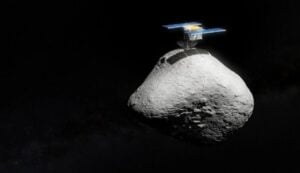
Avi Loeb suggereert dat de donkere komeet KY26 uit 1998 de Sovjetsonde Phobos 1 zou kunnen zijn