
PS5 DualSense-kontrollerjustering kan korrigere drift og forbedre nøyaktigheten på konsoll og PC

Kalibrering av PlayStation 5s DualSense-kontroller fremstår som et alternativ for å korrigere fenomenet kjent som “drift” i analoge pinner. Este-problemet oppstår når karakterer eller kameraer beveger seg på skjermen uten interaksjon fra spilleren, noe som svekker spillopplevelsen betydelig. Embora ofte forbundet med fysiske defekter, i mange tilfeller kan en enkel kalibreringsjustering være nok til å løse feilen.
Rekalibreringsprosessen kan utføres direkte via konsollen eller via datamaskin, ved å bruke spesifikke verktøy som lar deg tilbakestille de interne parametrene til tilbehøret. Intervensjonen søker å gjenopprette presisjonen til analogene, og unngå behovet for utskifting eller komplekse reparasjoner i utgangspunktet. Usuários finner disse metodene en praktisk løsning for å forbedre kontrollresponsen.
Calibração har som mål å korrigere drift og unøyaktighet
Kalibrering av PS5-kontrollerens hovedfunksjon er å optimalisere systemets tolkning av spillerens kommandoer, og sikre større presisjon under spilløkter. Essa-måling er spesielt nyttig når DualSense begynner å vise unormal oppførsel. “Drift” er et av de mest rapporterte problemene, preget av ufrivillig bevegelse av elementer i det virtuelle miljøet, selv uten å berøre de analoge pinnene.
Além av driften, kalibrering kan hjelpe i situasjoner der triggerne viser mindre følsomhet eller det er en oppfatning av ulik respons mellom sidene av kontrollen. Quando-justering løser eller reduserer feilen, dette indikerer ofte feillesing av kommandoer av DualSense-internkortet. På den annen side antyder det vedvarende problemet mulig slitasje på delene, enten det skyldes naturlig bruk, opphopning av skitt eller skade.
Muitos-spillere velger å prøve kontrollerprogramvareoppdateringer og kalibrering før de vurderer å kjøpe nytt tilbehør. Esta systematisk tilnærming tar sikte på å utelukke programvareproblemer eller små uoverensstemmelser som kan løses uten dypere teknisk intervensjon. Det er et avgjørende første skritt for å opprettholde levetiden til enheten. Å utføre disse justeringene med jevne mellomrom kan også forhindre at nye problemer oppstår.

Procedimentos-tuning på PlayStation 5
PlayStation 5-konsollen har ikke et innebygd verktøy for fullstendig kalibrering av DualSense analoge pinner. Contudo, tilbyr prosedyrer som fungerer som en praktisk rekalibrering. Estes er ofte det anbefalte første trinnet før du søker spesialisert service. Antes for ethvert justeringsforsøk, er det viktig å sjekke at kontrollen har den nyeste fastvaren installert, noe som sikrer kompatibilitet og funksjonalitet for alle trinn.
Para oppdaterer kontrollerfastvaren, brukeren må følge en bestemt bane på konsollsystemet. Menyer kan variere avhengig av PS5-programvareversjonen, så det er viktig å sørge for at selve systemet er oppdatert. Kontrolleren må være tilkoblet og konsollen slått på for å starte oppdateringsprosessen for tilbehør.
Trinnene for å sjekke og installere oppdateringer er:
- Med konsollen slått på og kontrolleren tilkoblet, gå til “Innstillinger”.
- Entre i delen “Tilbehør”.
- Selecione ‘Kontroll (Geral)’.
- Procure for ‘DualSense Wireless Controller Software’.
- Instale tilgjengelige oppdateringer, hvis noen.
Hvis problemet vedvarer etter oppdatering, kan en tilbakestilling av kontrolleren være neste trinn. Este enkel prosedyre søker å gjenopprette DualSense til fabrikkinnstillinger.



Para utfør tilbakestilling:
- Desligue PS5.
- På baksiden av kontrolleren finner du den lille tilbakestillingsknappen.
- Utilize en tynn gjenstand, for eksempel en utfoldet binders, for å trykke den i ca. 5 sekunder.
- Conecte kontrollerer konsollen igjen ved hjelp av en USB-kabel.
- Ligue PS5 og trykk på ‘PS’-knappen for å synkronisere kontrolleren igjen.
Como ultimate alternativ til direkte konsolljusteringer, systemet tilbyr noen kalibreringsalternativer innenfor tilgjengelighetsinnstillingene. Essas-alternativer kan brukes til å stille inn kontrollresponsen.
Tilgang til disse innstillingene gjøres som følger:
- Abra “Innstillinger” (tannhjulikonet øverst i hjørnet av startskjermen).
- Entre under ‘Tilgjengelighet’.
- Selecione ‘Kontroller’.
- Clique i ‘Juster kontrollerinnstillinger’.
Nesta-siden, vil brukeren ha tilgang til flere alternativer som lar dem tilpasse måten kontrollen reagerer på kommandoer, som kan inkludere følsomhetsjusteringer og andre parametere som påvirker nøyaktigheten.
Kalibrer DualSense via datamaskin med DualShock Tools
Para-brukere som leter etter mer detaljerte og presise justeringer, overlegne de som er tilgjengelige på konsollen, kan kalibreringen av PS5-kontrolleren gjøres ved hjelp av en datamaskin. Et av de mest populære alternativene i dette scenariet er bruken av nettleserbaserte verktøy, som samhandler direkte med DualSense-informasjonen. Entre Blant disse verktøyene skiller DualShock Tools seg ut, en gratis plattform som er mye brukt av fellesskapet for denne typen tjenester.
DualShock Tools-verktøyet lar deg endre kontrollens interne kalibreringsdata, noe som krever ekstra oppmerksomhet ved hvert trinn. Prosessen begynner med å fysisk koble kontrolleren til datamaskinen.
De detaljerte trinnene for å kalibrere kontrollen på PC-en er:
- Med DualShock Tools-nettstedet åpent, koble kontrolleren til datamaskinen med en USB-kabel og sjekk om enhetsgjenkjenningsinformasjonen er korrekt på plattformen.
- Acesse fanen “Debug” og se etter alternativet for å låse opp NVS. NVS er et minneområde hvor kontrollen lagrer kalibreringsparametere, og som standard forblir den beskyttet mot tilfeldige endringer. Opplåsing er viktig for at innstillingene skal lagres permanent etter at kontrollen er koblet fra.
- Realize kalibrering av det analoge senteret. Este-prosedyren lærer kontrolleren den nøyaktige hvileposisjonen til pinnene, og sikrer at det ikke er noen avvik når den analoge spaken er i nøytral posisjon.
- Ajuste rekke analoge. Esta-trinn måler den totale fysiske reisen som hver pinne kan reise, og redefinerer minimums- og maksimumsgrensene gjenkjent av kontrolleren, noe som er avgjørende for full spillrespons.
- Execute kalibrering finjustering. Esta-funksjonen fungerer som en nøyaktighetskorreksjon, og foredler små forskjeller som kan vedvare i sensoravlesninger selv etter hovedkalibreringer, og optimaliserer nøyaktigheten.
- Når du fullfører alle trinnene, er det viktig å lagre endringene som er gjort i verktøyet. Test deretter kontrolleren i forskjellige spill eller andre diagnostiske sider for å se om pinnene har returnert til forventet oppførsel og nøyaktigheten er gjenopprettet.
Ved å bruke verktøy som DualShock Tools får du et mer detaljert kontrollnivå over kalibrering. Isso kan være avgjørende for å løse problemer med drift og unøyaktighet som ikke ble løst av de mer grunnleggende alternativene tilgjengelig direkte på konsollen. Spillfellesskapet deler ofte tips og erfaringer for å optimalisere bruken av disse plattformene.
Veja Tambem em Siste Nytt (NO)

Bilprodusenten lanserer Jeep Commander 2027 med mild-hybridmotor og garanterer besparelser på 9,4 % i forbruk

Produsenten avslutter Mac Pro-serien og endrer mulighetene til Mac Studio og MacBook Pro på markedet

Google autoriserer endring av brukernavn for Gmail-kontoer som er aktive i USA
Qualcomm lanserer Snapdragon C for $300 ARM bærbare datamaskiner på Computex 2026, rettet mot Linux
Apple begynner å teste iOS 26.5 for utviklere med sikkerhets- og ytelsesjusteringer

NVIDIA betaapplikasjon mottar DLSS 4.5 og 6x rammegenereringsteknologi for RTX 50-linjen

Eksperter spår at PS6- og Project Helix-konsoller vil komme på markedet og koste opptil 50 % mer
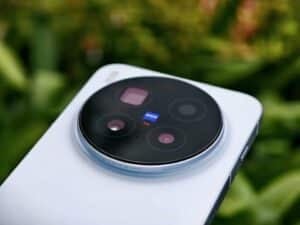
Ny Vivo X300 Ultra smarttelefon debuterer i Kina med Zeiss-objektiver og fokus på profesjonell video

Walt Disney Company vurderer kjøpet av Epic Games etter en milliardinvestering i Fortnite-universet

Essendons midlertidige manager Dean Solomon utelukker å vurdere en permanent rolle før sesongslutt

Jovi forbereder debut av premium smarttelefon med Zeiss-objektiv og multipliserer produksjonen i Manaus
