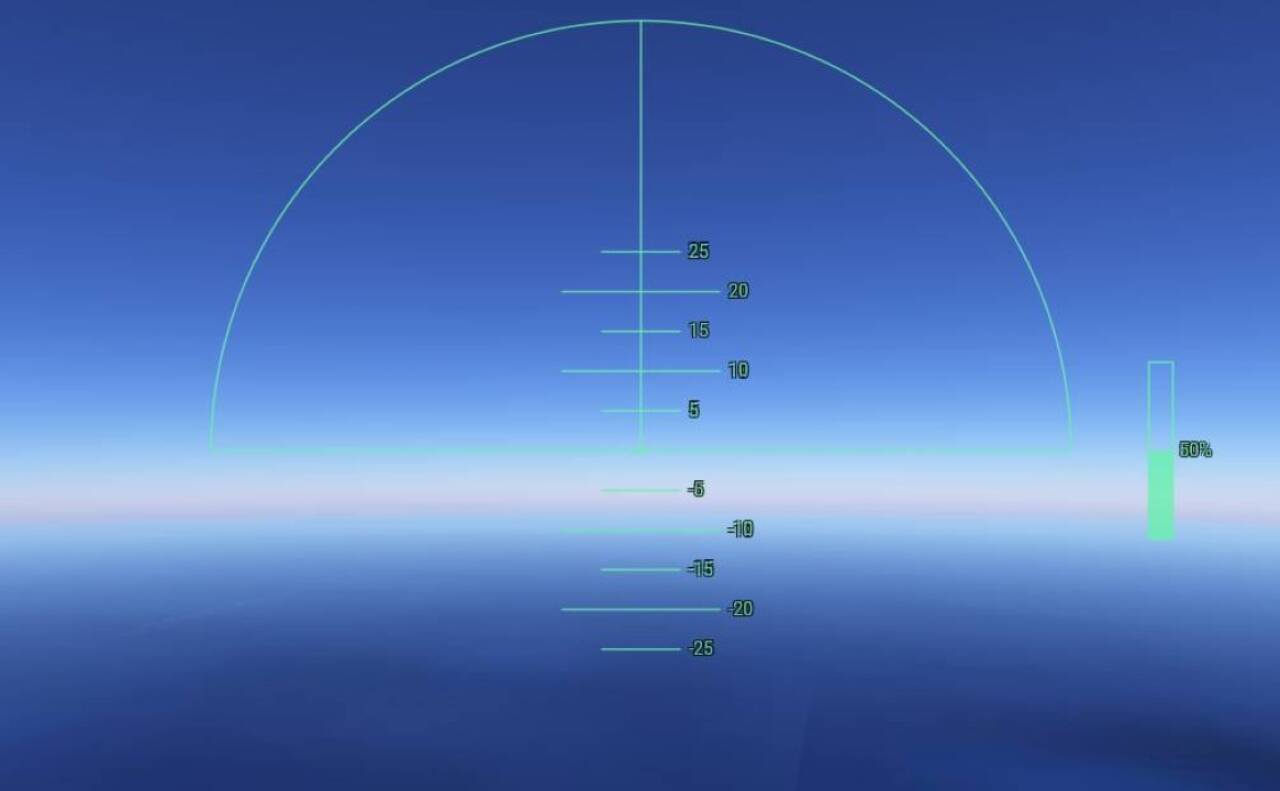
Google Earth は、ユーザーが地球上を飛行できる実験的な機能を展開し、探検に新しい視点を提供します。この機能は pre-GA (一般提供) として分類されていますが、サポートはまだ限定的であり、下位互換性を保証しない変更が加えられる可能性があります。このイノベーションの詳細については、Google Maps Platform の利用規約でプレ GA ソリューションが規定されており、リリース段階の説明で現在のステータスが詳しく説明されています。キーボード ショートカットは、シミュレータを操作するために不可欠です。
Flight Simulator の機能を理解する
Google Earth フライト シミュレーターは没入型の飛行体験を提供するように設計されていますが、いくつかの重要な制限があります。この機能は、Google Earth のウェブ版でのみ利用できます。その飛行物理学は簡素化されており、プロのパイロットが求める高忠実度の空力シミュレーションではなく、カジュアルな探索に重点を置いています。 3D の建物や高解像度の画像は動的に読み込まれるため、非常に高速で飛行している場合や低帯域幅のインターネット接続を使用している場合には、一時的な表示遅延が発生する可能性があります。
Google Earth で空の旅を始めましょう
仮想世界の飛行を開始するプロセスは簡単です。まず、ユーザーはコンピュータで Google Earth を開く必要があります。ホーム画面の上部にある「Google Earth を探索」アイコンをクリックする必要があります。次に、上部のメニューバーから「ツール」メニューを開きます。 「フライト シミュレーター」オプションがメニューに表示されるので、それを選択するだけで体験が開始されます。デフォルトでは、シミュレーターには地形のない抽象的なベース マップが表示されることに注意することが重要です。フォトリアルな衛星画像を表示するには、ベースマップ タイプを「地図」から「衛星」に変更する必要があります。
航空機を制御するためのコマンドとナビゲーション
シミュレーター内での航空機の制御は特定のキーボード ショートカットを使用して行われ、仮想操縦が容易になります。
- 推進力の増加: 上スクロール機能を使用するか、画面に表示されるインジケータをクリックして飛行機のエンジンを加速します。
- 勢いを弱める: ページを下にスクロールするか、画面上のインジケーターをクリックしてエンジン速度を下げます。
- チルトダウン(ダイブ): 下矢印を押して飛行機の正面を向き、高度を下げます。
- チルトアップ(上昇): 上矢印キーを使用して飛行機の機首を上げ、高度を上げます。
- 左にスクロール(傾け): 左矢印を押して、機体をその方向に傾けます。
- 右回転(チルト): 右矢印キーを使用して、機体を右側に傾けます。
- マウスコントロールの切り替え: シミュレーション領域をクリックすると、マウスガイドによる飛行制御とキーボード制御が切り替わります。
仮想衝突が発生した場合に何をすべきか
シミュレーション中に航空機が地面に衝突した場合、システムは自動的に飛行を一時停止します。 「落ちました!」というメッセージ。と表示されます。体験を再開するには、「リセット」オプションをクリックするだけです。これにより、航空機が安全な高度と座標に即座に復元され、ゲームが中断されずに続行できるようになります。
シミュレーター体験を終えて
フライト シミュレータを安全に終了して、デフォルトの Google Earth マップ ビューに戻るには、シミュレータ インターフェイスの左上隅にある戻る矢印をクリックします。このコマンドはシミュレーションを終了し、ユーザーを通常のナビゲーションに戻します。
現在のバージョンで特定された問題
フライト シミュレーターには、ユーザー エクスペリエンスに影響を与える可能性のある既知の問題がいくつかあります。カリフォルニアのバッドウォーター盆地など、海面より低い地域で地上近くを飛行すると、フラッシュ効果や時折のカットオフとして現れる地形の異常が発生することがあります。さらに、過去の画像を切り替えるホットキーなどの標準のマップ ホットキーは、優先される航空機固有のコントロールとの競合を避けるために、飛行中は無効になります。