

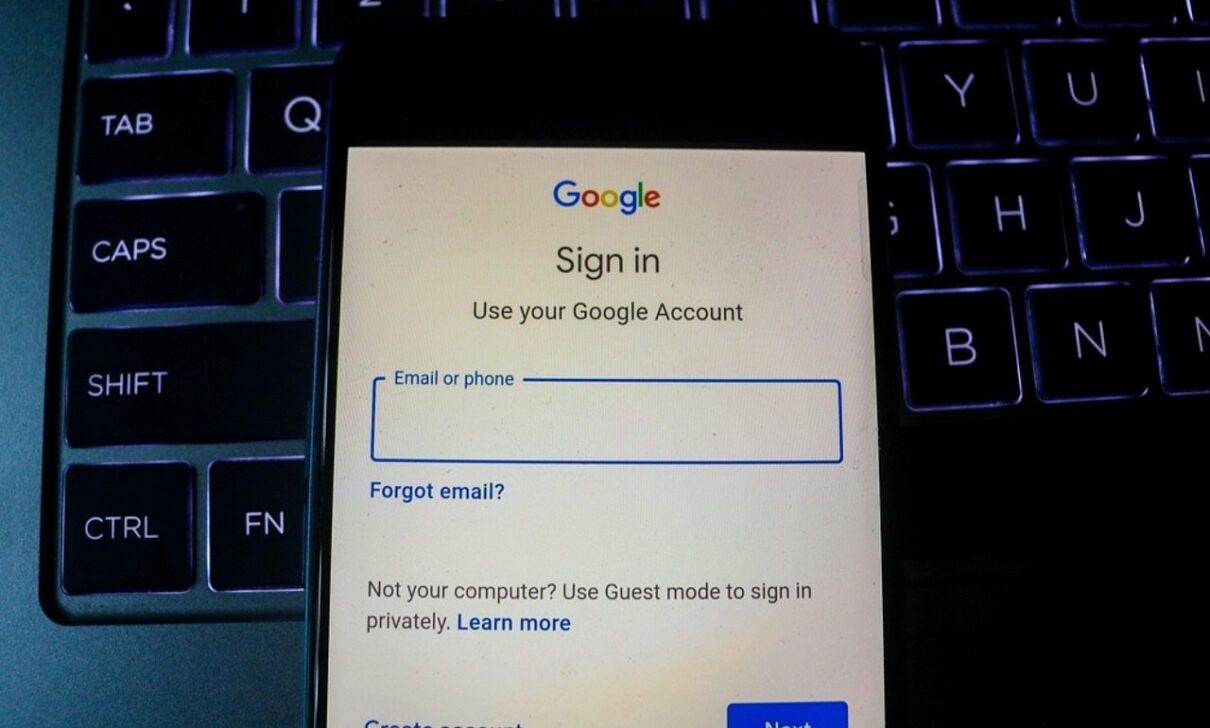
لا ينبغي أن يكون اكتشاف كلمات المرور المخزنة على Google مهمة معقدة. يقوم Google Password Manager بمركزية بيانات الاعتماد الخاصة بك وحمايتها، مما يلغي الحاجة إلى حفظ كل واحدة منها وتسريع عملية تسجيل الدخول عبر أجهزة متعددة. يمكن العثور على هذه الميزة بطرق مختلفة، اعتمادًا على نظام التشغيل الخاص بجهازك. على الهواتف المحمولة التي تعمل بنظام Android، يتم دمج الأداة في إعدادات النظام، بينما يتم الوصول إليها على أجهزة iPhone عبر تطبيق Google. بالإضافة إلى ذلك، يتوفر لدى المستخدمين خيار تعطيل الحفظ التلقائي لعمليات الوصول الجديدة. بعد ذلك، تعرف على كيفية الوصول إلى كلمات المرور المحفوظة وكيفية ضبط إعدادات إدارة كلمات المرور مباشرة من هاتفك الذكي.
الوصول إلى بيانات اعتماد Google على أجهزة Android
الخطوة 1.لعرض كلمات المرور المخزنة بواسطة Google على جهازك الذي يعمل بنظام Android، ابدأ العملية من خلال الوصول إلى “الإعدادات” ثم النقر على خيار “Google”. ثم اختر “جميع الخدمات”.
الخطوة 2.قم بالتمرير للأسفل حتى تجد ميزة “Google AutoFill” وحدِّدها، ثم اختر “Passwords”.
الخطوة 3.في هذه الخطوة، حدد النظام الأساسي أو الخدمة التي تريد استرداد بيانات الاعتماد الخاصة بها. للكشف عن كلمة المرور المخفية، اضغط على أيقونة “العين”. وفي هذا القسم نفسه، يمكنك إضافة ملاحظات أو إجراء تعديلات أو إزالة كلمة المرور المحفوظة.
العثور على كلمات المرور المحفوظة على Google باستخدام iPhone
الخطوة 1.للوصول إلى كلمات المرور المحفوظة على Google باستخدام iPhone، افتح تطبيق Google وانقر على الأيقونة التي تحتوي على صورة ملفك الشخصي أو الأحرف الأولى من اسمه، الموجودة في الزاوية اليمنى العليا من الشاشة.
الخطوة 2.انتقل إلى قسم “الإعدادات” ثم حدد خيار “الملء التلقائي”.
الخطوة 3.ضمن منطقة “كلمات المرور”، ستتمكن من عرض القائمة الكاملة لبيانات الاعتماد المخزنة. اختر كلمة المرور التي تريد مراجعتها.
الخطوة 4.سيتم عرض كلمة المرور بأحرف مخفية (نقاط). لمشاهدته بالكامل، اضغط على “تحرير”. وفي نفس الصفحة، ستجد أيضًا خيارات لحذف كلمة المرور أو إنشاء بيانات اعتماد أكثر قوة.
إدارة حفظ كلمة المرور التلقائي على جوجل
الخطوة 1.لتكوين تنشيط أو إلغاء تنشيط مدير كلمة المرور، افتح تطبيق Google Chrome (أو قم بالوصول إلى إصدار المتصفح) وانقر على أيقونة النقاط الثلاث الموجودة في الركن الأيمن السفلي من الشاشة. ثم حدد “مدير كلمات المرور”.
الخطوة 2.الوصول إلى خيار “الإعدادات”. أخيرًا، قم بتبديل المفتاح الموجود بجوار “عرض حفظ كلمات المرور ومفاتيح المرور” لتنشيط الوظيفة أو إلغاء تنشيطها وفقًا لتفضيلاتك.