

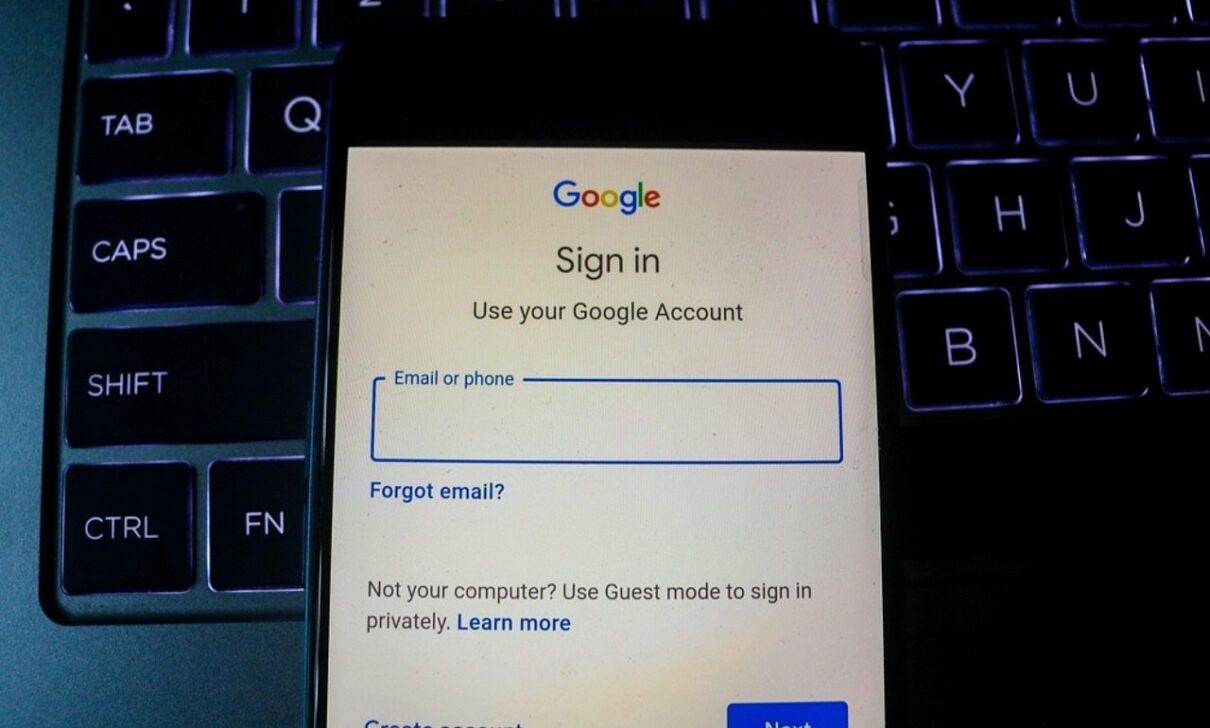
Das Auffinden von bei Google gespeicherten Passwörtern muss keine komplexe Aufgabe sein. Google Password Manager zentralisiert und schützt Ihre Anmeldeinformationen, sodass Sie sich diese nicht mehr merken müssen und die Anmeldung auf mehreren Geräten beschleunigt wird. Diese Funktion ist je nach Betriebssystem Ihres Geräts auf unterschiedliche Weise verfügbar. Auf Android-Handys ist das Tool in die Systemeinstellungen integriert, auf iPhones erfolgt der Zugriff über die Google-App. Darüber hinaus haben Benutzer die Möglichkeit, das automatische Speichern neuer Zugriffe zu deaktivieren. Als Nächstes erfahren Sie, wie Sie direkt von Ihrem Smartphone aus auf Ihre gespeicherten Passwörter zugreifen und die Passwort-Manager-Einstellungen anpassen können.
Zugriff auf Google-Anmeldeinformationen auf Android-Geräten
Schritt 1.Um die von Google auf Ihrem Android-Gerät gespeicherten Passwörter anzuzeigen, starten Sie den Vorgang, indem Sie auf „Einstellungen“ zugreifen und dann auf die Option „Google“ tippen. Wählen Sie dann „Alle Dienste“ aus.
Schritt 2.Scrollen Sie nach unten, bis Sie die Funktion „Google AutoFill“ finden und auswählen, und wählen Sie dann „Passwörter“.
Schritt 3.Wählen Sie in diesem Schritt die Plattform oder den Dienst aus, dessen Anmeldeinformationen Sie wiederherstellen möchten. Um das versteckte Passwort anzuzeigen, tippen Sie auf das „Auge“-Symbol. Im selben Abschnitt können Sie Notizen hinzufügen, Änderungen vornehmen oder das gespeicherte Passwort entfernen.
Auf Google gespeicherte Passwörter mit dem iPhone finden
Schritt 1.Um mit einem iPhone auf die bei Google gespeicherten Passwörter zuzugreifen, öffnen Sie die Google-App und tippen Sie auf das Symbol mit Ihrem Profilfoto oder Ihren Initialen in der oberen rechten Ecke des Bildschirms.
Schritt 2.Gehen Sie zum Abschnitt „Einstellungen“ und wählen Sie dann die Option „Automatisch ausfüllen“.
Schritt 3.Im Bereich „Passwörter“ können Sie die vollständige Liste der gespeicherten Zugangsdaten einsehen. Wählen Sie das Passwort aus, das Sie überprüfen möchten.
Schritt 4.Das Passwort wird mit versteckten Zeichen (Punkten) angezeigt. Um es vollständig anzuzeigen, tippen Sie auf „Bearbeiten“. Auf derselben Seite finden Sie auch Optionen zum Löschen des Passworts oder zum Generieren robusterer Anmeldeinformationen.
Verwalten der automatischen Passwortspeicherung bei Google
Schritt 1.Um die Aktivierung oder Deaktivierung des Passwort-Managers zu konfigurieren, öffnen Sie die Google Chrome-Anwendung (oder greifen Sie auf die Browserversion zu) und tippen Sie auf das Symbol mit den drei Punkten in der unteren rechten Ecke des Bildschirms. Wählen Sie dann „Passwort-Manager“.
Schritt 2.Greifen Sie auf die Option „Einstellungen“ zu. Zum Schluss schalten Sie den Schalter neben „Speichern von Passwörtern und Passkeys anbieten“ um, um die Funktion je nach Wunsch zu aktivieren oder zu deaktivieren.