

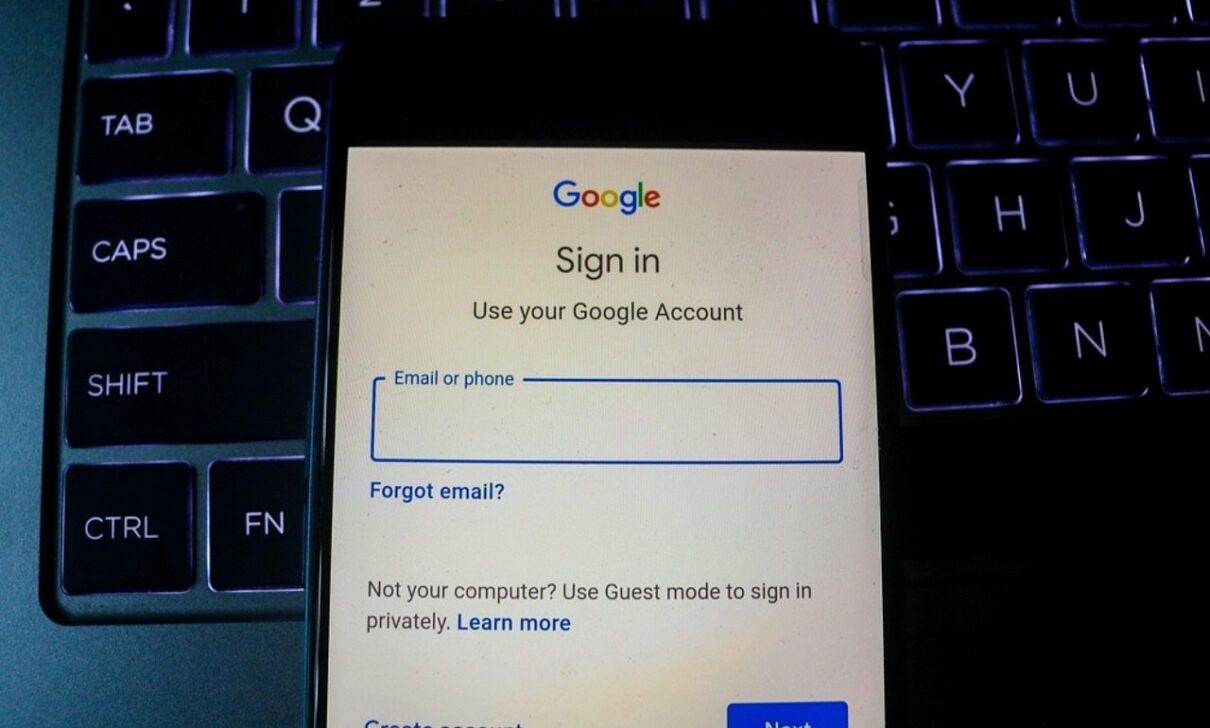
Découvrir les mots de passe stockés sur Google ne doit pas être une tâche complexe. Google Password Manager centralise et protège vos informations d’identification, éliminant ainsi le besoin de les mémoriser et accélérant la connexion sur plusieurs appareils. Cette fonctionnalité peut être trouvée de différentes manières, selon le système d’exploitation de votre appareil. Sur les téléphones portables Android, l’outil est intégré aux paramètres du système, tandis que sur les iPhone, l’accès se fait via l’application Google. De plus, les utilisateurs ont la possibilité de désactiver la sauvegarde automatique des nouveaux accès. Découvrez ensuite comment accéder à vos mots de passe enregistrés et comment ajuster les paramètres du gestionnaire de mots de passe directement depuis votre smartphone.
Accéder aux informations d’identification Google sur les appareils Android
Étape 1.Pour afficher les mots de passe stockés par Google sur votre appareil Android, démarrez le processus en accédant à « Paramètres », puis en appuyant sur l’option « Google ». Sélectionnez ensuite « Tous les services ».
Étape 2.Faites défiler vers le bas jusqu’à ce que vous trouviez et sélectionniez la fonction « Google AutoFill », puis choisissez « Mots de passe ».
Étape 3.Dans cette étape, sélectionnez la plateforme ou le service dont vous souhaitez récupérer les informations d’identification. Pour révéler le mot de passe caché, appuyez sur l’icône « œil ». Dans cette même section, vous pouvez ajouter des notes, apporter des modifications ou supprimer le mot de passe enregistré.
Trouver des mots de passe enregistrés sur Google à l’aide d’un iPhone
Étape 1.Pour accéder aux mots de passe enregistrés sur Google à l’aide d’un iPhone, ouvrez l’application Google et appuyez sur l’icône avec votre photo de profil ou vos initiales, située dans le coin supérieur droit de l’écran.
Étape 2.Passez à la section « Paramètres », puis sélectionnez l’option « Remplissage automatique ».
Étape 3.Dans la zone « Mots de passe », vous pourrez consulter la liste complète des informations d’identification stockées. Choisissez le mot de passe que vous souhaitez consulter.
Étape 4.Le mot de passe sera affiché avec des caractères masqués (points). Pour l’afficher dans son intégralité, appuyez sur « Modifier ». Sur cette même page, vous trouverez également des options pour supprimer le mot de passe ou générer un identifiant plus robuste.
Gérer l’enregistrement automatique du mot de passe sur Google
Étape 1.Pour configurer l’activation ou la désactivation de Password Manager, ouvrez l’application Google Chrome (ou accédez à la version du navigateur) et appuyez sur l’icône à trois points, située dans le coin inférieur droit de l’écran. Sélectionnez ensuite « Gestionnaire de mots de passe ».
Étape 2.Accédez à l’option « Paramètres ». Enfin, basculez le commutateur à côté de « Proposer d’enregistrer les mots de passe et les clés d’accès » pour activer ou désactiver la fonction selon vos préférences.