Proteger las cuentas en línea se ha convertido en una prioridad esencial en el panorama digital actual, donde las amenazas cibernéticas y los intentos de estafa son cada vez más sofisticados. La implementación de la verificación en dos pasos (2FA) es una de las medidas más efectivas para agregar una capa sólida de seguridad, lo que dificulta el acceso no autorizado incluso si su contraseña está comprometida. Este método requiere una segunda forma de identificación además de la contraseña, generalmente un código temporal enviado al teléfono celular, una aplicación de autenticación o una clave de seguridad física.
Para fortalecer la defensa de su información personal y financiera en Internet, es fundamental activar la verificación en dos pasos en todos los servicios digitales posibles. La acción, que deben realizar los usuarios, garantiza que sólo el propietario legítimo pueda acceder a sus cuentas, incluso si los delincuentes han obtenido de alguna manera su contraseña. Esta guía detalla el proceso para activar esta funcionalidad en las plataformas más utilizadas, desde correo electrónico y mensajería hasta bancos y redes sociales, buscando una protección completa y continua en el entorno digital.
La importancia de reforzar la seguridad de las cuentas online
En un mundo conectado, la información personal y financiera son objetivos constantes de ciberataques. La verificación en dos pasos actúa como una barrera adicional, asegurando que incluso si se descubre una contraseña, el acceso a la cuenta permanece protegido por un segundo factor de autenticación. Esta medida es crucial para prevenir el robo de datos, el fraude financiero y la exposición indebida de información sensible, brindando mayor tranquilidad a los usuarios.
El método ofrece una defensa importante contra los ataques de phishing y otras tácticas de ingeniería social en las que los ciberdelincuentes intentan engañar a las víctimas para que revelen sus credenciales. Al requerir un código o confirmación adicional, 2FA invalida la mayoría de estos intentos, protegiendo al usuario de pérdidas potencialmente grandes. La seguridad de los usuarios es la máxima prioridad, y habilitar estas medidas es un paso fundamental para lograrla.
Cómo configurar la verificación en dos pasos en Google
Google ofrece una sólida protección para sus cuentas, que incluyen Gmail, Drive, YouTube y otros servicios. Se recomienda encarecidamente habilitar la verificación en dos pasos para todos los usuarios.
1. Acceda a la página de seguridad de la cuenta de Google: inicie sesión en su cuenta y navegue hasta “Seguridad” en el menú lateral.
2. Busque la opción “Verificación en dos pasos”: dentro de la sección “Cómo iniciar sesión en Google”, haga clic en “Verificación en dos pasos” y luego en “Comenzar”.
3. Confirma tu contraseña nuevamente: Por seguridad, Google te pedirá que ingreses tu contraseña.
4. Elija el segundo factor: puede elegir recibir códigos mediante mensajes de texto (SMS) en su teléfono, usar una aplicación de autenticación (como Google Authenticator) o una clave de seguridad física. Se recomienda la aplicación de autenticación o la clave de seguridad para mayor protección.
5. Configure el método elegido: siga las instrucciones específicas para configurar su aplicación de autenticación o registrar su clave de seguridad. Si elige SMS, se enviará un código a su número para confirmar.
6. Generar códigos de respaldo: Es fundamental generar y almacenar códigos de respaldo en un lugar seguro. Estos serán útiles si pierde su teléfono o no puede acceder a su segundo factor.
Agregar seguridad en dos pasos a WhatsApp

WhatsApp, una de las aplicaciones de mensajería más populares, también te permite habilitar la verificación en dos pasos para proteger tu número de teléfono y tus conversaciones.
1. Abre la configuración de WhatsApp: En la aplicación, toca los tres puntos (Android) o “Configuración” (iOS) y selecciona “Configuración”.
2. Accede a “Cuenta” y “Verificación en dos pasos”: dentro de la configuración, toca “Cuenta” y luego “Verificación en dos pasos”.
3. Activa la función: Toca “Activar” y crea un PIN de seis dígitos que se solicitará periódicamente y al registrar tu número en un nuevo dispositivo.
4. Agregue una dirección de correo electrónico: opcionalmente, puede proporcionar una dirección de correo electrónico para restablecer su PIN si lo olvida. Esto es muy recomendable para evitar el bloqueo de cuentas.
Reforzando la protección de tu cuenta de Instagram

Para evitar accesos no deseados y mantener tus fotos y vídeos protegidos, Instagram ofrece la opción de verificación en dos pasos.
1. Ve a la configuración de Instagram: abre la aplicación, toca el ícono de tu perfil en la esquina inferior derecha, luego las tres líneas horizontales en la esquina superior derecha para acceder al menú y selecciona “Configuración y privacidad”.
2. Navegue hasta “Centro de cuentas”: desplácese hacia abajo y haga clic en “Centro de cuentas”.
3. Seleccione “Contraseña y seguridad”: Dentro del Centro de cuentas, elija la opción “Contraseña y seguridad”.
4. Habilite la autenticación de dos factores: toque “Autenticación de dos factores”, seleccione su cuenta de Instagram.
5. Elige el método de seguridad: Puedes elegir vía SMS (código enviado a tu celular), aplicación de autenticación (como Google Authenticator o Authy) o WhatsApp para recibir los códigos de seguridad. La opción de la aplicación de autenticación suele ser más segura.
6. Complete la configuración: siga las instrucciones para vincular la aplicación de autenticación o confirmar la recepción de los códigos mediante SMS/WhatsApp.
7. Guarde los códigos de recuperación: Instagram proporcionará códigos de recuperación. Guárdelos en un lugar seguro, ya que son esenciales para acceder a su cuenta si pierde su dispositivo o no puede recibir códigos de seguridad.
Protegiendo su perfil de Facebook con 2FA
La seguridad de Facebook es primordial dada la cantidad de información personal que se comparte en la plataforma. Habilitar la verificación en dos pasos agrega una importante capa de defensa.
1. Accede a tu configuración de privacidad de Facebook: En la aplicación o navegador, ve a “Menú”, “Configuración y privacidad” y luego a “Configuración”.
2. Ingrese al “Centro de cuentas”: en la parte superior de la pantalla de configuración, haga clic en “Centro de cuentas”.
3. Seleccione “Contraseña y seguridad”: Dentro del Centro de cuentas, elija “Contraseña y seguridad”.
4. Habilite la autenticación de dos factores: toque “Autenticación de dos factores” y seleccione su cuenta de Facebook.
5. Configure el método de seguridad: elija entre aplicación de autenticación (recomendado) o mensaje de texto (SMS) para recibir códigos de inicio de sesión.
6. Finalice la configuración: siga las instrucciones para vincular la aplicación de autenticación o confirme el número de teléfono para SMS.
7. Mantenga seguros los códigos de recuperación: anote y almacene los códigos de recuperación en un lugar seguro. Son su garantía de acceso si los métodos principales fallan.
Cómo agregar la verificación de dos pasos en X (antes Twitter)
X, anteriormente conocido como Twitter, también ofrece autenticación de dos factores para proteger su cuenta y sus publicaciones.
1. Acceda a la configuración de X: en la aplicación, toque el icono de su perfil y luego “Configuración y privacidad”.
2. Vaya a “Seguridad y acceso a la cuenta”: Dentro de configuración, toque “Seguridad y acceso a la cuenta”.
3. Seleccione “Seguridad” y “Autenticación de dos factores”: haga clic en “Seguridad” y luego en “Autenticación de dos factores”.
4. Elija su método de seguridad: X ofrece tres opciones: aplicación de autenticación, mensaje de texto (SMS) o clave de seguridad. La aplicación de autenticación y la clave de seguridad son las más seguras.
5. Configure el método elegido: siga las instrucciones que aparecen en pantalla para vincular su aplicación de autenticación o registrar su clave de seguridad. Si elige SMS, confirme el número de teléfono.
6. Obtenga los códigos de respaldo: anote y guarde los códigos de respaldo en un lugar seguro. Son cruciales para recuperar el acceso a su cuenta si no puede utilizar el método 2FA principal.
Habilitar 2FA en su cuenta de ID de Apple
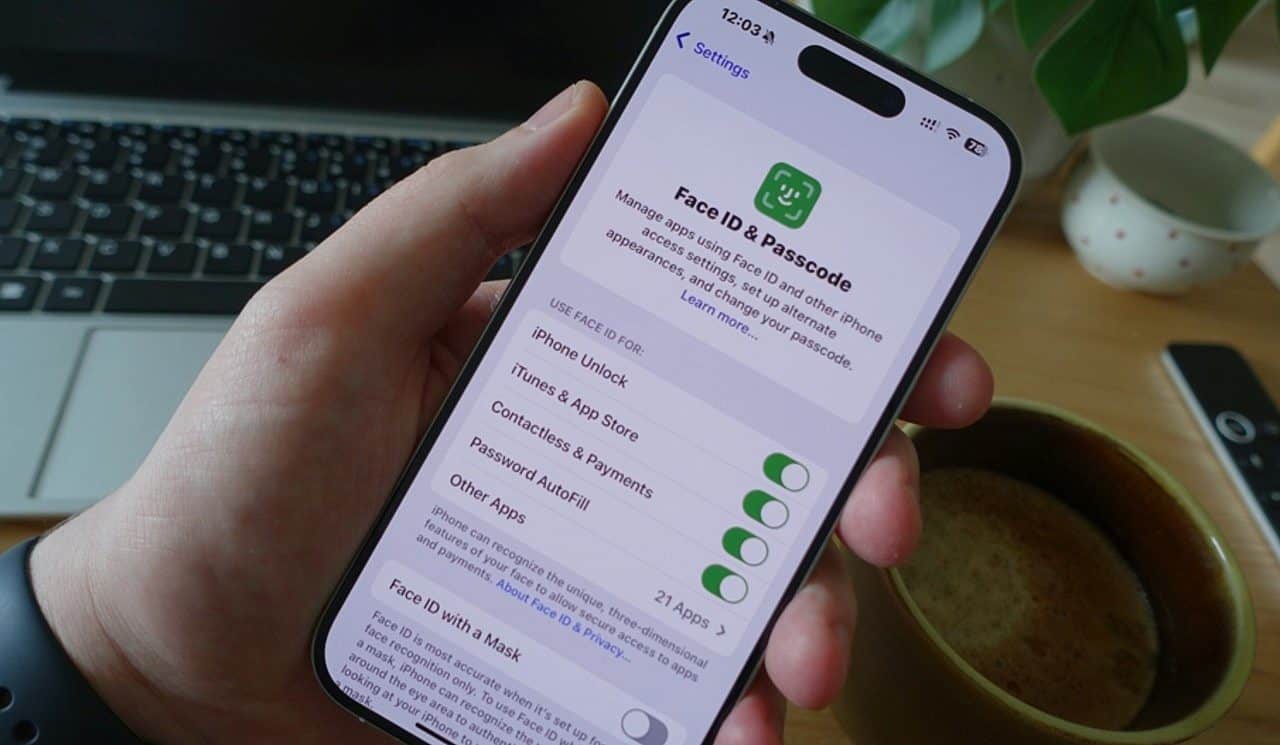
Apple ID es la clave para acceder a todos los servicios de Apple, como iCloud, App Store e iTunes. La protección de verificación en dos pasos es vital para mantener sus datos seguros.
1. Accede a la configuración del dispositivo: en tu iPhone, iPad o Mac, ve a “Configuración” o “Preferencias del Sistema”.
2. Toca tu nombre y luego “Contraseña y seguridad”: en la parte superior de la configuración, toca tu nombre (ID de Apple) y selecciona “Contraseña y seguridad”.
3. Habilite la “Autenticación en dos pasos”: si aún no está habilitada, verá la opción “Habilitar autenticación en dos pasos”. Tócalo y sigue las instrucciones.
4. Verifique un número de teléfono confiable: Apple usará este número para enviar códigos de verificación cuando inicie sesión en un nuevo dispositivo o navegador. Puedes agregar más de un número.
5. Genere una clave de recuperación: aunque no es necesario, Apple le permite crear una clave de recuperación para aumentar la seguridad. Guárdelo en un lugar seguro fuera del dispositivo.
Fortaleciendo la seguridad de su cuenta de Microsoft
Las cuentas de Microsoft (Outlook, OneDrive, Xbox, etc.) también se benefician enormemente de la verificación en dos pasos para protegerse contra el acceso no autorizado.
1. Acceda a las opciones de seguridad de la cuenta de Microsoft: inicie sesión en su cuenta de Microsoft y vaya a “Opciones de seguridad”.
2. Activa “Verificación en dos pasos”: Dentro de las opciones de seguridad, busca la sección “Verificación en dos pasos” y haz clic en “Activar”.
3. Elija el método de verificación: Microsoft ofrece diferentes métodos, incluida la aplicación Microsoft Authenticator (recomendada), una dirección de correo electrónico alternativa o un número de teléfono para SMS.
4. Configure el método seleccionado: siga las instrucciones para configurar la aplicación de autenticación o confirme sus datos de contacto.
5. Guarde los códigos de recuperación: Es fundamental que anote y guarde los códigos de recuperación en un lugar seguro. Permiten el acceso a su cuenta en caso de pérdida o imposibilidad de utilizar el método 2FA principal.
Cómo funciona 2FA en aplicaciones bancarias
La seguridad en las aplicaciones bancarias es de suma importancia debido a la naturaleza sensible de los datos financieros. Muchos bancos ya incorporan elementos de autenticación de dos factores de forma nativa o mejorada.
1. Tokens y claves de seguridad: Muchos bancos utilizan tokens físicos o digitales generados en sus propias aplicaciones como segundo factor de autenticación para transacciones o accesos.
2. Biometría: el reconocimiento facial o de huellas dactilares se utiliza a menudo para autorizar inicios de sesión y transacciones, actuando como un segundo factor sólido.
3. Códigos SMS para transacciones: Para transacciones de mayor valor o sensibilidad, el banco puede enviar un código vía SMS al número de teléfono registrado, el cual deberá ingresarse para completar la transacción.
4. Consulte con su banco: acceda a la configuración de seguridad de su aplicación bancaria o comuníquese con el servicio de atención al cliente para comprender las opciones de seguridad disponibles y cómo activarlas. La mayoría de los bancos tienen guías detalladas sobre cómo fortalecer la seguridad de la cuenta.
Habilitar la verificación en dos pasos en LinkedIn

Para proteger su red profesional y sus datos profesionales, LinkedIn también ofrece la opción de autenticación de dos factores.
1. Acceda a la configuración y privacidad de LinkedIn: en el sitio web o la aplicación, haga clic en el ícono “Yo” (su perfil) y seleccione “Configuración y privacidad”.
2. Vaya a “Acceso y seguridad de la cuenta”: en el menú lateral, haga clic en “Acceso y seguridad de la cuenta”.
3. Elija “Verificación en dos pasos”: dentro de esta sección, busque “Verificación en dos pasos” y haga clic en “Cambiar”.
4. Habilite la verificación: haga clic en “Habilitar” y elija entre “Aplicación de autenticación” o “SMS” como su método preferido. La aplicación de autenticación suele ser más segura.
5. Configure el método: siga las instrucciones en pantalla para vincular su aplicación de autenticación o confirme su número de teléfono para recibir códigos SMS.
6. Guarde los códigos de recuperación: LinkedIn le proporcionará códigos de respaldo para que pueda acceder a su cuenta si pierde su dispositivo o no puede recibir los códigos de seguridad. Guárdelos en un lugar seguro.
Configurar 2FA en otras plataformas esenciales
Además de las plataformas mencionadas, muchos otros servicios online como Telegram, Signal, Discord y plataformas de juegos (Steam, PlayStation Network, Xbox Live) también ofrecen verificación en dos pasos. La lógica de activación es similar:
- Telegrama:En configuración, vaya a “Privacidad y seguridad” y luego a “Verificación en dos pasos”. Cree una contraseña en la nube y agregue un correo electrónico de recuperación.
- Señal:Vaya a “Configuración”, “Privacidad” y “Bloqueo de registro”. Establece un PIN. Esto evita que otra persona registre su número en otro dispositivo.
- Discordia:En la configuración de usuario, vaya a “Mi cuenta” y haga clic en “Habilitar autenticación de dos factores”. Utilice una aplicación de autenticación.
- Plataformas de Steam/Juegos:Generalmente en la configuración de seguridad de la cuenta, busca “Steam Guard” (en el caso de Steam) o “Verificación en dos pasos”. Opte por una aplicación de autenticación o un correo electrónico de confirmación.
El proceso puede variar ligeramente entre plataformas, pero la esencia es la misma: busca la sección de seguridad o privacidad y activa la autenticación de dos factores, eligiendo el método preferido (aplicación de autenticación, SMS o clave de seguridad).
Consejos y precauciones importantes para su seguridad
Habilitar la verificación en dos pasos es un paso crucial, pero la seguridad en línea es un proceso continuo que requiere atención constante.
1. Utilice una aplicación de autenticación: siempre que sea posible, elija aplicaciones de autenticación (como Google Authenticator, Authy o Microsoft Authenticator) en lugar de SMS. Los códigos vía SMS pueden ser interceptados en ataques de intercambio de SIM, mientras que las aplicaciones generan códigos localmente.
2. Almacene códigos de recuperación: guarde los códigos de respaldo o de recuperación en una ubicación segura y fuera de línea, lejos de su dispositivo principal. Son su última línea de defensa para acceder a sus cuentas en situaciones de emergencia.
3. Actualice sus datos de contacto: asegúrese de que el número de teléfono y la dirección de correo electrónico asociados con su 2FA estén siempre actualizados y sean accesibles.
4. Tenga cuidado con las solicitudes inesperadas: nunca le dé su código 2FA a nadie, ni siquiera si la solicitud parece provenir de una empresa conocida. Las empresas legítimas nunca le pedirán su código de verificación.
5. Mantenga su software actualizado: asegúrese de que su sistema operativo, navegadores y aplicaciones estén siempre actualizados para beneficiarse de las últimas correcciones de seguridad.
6. Utilice contraseñas seguras y únicas: 2FA complementa las contraseñas seguras, no las reemplaza. Continúe usando contraseñas complejas y diferentes para cada cuenta.
Si sigue estas recomendaciones y mantiene activa la verificación en dos pasos en todas sus cuentas, podrá crear un entorno digital mucho más seguro para su información y actividades en línea. La proactividad en seguridad digital es la mejor defensa contra las crecientes amenazas cibernéticas.