すべてのアカウントで 2 段階認証を有効にする方法


サイバー脅威や詐欺行為がますます巧妙化している今日のデジタル環境では、オンライン アカウントの保護が不可欠な優先事項となっています。 2 段階認証 (2FA) の実装は、堅牢なセキュリティ層を追加するための最も効果的な対策の 1 つであり、パスワードが漏洩した場合でも不正アクセスを困難にします。この方法では、パスワードに加えて 2 番目の形式の ID が必要です。通常は、携帯電話、認証アプリ、または物理セキュリティ キーに送信される一時コードです。
インターネット上の個人情報や財務情報の防御を強化するには、すべてのデジタル サービスで 2 段階認証を有効にすることが不可欠です。このアクションはユーザーが実行する必要があり、たとえ犯罪者がパスワードを何らかの方法で入手したとしても、正当な所有者だけが自分のアカウントにアクセスできるようにします。このガイドでは、デジタル環境での完全かつ継続的な保護を目的として、電子メールやメッセンジャーから銀行やソーシャル ネットワークに至るまで、最もよく使用されるプラットフォームでこの機能を有効にするプロセスについて詳しく説明します。
オンラインアカウントのセキュリティ強化の重要性
つながった世界では、個人情報や財務情報が常にサイバー攻撃の標的となります。 2 段階認証は追加の障壁として機能し、パスワードが発見された場合でも、アカウントへのアクセスは 2 番目の認証要素によって保護されたままになります。この措置は、データの盗難、金融詐欺、機密情報の不当な暴露を防止し、ユーザーに大きな安心感を与えるために非常に重要です。
この方法は、サイバー犯罪者が被害者を騙して資格情報を明らかにさせようとするフィッシング攻撃やその他のソーシャル エンジニアリング戦術に対する重要な防御手段となります。追加のコードまたは確認を要求することで、2FA はこれらの試行のほとんどを無効にし、潜在的に大きな損失からユーザーを保護します。ユーザーの安全は最優先事項であり、これらの対策を有効にすることは、それを達成するための基本的なステップです。
Googleで2段階認証を設定する方法
Google は、Gmail、ドライブ、YouTube、その他のサービスを含むアカウントに対して強力な保護を提供します。 2 段階認証を有効にすることをすべてのユーザーに強くお勧めします。
1. Google アカウントのセキュリティ ページにアクセスします。アカウントにログインし、サイド メニューの「セキュリティ」に移動します。
2. [2 段階認証] オプションを見つけます。[Google へのサインイン方法] セクションで、[2 段階認証] をクリックし、[開始] をクリックします。
3. パスワードを再度確認します: セキュリティのため、Google はパスワードの入力を求めます。
4. 2 番目の要素を選択します。携帯電話のテキスト メッセージ (SMS) 経由でコードを受信するか、認証アプリ (Google Authenticator など) または物理セキュリティ キーを使用するかを選択できます。保護を強化するには、認証アプリまたはセキュリティ キーの使用をお勧めします。
5. 選択した方法を構成します。特定の手順に従って、認証アプリを構成するか、セキュリティ キーを登録します。 SMS を選択した場合、確認のためコードがあなたの番号に送信されます。
6. バックアップ コードを生成する: バックアップ コードを生成し、安全な場所に保存することが重要です。これらは、携帯電話を紛失した場合、または 2 番目の要素にアクセスできない場合に役立ちます。
WhatsApp に 2 段階のセキュリティを追加する
最も人気のあるメッセージング アプリの 1 つである WhatsApp では、電話番号と会話を保護するために 2 段階認証を有効にすることもできます。
1. WhatsApp 設定を開きます: アプリで、3 つの点 (Android) または [設定] (iOS) をタップして、[設定] を選択します。
2. 「アカウント」と「2 段階認証」にアクセスします。設定内で、「アカウント」をタップし、「2 段階認証」をタップします。
3. 機能を有効にする: [有効にする] をタップし、定期的および新しいデバイスに番号を登録するときに要求される 6 桁の PIN を作成します。
4. 電子メール アドレスの追加: オプションで、PIN を忘れた場合にリセットするための電子メール アドレスを指定できます。アカウントのブロックを避けるために、これを強くお勧めします。
Instagramアカウントの保護を強化する

望ましくないアクセスを防ぎ、写真やビデオを保護するために、Instagram では 2 段階認証のオプションを提供しています。
1. Instagram の設定に移動します。アプリを開き、右下隅にあるプロフィール アイコンをタップし、右上隅にある 3 本の水平線をタップしてメニューにアクセスし、[設定とプライバシー] を選択します。
2. 「アカウント センター」に移動します。下にスクロールして「アカウント センター」をクリックします。
3. [パスワードとセキュリティ] を選択します。アカウント センター内で、[パスワードとセキュリティ] オプションを選択します。
4. 2要素認証を有効にする:「2要素認証」をタップし、Instagramアカウントを選択します。
5. セキュリティ方法を選択します。セキュリティ コードを受信する方法として、SMS (携帯電話にコードが送信される)、認証アプリ (Google Authenticator や Authy など)、または WhatsApp 経由を選択できます。一般に、認証アプリ オプションの方が安全です。
6. セットアップを完了します。手順に従って認証アプリをリンクするか、SMS/WhatsApp 経由でコードの受信を確認します。
7. リカバリー コードを保存する: Instagram からリカバリー コードが提供されます。これらはデバイスを紛失した場合やセキュリティ コードを受信できない場合にアカウントにアクセスするために必要なため、安全な場所に保存してください。
2FA で Facebook プロフィールを保護する
プラットフォーム上で共有される個人情報の量を考えると、Facebook のセキュリティは最も重要です。 2 段階認証を有効にすると、重要な防御層が追加されます。
1. Facebook のプライバシー設定にアクセスします。アプリまたはブラウザで、[メニュー]、[設定とプライバシー]、[設定] の順に移動します。
2. 「アカウント センター」に入る: 設定画面の上部で、「アカウント センター」をクリックします。
3. [パスワードとセキュリティ] を選択します。アカウント センター内で、[パスワードとセキュリティ] を選択します。
4. 2 要素認証を有効にする: [2 要素認証] をタップし、Facebook アカウントを選択します。
5. セキュリティ方法を設定します。ログイン コードを受信するための認証アプリ (推奨) またはテキスト メッセージ (SMS) を選択します。
6. セットアップを完了します。手順に従って、認証アプリをリンクするか、SMS の電話番号を確認します。
7. リカバリ コードを安全に保管する: リカバリ コードを書き留めて安全な場所に保管します。これらは、主要なメソッドが失敗した場合にアクセスを保証します。
X(旧Twitter)に2段階認証を追加する方法
以前は Twitter として知られていた X も、アカウントと投稿を保護するための 2 要素認証を提供します。
1. X 設定にアクセスする: アプリでプロフィール アイコンをタップし、[設定とプライバシー] をタップします。
2. [セキュリティとアカウント アクセス] に移動します。設定内で、[セキュリティとアカウント アクセス] をタップします。
3. [セキュリティ] と [2 要素認証] を選択します。 [セキュリティ]、[2 要素認証] の順にクリックします。
4. セキュリティ方法を選択します。X には、認証アプリ、テキスト メッセージ (SMS)、またはセキュリティ キーの 3 つのオプションがあります。認証アプリとセキュリティ キーは最も安全です。
5. 選択した方法を設定します。画面上の指示に従って、認証アプリをリンクするか、セキュリティ キーを登録します。 SMS を選択した場合は、電話番号を確認します。
6. バックアップ コードを取得します。バックアップ コードを書き留めて、安全な場所に保存します。これらは、メインの 2FA 方法を使用できない場合にアカウントへのアクセスを取り戻すために非常に重要です。
Apple ID アカウントで 2FA を有効にする
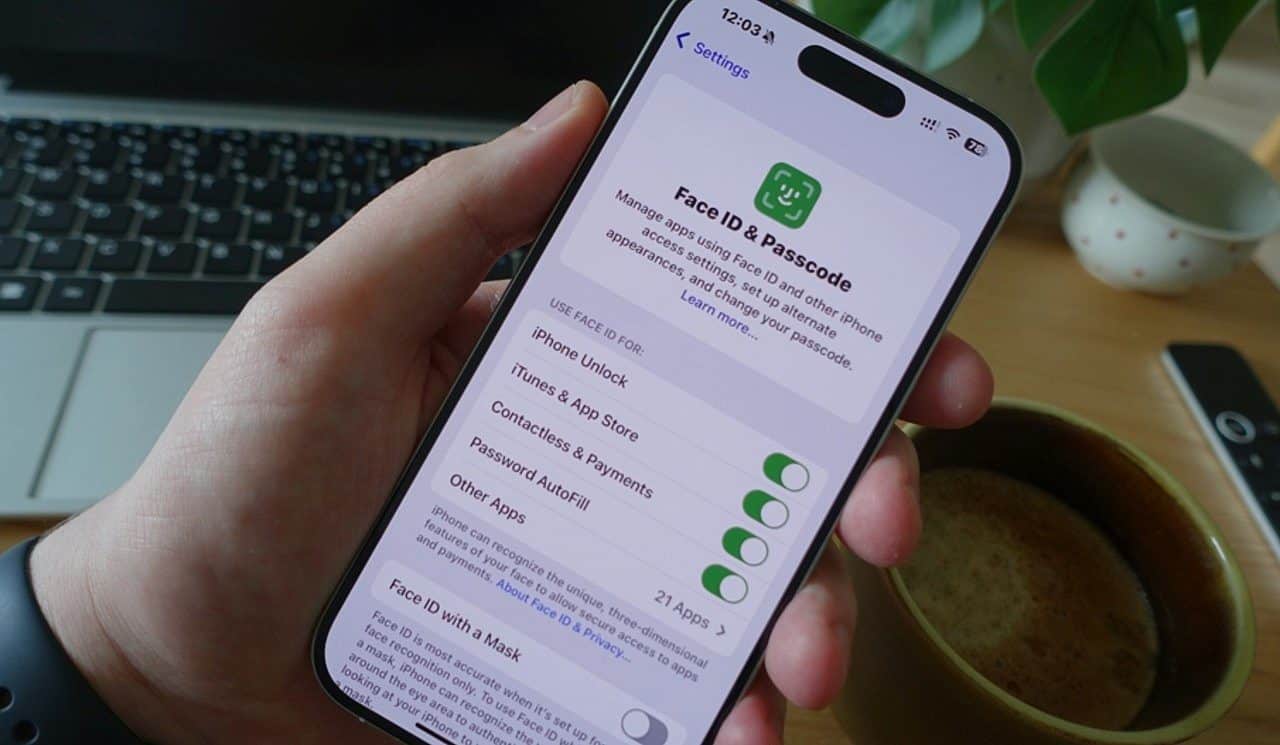
Apple ID は、iCloud、App Store、iTunes などのすべての Apple サービスにアクセスするためのキーです。 2 段階認証による保護は、データを安全に保つために不可欠です。
1. デバイス設定にアクセスします。iPhone、iPad、または Mac で、「設定」または「システム環境設定」に移動します。
2. 自分の名前をタップして、「パスワードとセキュリティ」をタップします。設定の上部で、自分の名前 (Apple ID) をタップし、「パスワードとセキュリティ」を選択します。
3. 「2 段階認証」を有効にする: まだ有効になっていない場合は、「2 段階認証を有効にする」オプションが表示されます。それをタップして指示に従います。
4. 信頼できる電話番号を確認します。Apple は、新しいデバイスまたはブラウザにサインインするときに、この番号を使用して確認コードを送信します。複数の番号を追加できます。
5. 回復キーの生成: 必須ではありませんが、Apple ではセキュリティを強化するために回復キーを作成することを許可しています。デバイスの外の安全な場所に保管してください。
Microsoft アカウントのセキュリティを強化する
Microsoft アカウント (Outlook、OneDrive、Xbox など) も、不正アクセスから保護するために 2 段階認証から大きな恩恵を受けます。
1. Microsoft アカウントのセキュリティ オプションにアクセスします。Microsoft アカウントにログインし、[セキュリティ オプション] に移動します。
2. 「2 段階認証」を有効にする: セキュリティ オプション内で「2 段階認証」セクションを探し、「有効にする」をクリックします。
3. 検証方法の選択: Microsoft は、Microsoft Authenticator アプリ (推奨)、代替電子メール アドレス、SMS 用の電話番号など、さまざまな方法を提供しています。
4. 選択した方法を構成します。手順に従って認証アプリを構成するか、連絡先の詳細を確認します。
5. リカバリ コードを保存する: リカバリ コードを書き留めて安全な場所に保管することが重要です。紛失した場合やメインの 2FA 方法を使用できなくなった場合でも、アカウントにアクセスできるようになります。
銀行アプリでの 2FA の仕組み
金融データは機密性が高いため、バンキング アプリのセキュリティは最も重要です。多くの銀行はすでに 2 要素認証の要素をネイティブ形式または拡張形式で組み込んでいます。
1. トークンとセキュリティ キー: 多くの銀行は、取引やアクセスのための 2 番目の認証要素として、独自のアプリケーションで生成された物理トークンまたはデジタル トークンを使用しています。
2. 生体認証: 指紋や顔の認識は、ログインやトランザクションの承認によく使用され、堅牢な 2 番目の要素として機能します。
3. 取引用の SMS コード: より高額な取引や機密性の高い取引の場合、銀行は登録された電話番号に SMS 経由でコードを送信できます。取引を完了するにはこのコードを入力する必要があります。
4. 銀行に確認します。利用可能なセキュリティ オプションとその有効化方法については、バンキング アプリのセキュリティ設定にアクセスするか、カスタマー サービスに問い合わせてください。ほとんどの銀行には、口座のセキュリティを強化する方法に関する詳細なガイドがあります。
LinkedIn で 2 段階認証を有効にする

専門的なネットワークとキャリア データを保護するために、LinkedIn は 2 要素認証のオプションも提供しています。
1. LinkedIn の設定とプライバシーにアクセスする: Web サイトまたはアプリで、「自分」アイコン (プロフィール) をクリックし、「設定とプライバシー」を選択します。
2. [アカウント アクセスとセキュリティ] に移動します。サイド メニューで、[アカウント アクセスとセキュリティ] をクリックします。
3. [2 段階認証] を選択します。このセクション内で [2 段階認証] を探し、[変更] をクリックします。
4. 検証を有効にする: [有効にする] をクリックし、希望する方法として [認証アプリ] または [SMS] を選択します。一般に、認証アプリの方が安全です。
5. 方法を設定します。画面上の指示に従って認証アプリをリンクするか、電話番号を確認して SMS コードを受信します。
6. リカバリ コードを保存する: LinkedIn は、デバイスを紛失した場合やセキュリティ コードを受信できない場合にアカウントにアクセスできるように、バックアップ コードを提供します。安全な場所に保管してください。
他の重要なプラットフォームでの 2FA のセットアップ
上記のプラットフォームに加えて、Telegram、Signal、Discord、ゲーム プラットフォーム (Steam、PlayStation Network、Xbox Live) などの他の多くのオンライン サービスも 2 段階認証を提供しています。アクティベーション ロジックも同様です。
- 電報:設定の「プライバシーとセキュリティ」から「2段階認証」に進みます。クラウドパスワードを作成し、回復メールを追加します。
- 信号:「設定」、「プライバシー」、「登録ロック」に進みます。 PINを設定します。これにより、他人があなたの番号を別のデバイスに登録するのを防ぎます。
- 不和:ユーザー設定で、「マイアカウント」に移動し、「2要素認証を有効にする」をクリックします。認証アプリを使用します。
- Steam/ゲーム プラットフォーム:通常、アカウントのセキュリティ設定で、「Steam ガード」(Steam の場合)または「2 段階認証」を探します。認証アプリまたは確認メールを選択します。
プロセスはプラットフォームによって若干異なる場合がありますが、本質は同じです。セキュリティまたはプライバシーのセクションを見つけて 2 要素認証をアクティブ化し、優先する方法 (認証アプリ、SMS、またはセキュリティ キー) を選択します。
安全のための重要なヒントと予防措置
2 段階認証を有効にすることは重要なステップですが、オンライン セキュリティは継続的なプロセスであり、常に注意を払う必要があります。
1. 認証アプリを使用する: 可能な限り、SMS ではなく認証アプリ (Google Authenticator、Authy、Microsoft Authenticator など) を選択します。アプリがローカルでコードを生成している間、SMS 経由のコードは SIM スワッピング攻撃で傍受される可能性があります。
2. リカバリ コードを保存する: バックアップ コードまたはリカバリ コードを、プライマリ デバイスから離れた安全なオフラインの場所に保管します。これらは、緊急事態においてアカウントにアクセスするための最後の防御線です。
3. 連絡先の詳細を更新します。2FA に関連付けられている電話番号と電子メール アドレスが常に最新であり、アクセスできることを確認してください。
4. 予期せぬリクエストに注意してください。たとえそのリクエストが有名な企業からのものであるように見えても、2FA コードを決して他人に渡さないでください。正規の企業が確認コードを要求することはありません。
5. ソフトウェアを最新の状態に保つ: 最新のセキュリティ修正の恩恵を受けるために、オペレーティング システム、ブラウザ、アプリケーションが常に最新であることを確認します。
6. 強力で固有のパスワードを使用する: 2FA は強力なパスワードを補完するものであり、置き換えるものではありません。アカウントごとに複雑で異なるパスワードを使用し続けます。
これらの推奨事項に従い、すべてのアカウントで 2 段階認証を有効にしておくことで、情報とオンライン活動にとってより安全なデジタル環境を構築できます。デジタル セキュリティにおける積極的な取り組みが、増大するサイバー脅威に対する最善の防御策です。