Apple oferece ajuste escondido no iOS para corrigir falhas recorrentes no Face ID do iPhone


Usuários de iPhone relatam falhas frequentes no sistema de reconhecimento facial Face ID, especialmente quando há alterações na aparência, como uso de óculos, maquiagem ou barba. A Apple mantém uma configuração pouco conhecida chamada Aparência Alternativa, que permite registrar um segundo mapa facial para aumentar a precisão do desbloqueio.
Essa opção compara dois escaneamentos completos do rosto, adaptando-se melhor a variações diárias. O recurso está disponível em modelos compatíveis com Face ID e pode ser ativado diretamente nas configurações do iOS sem necessidade de atualizações adicionais.
A funcionalidade ajuda milhares de pessoas que enfrentam dificuldades no dia a dia com o dispositivo. Muitos proprietários de iPhone desconhecem essa ferramenta, o que prolonga os problemas de autenticação.
Entendendo o funcionamento do Face ID
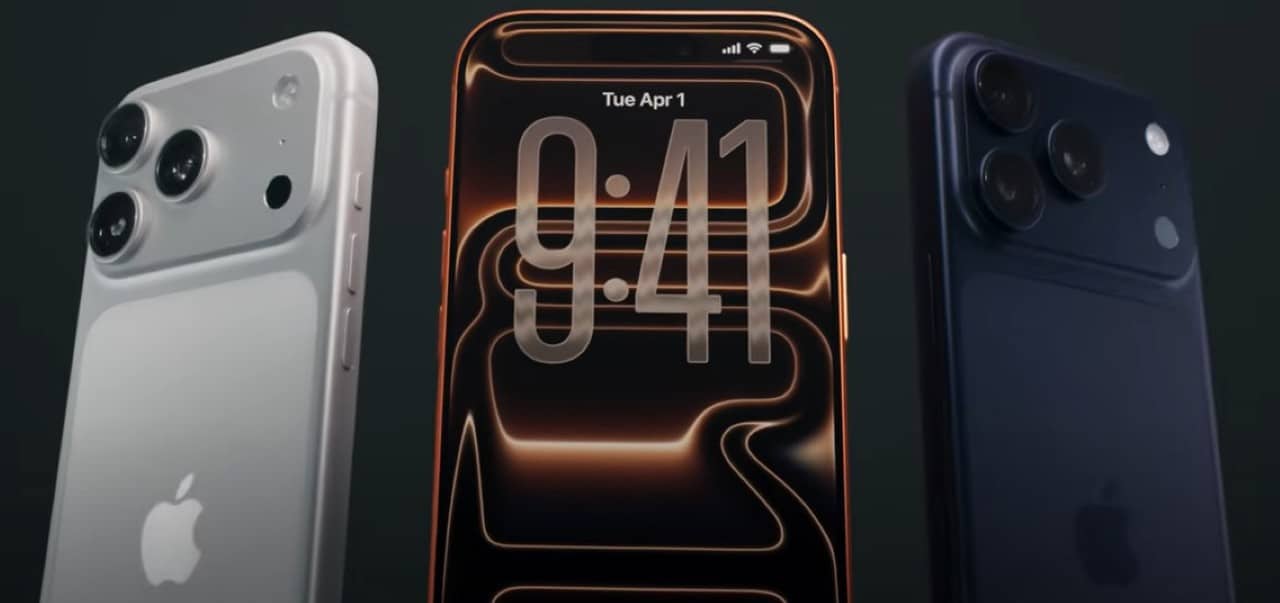
O Face ID utiliza a câmera TrueDepth, localizada na parte superior da tela dos iPhones compatíveis. Esse sistema projeta mais de 30 mil pontos infravermelhos no rosto do usuário para criar um mapa tridimensional preciso.
A tecnologia analisa profundidade e contornos faciais, garantindo segurança superior a métodos anteriores. Desde o lançamento no iPhone X, o recurso evoluiu com atualizações do iOS para lidar com diferentes condições de iluminação e ângulos.
Problemas comuns enfrentados pelos usuários
Alterações na aparência física representam uma das principais causas de falhas no reconhecimento. Usuários que usam óculos, maquiam-se ou crescem barba frequentemente precisam digitar o código manualmente várias vezes ao dia.
Ângulos incomuns ao segurar o dispositivo também interferem no processo de autenticação. Além disso, sujeira na câmera TrueDepth ou protetores de tela inadequados reduzem a eficiência do sistema.
- Mudanças sazonais no visual, como corte de cabelo ou uso de acessórios;
- Condições de pouca luz que dificultam a projeção infravermelha;
- Posicionamento distante ou inclinado excessivo do iPhone;
- Acúmulo de poeira ou impressões digitais na lente frontal.
A solução da aparência alternativa
A configuração Aparência Alternativa permite registrar um segundo escaneamento facial completo. O iOS combina os dois mapas para ampliar o intervalo de reconhecimento, cobrindo variações que o registro único não alcança.
Essa ferramenta foi projetada especificamente para usuários com rotinas que alteram regularmente o visual. Ao ativá-la, o sistema passa a comparar características de ambos os registros antes de autorizar o desbloqueio.
O processo de configuração segue padrões semelhantes ao registro inicial do Face ID. Recomenda-se realizar o escaneamento nas condições que geralmente causam problemas para maximizar os benefícios.
Passos detalhados para ativar o recurso
Acesse o aplicativo Ajustes no iPhone e selecione a opção Face ID e Código. Insira o código de acesso atual para prosseguir com as alterações de segurança.
Role a tela até encontrar a alternativa Configurar uma Aparência Alternativa. Toque nessa opção para iniciar o novo escaneamento facial.
Posicione o rosto dentro do quadro exibido e mova a cabeça lentamente em círculos. Mantenha o dispositivo a aproximadamente 25 a 50 centímetros de distância durante todo o procedimento.
Complete os dois ciclos de escaneamento solicitados pelo sistema. O iOS confirmará a conclusão e passará a utilizar os dois registros combinados.
Outras configurações que influenciam o desempenho
Os Recursos com Detecção de Atenção verificam se o usuário olha diretamente para a tela antes de reduzir o volume de alertas ou desligar o display. Essa função pode tornar o desbloqueio mais lento em alguns casos, embora aumente a privacidade.
Desativar essa opção acelera o processo de autenticação em situações de uso rápido. Ela fica disponível no menu Acessibilidade, sob Face ID e Atenção.
Usuários que utilizam máscaras frequentemente contam com o modo Face ID com Máscara. Esse ajuste foca nas características ao redor dos olhos para manter a segurança.
Dicas práticas para manter o Face ID eficiente
Limpe regularmente a área da câmera TrueDepth com um pano macio e seco. Evite protetores de tela que cubram completamente a notch ou o Dynamic Island nos modelos mais recentes.
Atualize sempre o iOS para a versão mais recente disponível. As correções de bugs incluem melhorias constantes no algoritmo de reconhecimento facial.
Realize o escaneamento em ambiente bem iluminado e sem obstruções no rosto. Remova temporariamente óculos ou chapéus durante a configuração inicial para obter melhores resultados.
Se as falhas persistirem após adicionar a aparência alternativa, considere redefinir completamente o Face ID. O processo apaga os registros existentes e permite uma nova configuração do zero.
Benefícios observados após a ativação
Proprietários de iPhone que adotaram a aparência alternativa relatam redução significativa nas tentativas falhas de desbloqueio. O sistema torna-se mais tolerante a pequenas mudanças diárias no visual.
A combinação de dois mapas faciais expande a capacidade de adaptação do dispositivo. Usuários com rotinas variáveis, como profissionais que alternam entre looks formais e casuais, ganham maior praticidade.
A configuração não compromete a segurança do Face ID, que continua utilizando criptografia avançada. Os dados faciais permanecem armazenados exclusivamente no Secure Enclave do aparelho.
Modelos compatíveis e versões do iOS
Todos os iPhones equipados com câmera TrueDepth suportam a aparência alternativa. Isso inclui desde o iPhone X até os modelos mais recentes da linha 17.
A funcionalidade está presente em versões do iOS a partir do lançamento inicial do Face ID. Atualizações recentes aprimoram ainda mais a integração com outros recursos de acessibilidade.
Dispositivos iPad Pro com Face ID também oferecem a mesma configuração. A compatibilidade abrange toda a linha profissional da Apple com reconhecimento facial.
Considerações finais sobre manutenção
Manter o dispositivo limpo e atualizado garante desempenho consistente do Face ID ao longo do tempo. Pequenos ajustes nas configurações resolvem a maioria dos problemas relatados.
A aparência alternativa representa uma solução simples para desafios comuns de reconhecimento. Milhares de usuários já beneficiam-se dessa ferramenta integrada ao sistema.
O iOS continua evoluindo com foco em usabilidade e segurança biométrica. Recursos como esse demonstram atenção da Apple às necessidades práticas dos consumidores.