
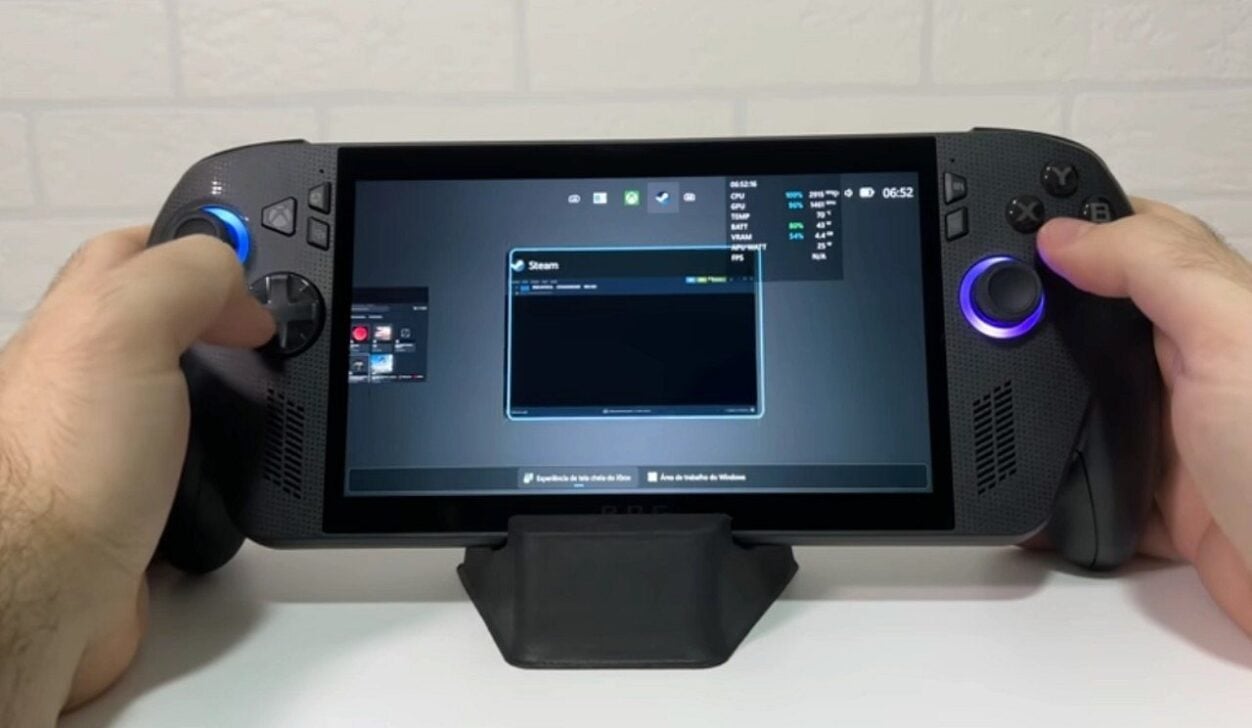
ROG Xbox Ally a ROG Xbox Ally Para, který chce začít hrát ihned po zakoupení, je proces počátečního nastavení rychlý a intuitivní a zabere jen pár minut. Oficiální podpora doporučuje nepřeskakovat důležité kroky, zejména čtečku otisků prstů, která nabízí jistotu a pohodlí při každodenním odemykání zařízení.
Primeiros postupuje v konfiguraci systému
Průvodce konfigurací Windows provede uživatele všemi nezbytnými kroky. První krok zahrnuje připojení zařízení k síti Wi-Fi a přihlášení pomocí účtu Microsoft. Integrace s ekosystémem Xbox probíhá ve většině případů automaticky a rozpoznává tituly Game Pass, již nainstalované hry a možnosti cloudového hraní. Čtečka otisků prstů po této úvodní fázi urychlí odemykání. Basta registruje otisk prstu během nastavování, takže přístup k zařízení je na denní bázi praktičtější.

Depois ze základní konfigurace, uživatel okamžitě přistupuje k centralizované herní knihovně. Systém již rozpoznává tituly z různých zdrojů a nabízí rychlý přístup k celé vaší osobní knihovně. Celoobrazovkové rozhraní Xbox bylo navrženo speciálně pro přenosné hraní her, upřednostňuje snadnou navigaci a optimalizovaný vizuální zážitek.
Navegação s ovládacími prvky a dotykovou obrazovkou
ROG Xbox Ally umožňuje několik způsobů interakce se systémem. Směrový pad, joysticky a přední tlačítka slouží k pohybu v nabídkách, přičemž v různých situacích funguje i ťukání na displej. Para otevřete Barra Jogos, stiskněte tlačítko Xbox společně s RB nebo posuňte prst z levého okraje do středu. Akce Essa umožňuje rychlý přístup k důležitým nastavením během zápasů bez přerušení hry.
Zjistěte více: Sony zvyšuje cenu PS Plus v Brazílii; zkontrolujte nové hodnoty
- aplikaci Troque podržením tlačítka Xbox nebo přejetím prstem nahoru ze spodní části obrazovky.
- Acesse nebo Command Center integrovaný s Game Bar pro rychlé úpravy výkonu a grafiky.
- Abra nebo Armoury Crate SE kompletní ze stejného rozhraní, když potřebujete pokročilejší možnosti.
Command Center spojuje funkce přizpůsobení uvnitř i vně her, což usnadňuje ovládání výkonu a vizuálních nastavení. Integrace mezi hardwarem ASUS a softwarem Xbox udržuje zaměření na herní zážitek, aniž by bylo nutné přistupovat ke složitým nabídkám Windows.
Gaming Copilot: inteligentní asistent během zápasů
Gaming Copilot, stále ve verzi beta, funguje jako osobní asistent ve hrách. Pressione a podržením tlačítka na Centro z Comando otevřete widget na Barra z Jogos a dokončíte počáteční integrační proces. Depois Kromě toho podržte a uvolněte tlačítko Biblioteca, chcete-li zahájit konverzaci s asistentem. Tato funkce může navrhovat tipy na úspěchy, poskytovat rady ohledně výzev ve hře a nabízet strategie, aniž byste museli opustit aktuální obrazovku.
Majitelé Muitos hlásí, že Gaming Copilot pomáhá zejména se složitými a náročnými tituly. Integrace s rozhraním Xbox udržuje zaměření na herní zážitek a umožňuje hráči získat kontextovou nápovědu bez ztráty ponoření. Asistent se postupem času učí a nabízí stále více přizpůsobené návrhy, jak uživatel postupuje tituly.
Multiplatformní centralizovaný Biblioteca
ROG Xbox Ally Biblioteca centralizuje tituly z různých platforem na jediné místo. Pressione vyhrazené tlačítko nad pravou analogovou páčkou pro otevření sekce. Objevují se již vlastněné hry Lá dostupné na Game Pass a titulech prostřednictvím cloudového hraní. Je možné vybrat více kategorií současně, což usnadňuje vyhledávání konkrétních her. Kombinace „Owned“ a „Installable“ ukazuje nativní možnosti pro zařízení, zatímco Loja je v levém postranním panelu pro ty, kteří hledají nové funkce.
Jogos z jiných PC obchodů také vstupuje do agregované knihovny. Acesse na kartě Meus Aplicativos a vyberte požadovanou platformu z dostupných. Pokud se spouštěč nezobrazí automaticky, stáhněte si aplikaci přímo přes prohlížeč Edge integrovaný do systému.
Ke stejnému tématu: Reggie Fils-Aime odhaluje, že NES a SNES Classic byly strategií na záchranu Nintenda
Jogo offline a příprava na cesty
Přenosnost ROG Xbox Ally umožňuje relace na místech bez připojení k internetu. Většina her pro jednoho hráče běží normálně bez přístupu k síti a nabízí zaručenou zábavu kdekoli. Teste tituly offline před dlouhými cestami, aby byla zajištěna kompatibilita. Aktualizace Baixe a DLC s předstihem. Konkrétní podrobnosti najdete v oficiálním průvodci offline hraním na Windows. V letadle aktivujte režim letadlo, abyste šetřili baterii a předešli zbytečným přerušením letu.
Acessibilidade a externí ovládání rozšiřují možnosti
Zařízení má nastavení vizuální, kognitivní a smyslové přístupnosti. Acesse pomocí ikony Perfil a Configurações v levém horním rohu, poté přejděte na Configurações a vyberte Acessibilidade. Tlačítka Remapeamento a přizpůsobení vstupu jsou k dispozici na Armoury Crate SE. Bezdrátový Controles Xbox se připojuje stejným způsobem jako běžný počítač a nabízí flexibilitu pro různé typy hráčů.
- Ligue a stiskněte tlačítko párování.
- Pokud se nezobrazí žádné oznámení, přejděte na Configurações > Bluetooth v Barra z Jogos.
- Adicione zařízení a dokončete párování podle pokynů na obrazovce.
Dentro V krabici ROG Xbox Ally je jednoduchá kartonová podpěra, která slouží k podpoře zařízení při nabíjení nebo hraní s externím ovladačem, aniž by blokovala výhled na obrazovku. Doma připojte notebook k televizi nebo externímu monitoru přes port USB-C a pro větší stabilitu použijte nabíjecí dok. Světla kolem joysticků umožňují přizpůsobení prostřednictvím Armoury Crate SE, kde můžete upravit režim nebo v případě potřeby úplně vypnout.
Více k tématu: Call of Duty: Mobile Season 5 přináší partnerství s The Boys a režimem Armored Royale 27.
Atualizações a průběžná optimalizace systému
ROG Xbox Ally dostává neustálá vylepšení, která udržují zařízení optimalizované a s novými funkcemi. Standardní herní Perfis vyvažuje FPS a spotřebu energie u několika populárních titulů. Potvrzení synchronizace uložení Indicadores potvrzují nahrání do cloudu a zajišťují zachování průběhu. Aktualizace Verifique na dvou hlavních místech: na Windows Update v rámci Configurações, ke kterému přistupuje Barra z Jogos, nebo na Armoury Crate SE prostřednictvím Central z Atualizações. Instale jsou všechny dostupné a po zobrazení výzvy restartujte, aby se zajistilo správné použití všech vylepšení.