PS5 DualSense コントローラーの調整により、コンソールと PC のドリフトを修正し、精度を向上させることができます 著者 Beatriz
読了時間 約9分
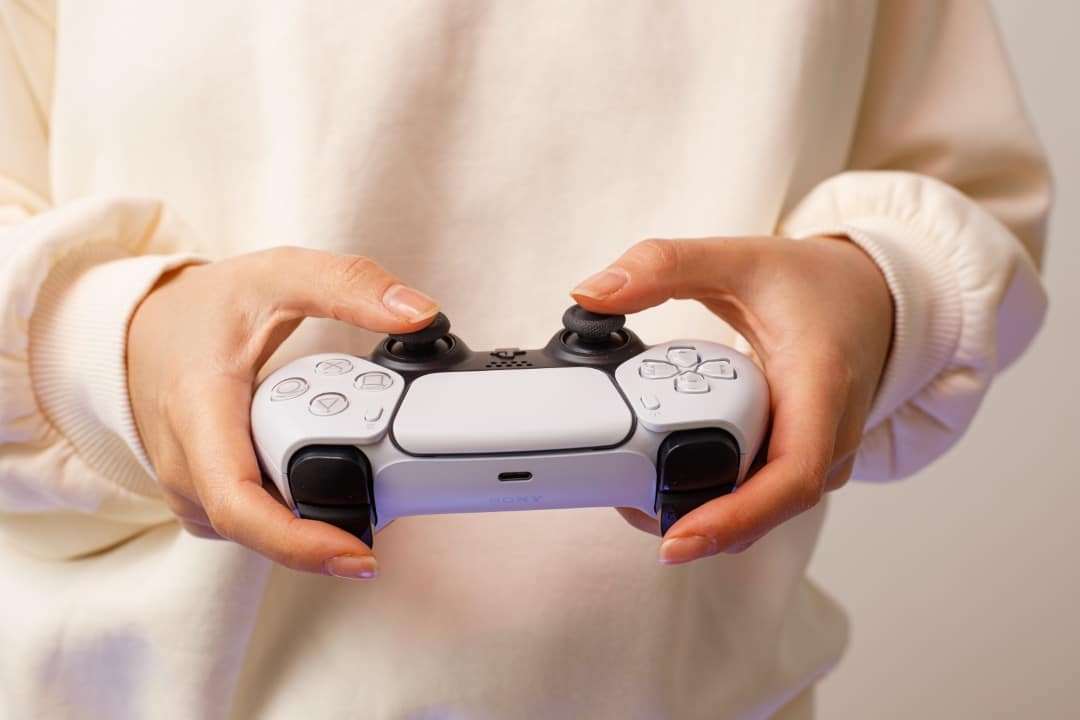 |
PlayStation 5 の DualSense コントローラーのキャリブレーションは、アナログ スティックの「ドリフト」として知られる現象を修正するための代替手段として登場します。この問題は、プレイヤーの操作なしにキャラクターまたはカメラが画面上で移動する場合に発生し、ゲーム エクスペリエンスを著しく損ないます。多くの場合、物理的な欠陥に関連していますが、多くの場合、単純なキャリブレーション調整で問題を解決できる場合があります。
再調整プロセスは、アクセサリの内部パラメータをリセットできる特定のツールを使用して、コンソールまたはコンピュータ経由で直接実行できます。この介入は、そもそも交換や複雑な修理の必要性を回避し、類似品の精度を回復することを目的としています。ユーザーは、これらの方法が制御応答を改善するための実用的な解決策であると考えています。
校正はドリフトと不正確さを修正することを目的としています
PS5 コントローラーのキャリブレーションの主な機能は、プレイヤーのコマンドのシステム解釈を最適化し、ゲーム セッション中の精度を向上させることです。この対策は、DualSense が異常な動作を示し始めた場合に特に役立ちます。 「ドリフト」は最も多く報告されている問題の 1 つで、アナログ スティックに触れていなくても、仮想環境内の要素が不随意に動くことを特徴としています。
キャリブレーションは、ドリフトに加えて、トリガーの感度が低い場合や、コントロール側の応答が不均等であると認識される場合にも役立ちます。チューニングによって障害が解決または軽減される場合、多くの場合、DualSense 内部ボードによるコマンドの誤った読み取りが示されます。一方、問題が解決しない場合は、自然な使用、汚れの蓄積、または損傷による部品の磨耗の可能性を示唆しています。
多くのゲーマーは、新しいアクセサリの購入を検討する前に、コントローラ ソフトウェアを更新して調整してみることを選択します。この体系的なアプローチは、より深い技術介入なしで解決できるソフトウェアの問題や軽微な不一致を排除することを目的としています。これはデバイスの寿命を維持するための重要な最初のステップです。これらの調整を定期的に行うことで、新たな問題の発生を防ぐこともできます。

PlayStation 5のチューニング手順
PlayStation 5 本体には、DualSense アナログ スティックを完全に調整するためのネイティブ ツールがありません。ただし、実際の再調整として機能する手順が提供されます。多くの場合、これらは専門的なメンテナンスを依頼する前に最初に推奨されるステップです。調整を試みる前に、コントロールに最新のファームウェアがインストールされていることを確認し、すべてのステップの互換性と機能を確認することが重要です。
コントローラーのファームウェアを更新するには、ユーザーはコンソール システム上の特定のパスに従う必要があります。 PS5 ソフトウェアのバージョンによってメニューが異なる場合があるため、システム自体が最新であることを確認することが重要です。アクセサリの更新プロセスを開始するには、コントローラーを接続し、本体の電源をオンにする必要があります。
アップデートを確認してインストールする手順は次のとおりです。
- 本体の電源を入れ、コントローラーを接続した状態で、「設定」にアクセスします。
- 「アクセサリ」セクションに入ります。
- 「コントロール(一般)」を選択します。
- 「DualSense ワイヤレス コントローラー ソフトウェア」を検索します。
- 利用可能なアップデートがある場合はインストールします。
アップデート後も問題が解決しない場合は、次のステップとしてコントローラーをリセットする必要がある可能性があります。この簡単な手順では、DualSense を工場出荷時の設定に復元します。
リセットを実行するには:
- PS5の電源を切ります。
- コントローラーの背面に小さなリセット ボタンがあります。
- 広げたクリップなどの細いものを使用して、約 5 秒間押します。
- USB ケーブルを使用してコントローラーを本体に再接続します。
- PS5の電源を入れ、「PS」ボタンを押してコントローラーを再度同期します。
コンソールで直接調整する最後の代替手段として、システムはアクセシビリティ設定内でいくつかの調整オプションを提供します。これらのオプションを使用して、コントロールの応答を調整できます。
これらの設定へのアクセスは次のように行われます。
- 「設定」(ホーム画面上部の歯車アイコン)を開きます。
- 「アクセシビリティ」と入力します。
- 「コントロール」を選択します。
- 「コントローラー設定を調整」をクリックします。
このページでは、ユーザーはいくつかのオプションにアクセスして、コントロールがコマンドに応答する方法をカスタマイズできます。これには、精度に影響を与える感度調整やその他のパラメーターが含まれる場合があります。
DualShock ツールを使用してコンピューター経由で DualSense を調整する
コンソールで利用できるものよりもさらに詳細で正確な調整を求めるユーザーのために、PS5 コントローラーのキャリブレーションはコンピューターを使用して行うことができます。このシナリオで最も一般的な代替手段の 1 つは、DualSense 情報と直接対話するブラウザベースのツールの使用です。これらのツールの中でも、DualShock Tools は際立っており、この種のサービスのためにコミュニティで広く使用されている無料のプラットフォームです。
DualShock Tools ツールを使用すると、コントロールの内部調整データを変更できますが、これには各ステップで特別な注意が必要です。このプロセスは、コントローラーをコンピューターに物理的に接続することから始まります。
PC 上でコントロールを調整する詳細な手順は次のとおりです。
- DualShock Tools の Web サイトを開いた状態で、USB ケーブルを使用してコントローラーをコンピューターに接続し、プラットフォーム上のデバイス認識情報が正しいかどうかを確認します。
- 「デバッグ」タブにアクセスし、NVS のロックを解除するオプションを探します。 NVS は、コントロールが校正パラメータを保存するメモリ領域であり、デフォルトでは、偶発的な変更から保護されています。コントロールを切断した後も設定を永続的に保存するには、ロックを解除することが不可欠です。
- アナログセンターキャリブレーションを実行します。この手順により、コントローラーにスティックの正確な静止位置が教えられ、アナログ スティックが中立位置にあるときに偏差がないことが保証されます。
- アナログレンジを調整します。このステップでは、各スティックが移動できる物理的な移動量の合計を測定し、コントローラーによって認識される最小値と最大値の制限を再定義します。これは、ゲームの完全な応答にとって重要です。
- キャリブレーションの微調整を行います。この機能は精度補正として機能し、メインのキャリブレーション後でもセンサーの読み取り値に残る可能性のある小さな差を修正し、精度を最適化します。
- すべての手順を完了したら、ツールに加えた変更を保存することが不可欠です。次に、さまざまなゲームまたは他の診断ページでコントローラーをテストし、スティックが予想どおりの動作に戻り、精度が回復したかどうかを確認します。
DualShock Tools などのツールを使用すると、キャリブレーションをより詳細に制御できます。これは、コンソールで直接利用できるより基本的なオプションでは解決できなかったドリフトや不正確さの問題を解決する上で決定的なものになる可能性があります。ゲーム コミュニティは、これらのプラットフォームの使用を最適化するためのヒントや経験を頻繁に共有します。