DualSense コントローラーの調整手順により、コンソールとコンピューターのドリフトの問題が修正されます

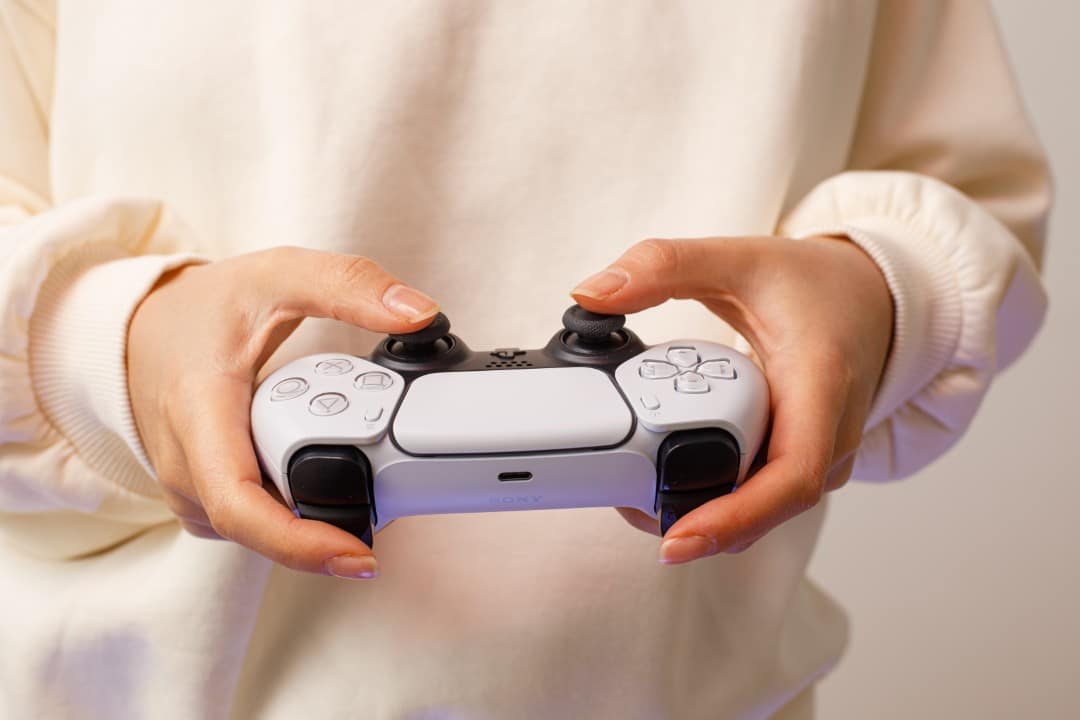
PlayStation 5 DualSense コントローラーは、テクノロジー市場でドリフトとして知られる異常な動作を頻繁に示します。技術的な障害により、ユーザーがデバイスとの物理的な操作を行わずに、アナログ スティックに移動コマンドが登録されます。アクセサリの内部ソフトウェアの校正が、元の精度を回復するための主な修正手段となります。技術的な手順により、ハードウェアとオペレーティング システム間の通信が再調整されます。
介入は、コンソール自体のネイティブ設定を通じて、またはコンピュータがアクセスする特定のプラットフォームを通じて実行できます。読み取りパラメータを調整すると、欠陥が深刻な物理的損傷に起因しない場合に、機器を直ちに交換する必要がなくなります。技術者とユーザーは、周辺機器の耐用年数を延ばし、コマンドの安定性を確保するために、このメンテナンス ルーチンを採用します。

ドリフト現象とコマンド精度への影響の理解
内部コンポーネントの自然な磨耗やソフトウェアの規制緩和により、類似品の中性点の誤った読み取りが発生します。 PlayStation 5 システムは、レバーが中央にある場合でも、レバーが特定の方向に傾いていると解釈し始めます。その結果、カメラが勝手に回転したり、キャラクターが仮想設定内を無意識に歩き回ったりします。ユーザー エクスペリエンスは、セッション中に直接かつ即座に影響を受けます。
キャリブレーションは、DualSense コントロールの論理座標を直接リセットします。このプロセスは、アクセサリのプロセッサに移動軸の真の静止位置を通知します。データ解釈の誤りが原因で障害が発生した場合は、論理調整により問題を確実に解決します。内部ボードは、デキャリブレーションによって生成された誤った電気信号を無視し始めます。
規制緩和は、アナログ スティックに加えて、アダプティブ トリガーの感度やデバイスの触覚応答にも影響を与える可能性があります。コントロールの右側と左側の応答が等しくないという認識は、ソフトウェア パラメーターの見直しの必要性も示しています。校正試行後に症状が続く場合は、接触部品の物理的な劣化を示しています。
ファームウェアのアップデートとアクセサリのハードリセット
メーカーは、バグを修正し、ワイヤレス通信を最適化するために、DualSense コントロールの定期的な更新パッケージを提供しています。 PlayStation 5 本体にはディープアクスルキャリブレーション専用の専用アプリはありませんが、最新のファームウェアをインストールすると同期エラーが解決します。ユーザーは、メインのビデオ ゲーム システムもサーバー上で利用可能な最新バージョンで動作することを確認する必要があります。
ソフトウェア検証手順では、コントローラーがペアリングされていて、バッテリーが十分に充電されている必要があります。オペレーティング システムのメニューをナビゲートすると、新しいデータ パッケージを強制的に検索できます。この手順を実行すると、バージョンの非互換性の問題が排除されます。
デバイスを更新するための正確な手順には、システム メニューの次の手順が含まれます。
- 本体の電源を入れ、歯車アイコンにアクセスして一般設定を開きます。
- 接続されているアクセサリを管理するためのタブに移動します。
- 一般的な制御設定に関するオプションを選択します。
- コマンドを押して、DualSense ワイヤレス コントローラー ソフトウェアを確認します。
- サーバーが現在のバージョンよりも新しいバージョンを見つけた場合は、インストールを確認します。
アップデートによって意図しない動作が解消されない場合は、ハードウェアを工場出荷時設定にリセットすることが修復プロトコルの次のステップとなります。コントローラーの背面構造には隠しボタンがあり、電源の供給を停止し、一時的なメモリ キャッシュをクリアするように特別に設計されています。このスイッチをアクティブにするには、細くて先の尖っていないツールを使用する必要があります。
ユーザーは、ツールをリセット穴に挿入する前に、PlayStation 5 の電源を完全にオフにする必要があります。ロジックボードをリセットするには、ボタンを 5 秒間連続して押し続ける必要があります。リリース後は、ビデオ ゲームの前面ポートに直接接続された USB ケーブルを使用して、最初のペアリングをやり直す必要があります。
PlayStation 5 システムで利用可能なアクセシビリティ調整
コンソールのアクセシビリティ メニューには、外部ツールを必要とせずに光のドリフトを回避するのに役立つ一時的な機能が用意されています。オペレーティング システムでは、アナログ スティックのデッド ゾーンを変更できます。これは、ビデオ ゲームがコマンドを登録するために必要な最小傾き制限を定義します。この値を増やすと、コンソールはレバーの小さな物理的な偏差を無視します。
この設定は機械的感度フィルターとして機能します。アナログが摩耗による偏差を最小限に抑えている場合、ユーザーはこの誤差範囲をカバーするようにデッド ゾーンを設定できます。不随意な動きがゲームに伝達されなくなり、カメラと主人公の安定性が回復します。
この変更を実行するには、メイン コントロール パネルにアクセスする必要があります。ユーザーはアクセシビリティセクションに入り、コントロールサブメニューを探して設定調整オプションを選択する必要があります。画面上のスクロール バーを使用すると、読み取りエラーを解消する理想的なポイントが見つかるまで、さまざまな感度レベルをテストできます。
DualShock Tools プラットフォームを使用した高度なコンピューターキャリブレーション
より深い技術的介入は、パーソナル コンピュータのアーキテクチャを使用して、コンソール環境の外で行われます。テクノロジー コミュニティは、生の DualSense コントローラー キャリブレーション データを読み書きできるブラウザベースのプラットフォームを開発しました。 DualShock Tools サービスは、この特定の目的のための主要な無料ツールとして際立っています。
システムを使用するには、転送中のデータの破損を避けるために、コントロールとコンピュータの間に安定した有線接続が必要です。この Web サイトはアクセサリの内部メモリにアクセスし、モーション センサーの動作に関するリアルタイムのグラフを表示します。調整の精度は、ビデオ ゲームのネイティブ オプションを上回ります。
プラットフォーム上のキャリブレーション プロトコルは、厳密な技術的な実行順序に従います。
- USB ケーブルを介してデバイスをコンピュータに接続し、Web サイトのインターフェイスで認識されるまで待ちます。
- [デバッグ] タブにアクセスし、NVS メモリ ロックを解除して、新しいパラメータを記録できるようにします。
- 新しいゼロ点を登録するためにアナログスティックを完全に静止させたまま、中央キャリブレーションを開始します。
- レバーを一周回して距離測定を実行し、動きの物理的限界をマッピングします。
- 微調整を適用して、磁気センサーの応答におけるミリメートル単位の変動を修正します。
- 設定を制御ボードに保存し、機器を安全に取り外します。
NVS メモリを変更すると、コントローラが PlayStation 5 に接続されている場合でも、新しいパラメータがアクティブのままになります。このプロセスにより、工場出荷時の指示が書き換えられ、ソフトウェアが内部部品の現在の物理的状態に適応します。このツールは、キャリブレーションの成功を即座に視覚的に診断します。
最終診断とソフトウェア修復の限界
キャリブレーション手順の有効性は、DualSense 制御コンポーネントの物理的完全性に直接依存します。ほこり、残留物、金属接点の酸化の蓄積により、ソフトウェアでは克服できない電気的干渉が発生します。アナログ スティックの定期的なクリーニングは、ハードウェアの機能にとって重要な予防策として機能します。
コンピュータの診断ツールがコアのキャリブレーションに応答しない不安定な発振を示した場合、診断は読み出しコンポーネントの機械的故障を示します。このようなシナリオでは、メインボードのはんだ付け部分を交換することが、電子デバイスの適切な機能を回復するための唯一の実行可能な代替手段になります。
障害を体系的にマッピングすることで、専門的な技術サポートにより不必要な出費を回避します。メーカーが提供するアップデートとオープンソース ツールを組み合わせることで、ユーザーは機器のメンテナンスをより細かく制御できるようになります。応答パラメータを定期的にチェックすることで、アクセサリを長期間使用しても一貫したパフォーマンスが保証されます。