

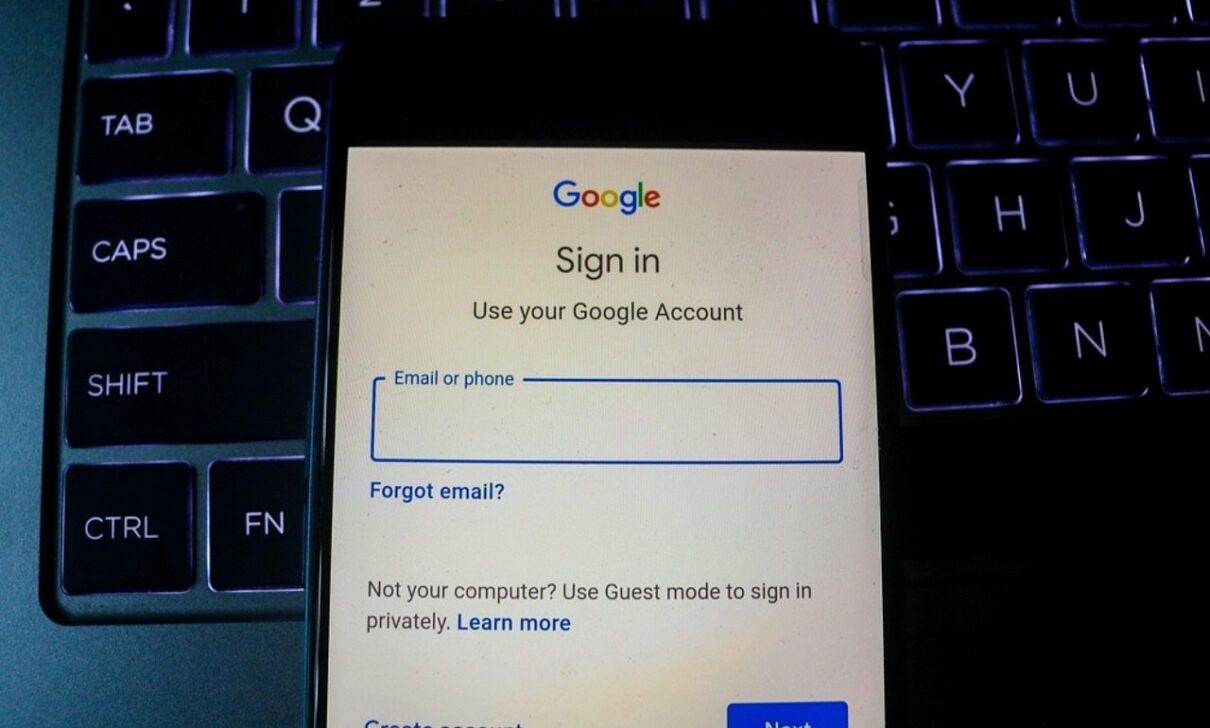
Google に保存されているパスワードを見つけるのは、複雑な作業である必要はありません。 Google パスワード マネージャーは認証情報を一元管理して保護するため、認証情報をそれぞれ記憶する必要がなくなり、複数のデバイス間でのログインが高速化されます。この機能は、デバイスのオペレーティング システムに応じてさまざまな方法で見つけることができます。 Android 携帯電話では、このツールはシステム設定に統合されていますが、iPhone では、Google アプリを介してアクセスします。さらに、ユーザーは新しいアクセスの自動保存を無効にするオプションを選択できます。次に、保存したパスワードにアクセスする方法と、スマートフォンから直接パスワード マネージャーの設定を調整する方法を確認します。
Android デバイスでの Google 認証情報へのアクセス
ステップ1.Android デバイスに Google が保存したパスワードを表示するには、「設定」にアクセスし、「Google」オプションをタップしてプロセスを開始します。次に「すべてのサービス」を選択します。
ステップ2。「Google オートフィル」機能が見つかるまで下にスクロールして選択し、「パスワード」を選択します。
ステップ3。このステップでは、資格情報を回復するプラットフォームまたはサービスを選択します。隠されたパスワードを表示するには、「目」アイコンをタップします。この同じセクションで、メモの追加、編集、または保存されたパスワードの削除を行うことができます。
iPhoneを使用してGoogleに保存されたパスワードを検索する
ステップ1.iPhone を使用して Google に保存されたパスワードにアクセスするには、Google アプリを開き、画面の右上隅にあるプロフィール写真またはイニシャルのアイコンをタップします。
ステップ2。「設定」セクションに進み、「自動入力」オプションを選択します。
ステップ3。「パスワード」領域内で、保存されている資格情報の完全なリストを表示できます。確認したいパスワードを選択します。
ステップ4。パスワードは隠し文字(ドット)で表示されます。全文を表示するには、「編集」をタップします。この同じページには、パスワードを削除するオプションや、より堅牢な認証情報を生成するオプションもあります。
Google での自動パスワード保存の管理
ステップ1.パスワード マネージャーのアクティブ化または非アクティブ化を設定するには、Google Chrome アプリケーションを開き (またはブラウザ バージョンにアクセスし)、画面の右下隅にある 3 つの点のアイコンをタップします。次に「パスワードマネージャー」を選択します。
ステップ2。「設定」オプションにアクセスします。最後に、「パスワードとパスキーの保存を提案」の横にあるスイッチを切り替えて、好みに応じて機能を有効または無効にします。