

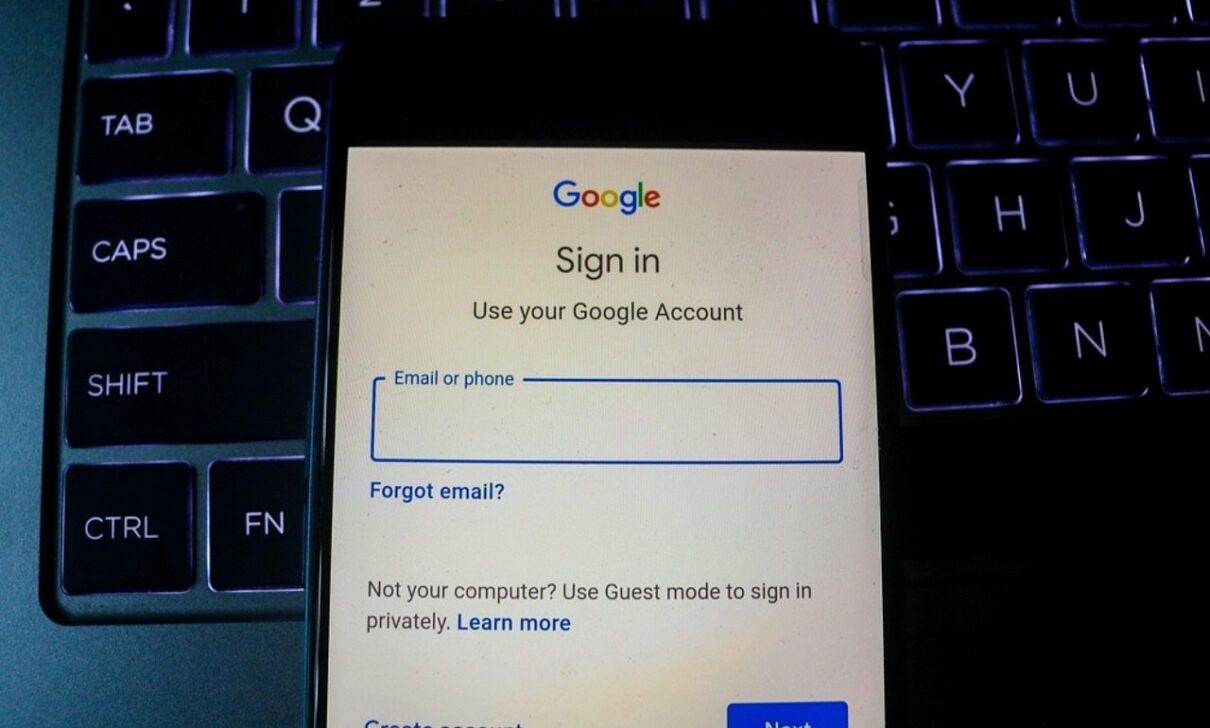
Scoprire le password memorizzate su Google non deve essere un compito complesso. Google Password Manager centralizza e protegge le tue credenziali, eliminando la necessità di memorizzarle singolarmente e velocizzando l’accesso su più dispositivi. Questa funzionalità può essere trovata in diversi modi, a seconda del sistema operativo del tuo dispositivo. Sui cellulari Android lo strumento è integrato nelle impostazioni di sistema, mentre su iPhone l’accesso avviene tramite l’app Google. Inoltre, gli utenti hanno la possibilità di disattivare il salvataggio automatico dei nuovi accessi. Successivamente, scopri come accedere alle password salvate e come regolare le impostazioni di Password Manager direttamente dal tuo smartphone.
Accesso alle credenziali Google sui dispositivi Android
Passaggio 1.Per visualizzare le password memorizzate da Google sul tuo dispositivo Android, avvia la procedura accedendo a “Impostazioni” e quindi toccando l’opzione “Google”. Quindi seleziona “Tutti i servizi”.
Passaggio 2.Scorri verso il basso fino a trovare e selezionare la funzione “Compilazione automatica Google”, quindi scegli “Password”.
Passaggio 3.In questo passaggio, seleziona la piattaforma o il servizio di cui desideri recuperare le credenziali. Per rivelare la password nascosta, tocca l’icona “occhio”. In questa stessa sezione puoi aggiungere note, apportare modifiche o rimuovere la password salvata.
Trovare le password salvate su Google utilizzando iPhone
Passaggio 1.Per accedere alle password salvate su Google utilizzando un iPhone, apri l’app Google e tocca l’icona con la foto del tuo profilo o le tue iniziali, situata nell’angolo in alto a destra dello schermo.
Passaggio 2.Procedi alla sezione “Impostazioni” e quindi seleziona l’opzione “Compilazione automatica”.
Passaggio 3.All’interno dell’area “Password” potrai visualizzare l’elenco completo delle credenziali memorizzate. Scegli la password che desideri rivedere.
Passaggio 4.La password verrà visualizzata con caratteri nascosti (punti). Per visualizzarlo per intero, tocca “Modifica”. In questa stessa pagina troverai anche le opzioni per eliminare la password o generare credenziali più robuste.
Gestione del salvataggio automatico della password su Google
Passaggio 1.Per configurare l’attivazione o la disattivazione di Password Manager, apri l’applicazione Google Chrome (o accedi alla versione browser) e tocca l’icona dei tre punti, situata nell’angolo in basso a destra dello schermo. Quindi seleziona “Gestore password”.
Passaggio 2.Accedi all’opzione “Impostazioni”. Infine, attiva o disattiva la funzione in base alle tue preferenze.