

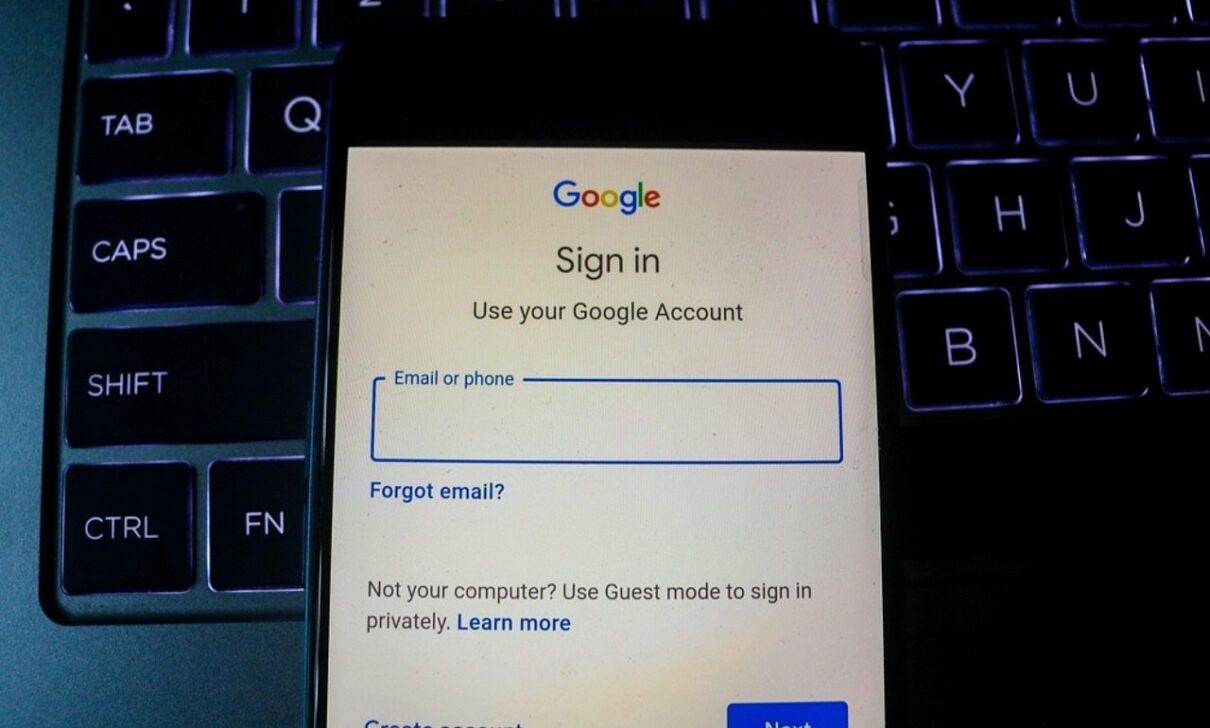
Menemukan kata sandi yang disimpan di Google bukanlah tugas yang rumit. Pengelola Kata Sandi Google memusatkan dan melindungi kredensial Anda, menghilangkan kebutuhan untuk mengingat setiap kata sandi dan mempercepat proses masuk di beberapa perangkat. Fitur ini dapat ditemukan dengan berbagai cara, bergantung pada sistem operasi perangkat Anda. Di ponsel Android, alat ini terintegrasi ke dalam pengaturan sistem, sedangkan di iPhone, aksesnya melalui aplikasi Google. Selain itu, pengguna memiliki opsi untuk menonaktifkan penyimpanan otomatis akses baru. Selanjutnya, lihat cara mengakses kata sandi yang Anda simpan dan cara menyesuaikan pengaturan Pengelola Kata Sandi langsung dari ponsel cerdas Anda.
Mengakses Kredensial Google di Perangkat Android
Langkah 1.Untuk melihat kata sandi yang disimpan oleh Google di perangkat Android Anda, mulailah proses dengan mengakses “Pengaturan” dan kemudian mengetuk opsi “Google”. Kemudian pilih “Semua layanan”.
Langkah 2.Gulir ke bawah hingga Anda menemukan dan memilih fitur “IsiOtomatis Google”, lalu pilih “Kata Sandi”.
Langkah 3.Pada langkah ini, pilih platform atau layanan yang kredensialnya ingin Anda pulihkan. Untuk mengungkap kata sandi tersembunyi, ketuk ikon “mata”. Di bagian yang sama ini, Anda dapat menambahkan catatan, mengedit, atau menghapus kata sandi yang disimpan.
Menemukan kata sandi yang disimpan di Google menggunakan iPhone
Langkah 1.Untuk mengakses kata sandi yang disimpan di Google menggunakan iPhone, buka aplikasi Google dan ketuk ikon dengan foto profil atau inisial Anda, yang terletak di sudut kanan atas layar.
Langkah 2.Lanjutkan ke bagian “Pengaturan” dan kemudian pilih opsi “IsiOtomatis”.
Langkah 3.Di dalam area “Kata Sandi”, Anda akan dapat melihat daftar lengkap kredensial yang disimpan. Pilih kata sandi yang ingin Anda tinjau.
Langkah 4.Kata sandi akan ditampilkan dengan karakter tersembunyi (titik). Untuk melihatnya secara penuh, ketuk “Edit”. Di halaman yang sama, Anda juga akan menemukan opsi untuk menghapus kata sandi atau membuat kredensial yang lebih kuat.
Mengelola penyimpanan kata sandi otomatis di Google
Langkah 1.Untuk mengonfigurasi aktivasi atau penonaktifan Pengelola Kata Sandi, buka aplikasi Google Chrome (atau akses versi browser) dan ketuk ikon tiga titik, yang terletak di sudut kanan bawah layar. Kemudian pilih “Manajer Kata Sandi”.
Langkah 2.Akses opsi “Pengaturan”. Terakhir, alihkan tombol di sebelah “Tawarkan untuk menyimpan kata sandi dan kunci sandi” untuk mengaktifkan atau menonaktifkan fungsi sesuai preferensi Anda.