Como turbinar o desempenho do Windows 11 em 2026

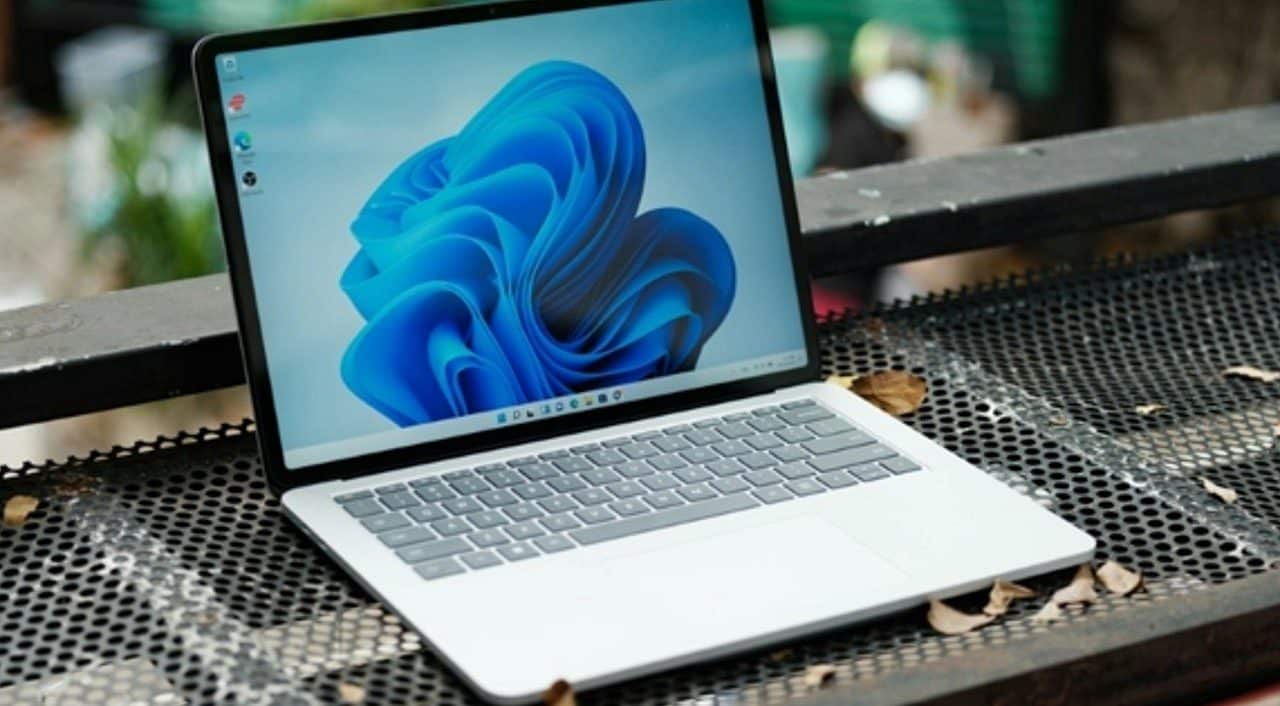
Experimentar lentidão no computador com Windows 11 é uma frustração comum para muitos usuários, especialmente em 2026, com o acúmulo de atualizações e softwares. Parece que o sistema perde a agilidade com o tempo, impactando a produtividade e a experiência geral. Felizmente, é possível revitalizar sua máquina com ajustes práticos que realmente fazem a diferença, mesmo que seu hardware não seja o mais recente. Este guia detalhado do Mix Vale mostra o caminho para um sistema operacional ágil e responsivo, prolongando a vida útil do seu PC sem precisar de um investimento caro em novos equipamentos.
Liberando recursos: otimização da inicialização e aplicativos em segundo plano
Um dos principais motivos para a desaceleração do Windows 11 reside nos programas que iniciam junto com o sistema e aqueles que operam em segundo plano. Muitos softwares se configuram para serem carregados automaticamente, consumindo valiosos recursos da memória RAM e do processador desde o momento em que o computador é ligado. Desativar esses itens não essenciais é um passo fundamental para garantir um sistema mais ágil e focado nas suas tarefas.
Para realizar essa otimização, acesse o “Gerenciador de Tarefas” através da busca do Windows. Na aba “Inicializar aplicativos”, você encontrará uma lista de todos os programas que tentam iniciar com o sistema. Analise cada um e desabilite aqueles que não são cruciais para o seu uso diário, clicando com o botão direito e selecionando “Desabilitar”. Isso libera recursos valiosos, fazendo com que o boot do Windows 11 seja significativamente mais rápido.
Além disso, revise os recursos que rodam discretamente em segundo plano, como os Widgets ou a Xbox Game Bar, que podem consumir memória e processamento sem necessidade para alguns usuários. Nas “Configurações” do Windows, navegue até a seção de aplicativos e procure por “Aplicativos em segundo plano” para desativar os que não são ativamente utilizados. Essa medida foca os recursos do sistema no que você realmente precisa, melhorando o desempenho geral.
Ajustes finos: plano de energia e efeitos visuais para maior velocidade
As configurações de energia e os efeitos visuais do Windows 11 têm um impacto direto no desempenho do seu computador. Em muitos casos, o sistema pode estar operando com um plano de energia que limita a capacidade máxima do hardware, especialmente em notebooks. Mudar essa configuração é simples e pode gerar um ganho perceptível.
Para garantir que seu processador e outros componentes funcionem em sua capacidade máxima, clique com o botão direito no ícone da bateria ou no menu Iniciar e selecione “Opções de Energia”. Escolha o plano “Alto desempenho” ou “Melhor desempenho”. Em alguns casos, pode ser necessário acessar “Configurações de energia adicionais” para encontrar essas opções, assegurando que o sistema não limite seu hardware quando conectado à tomada.
Os efeitos visuais, embora esteticamente agradáveis, demandam consideráveis recursos do sistema. Máquinas mais antigas ou com hardware limitado se beneficiam imensamente ao desativar alguns desses “adornos”. Na busca do Windows, digite “Ajustar a aparência e o desempenho do Windows”. Na aba “Efeitos visuais”, opte por “Ajustar para obter um melhor desempenho”. É possível também personalizar e desmarcar individualmente efeitos como animações e sombras, priorizando a fluidez em vez da beleza visual.
Manutenção preventiva: atualizações, drivers e limpeza de disco para o sistema
Um Windows 11 lento muitas vezes é resultado de um sistema e drivers desatualizados ou de um acúmulo excessivo de arquivos desnecessários. Manter esses elementos em dia é crucial para a saúde e a performance da sua máquina, atuando como uma manutenção preventiva constante. Essas práticas evitam incompatibilidades e garantem que o sistema opere com as últimas otimizações de segurança e velocidade.
Primeiramente, verifique as atualizações do sistema operacional. Vá em “Configurações” > “Windows Update” e clique em “Verificar se há atualizações”. Instale todas as pendentes para garantir que seu Windows 11 esteja sempre com a versão mais recente, que frequentemente inclui melhorias de desempenho. Da mesma forma, manter os drivers atualizados, especialmente os de vídeo (NVIDIA, AMD, Intel), é vital para evitar gargalos em jogos e softwares gráficos. Visite os sites dos fabricantes para baixar as versões mais recentes.
Em segundo lugar, realize limpezas periódicas de arquivos temporários, que se acumulam ao longo do tempo e podem ocupar espaço, contribuindo para a lentidão. Utilize a ferramenta “Limpeza de Disco” do Windows, acessível pela busca. Selecione a unidade principal (geralmente C:) e marque os tipos de arquivos a serem removidos, como “Arquivos temporários”, “Miniaturas” e “Arquivos de Otimização de Entrega”. Para uma limpeza mais profunda, selecione “Limpar arquivos do sistema”. Essa ação libera espaço e otimiza o acesso a arquivos, melhorando o desempenho geral.
Quando o hardware faz a diferença: SSD e memória RAM na performance do Windows 11
Embora as otimizações de software sejam poderosas, o desempenho do Windows 11 também está intrinsecamente ligado ao hardware do computador. Dois componentes se destacam como fundamentais para a agilidade do sistema: o Solid State Drive (SSD) e a memória RAM. Compreender o impacto deles pode guiar decisões para um salto de performance ainda maior, especialmente para máquinas mais antigas.
A substituição de um disco rígido tradicional (HDD) por um SSD é, provavelmente, o upgrade mais impactante para acelerar qualquer computador. SSDs oferecem velocidades de leitura e escrita exponencialmente maiores, resultando em inicialização quase instantânea do sistema operacional e carregamento rápido de programas. Se seu PC ainda usa HDD, considerar um SSD é um investimento que se paga em produtividade e tempo.
A memória RAM, por sua vez, é responsável por armazenar temporariamente os dados que o processador está utilizando. Um volume insuficiente de RAM faz com que o sistema precise recorrer ao armazenamento secundário (o disco), que é muito mais lento, para compensar, gerando lentidão. Para o Windows 11, o mínimo recomendado é 8 GB, mas 16 GB ou mais oferecem uma experiência visivelmente mais fluida, permitindo multitarefas sem travamentos. Avaliar e, se possível, expandir a RAM pode ser um diferencial na performance.
Perguntas comuns para acelerar o seu computador
Diversas dúvidas surgem ao tentar otimizar o Windows 11. Conheça as respostas para as questões mais frequentes sobre o tema.
- Como otimizar o notebook com Windows 11 que está lento sem formatar?
- Para evitar a formatação, comece desativando programas de inicialização desnecessários, limpando arquivos temporários e ajustando os efeitos visuais para melhor desempenho. Verifique também se o plano de energia está configurado para “Alto desempenho” quando conectado à tomada.
- Quais as melhores práticas para otimizar o Windows 11 para jogos e melhorar o FPS?
- Priorize a atualização dos drivers de vídeo para as últimas versões, desative aplicativos em segundo plano que consomem recursos e configure o plano de energia para “Alto desempenho”. Desabilite recursos visuais menos importantes e mantenha o Windows Update sempre atualizado.
- O que causa a lentidão no Windows 11 e como posso resolver?
- A lentidão pode ser causada por múltiplos fatores, incluindo muitos programas na inicialização, acúmulo de arquivos temporários, drivers desatualizados, efeitos visuais pesados e recursos em segundo plano. A solução envolve uma combinação de limpeza de disco, otimização da inicialização e ajustes nas configurações do sistema.
Dicas extras para manter a agilidade do Windows 11
Manter a performance do seu sistema exige monitoramento contínuo. As seguintes dicas complementam as otimizações anteriores, garantindo que seu computador permaneça rápido e responsivo a longo prazo:
- Verifique o plano de energia: Garanta que notebooks estejam sempre em “Alto desempenho” quando ligados à tomada para usar a capacidade máxima do hardware.
- Limpeza de disco regular: Use a ferramenta nativa do Windows periodicamente para remover dados desnecessários e liberar espaço.
- Desative efeitos visuais: Se a máquina tem hardware limitado, desabilitar animações e sombras pode trazer ganhos notáveis de velocidade.
- Atualize drivers essenciais: Mantenha sempre os drivers de vídeo e outros componentes cruciais em dia através dos sites dos fabricantes e do Windows Update.
- Desabilite apps em segundo plano: Revise as configurações de aplicativos para desativar aqueles que rodam discretamente e não são utilizados ativamente.
Implementar essas ações de forma consistente é a chave para um Windows 11 ágil e eficiente, pronto para qualquer tarefa que você precise executar.