
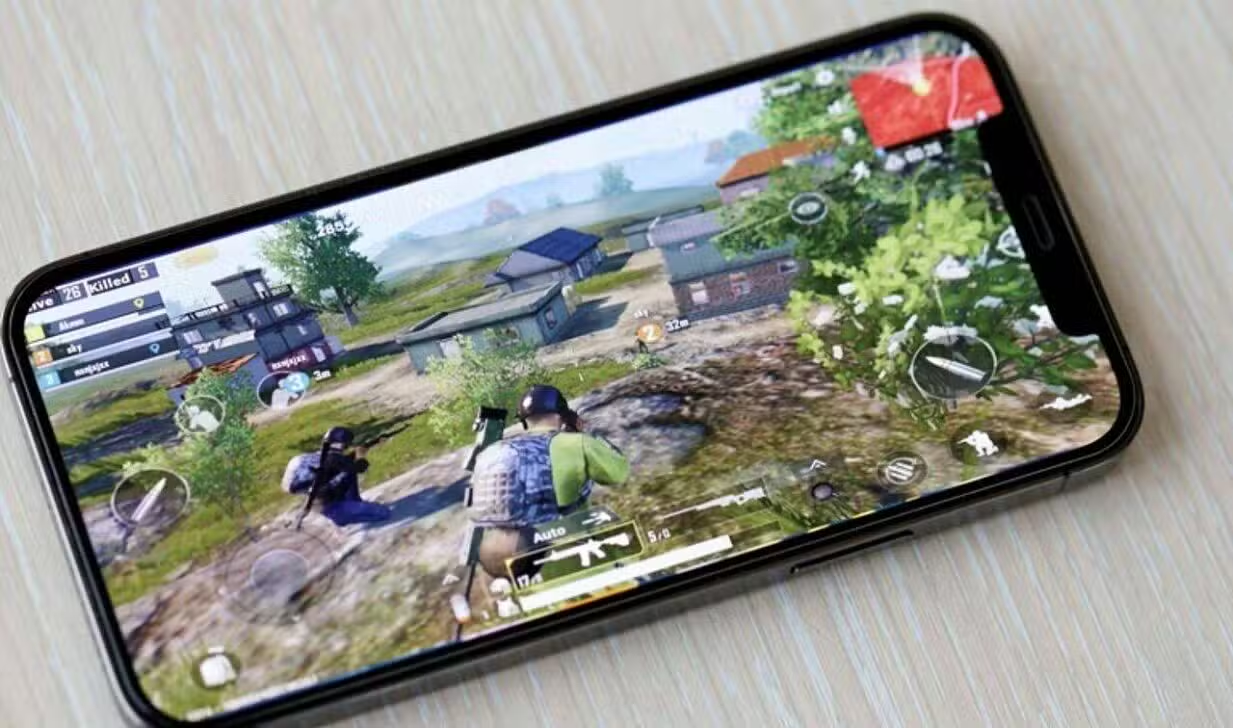
Monitorar o desempenho dos jogos no celular Android é um desejo comum para muitos entusiastas e jogadores que buscam otimizar sua experiência. Uma ferramenta essencial para isso é o contador de quadros por segundo (FPS), que nem sempre está disponível de forma nativa. Para solucionar essa lacuna em qualquer aparelho, uma combinação de aplicativos permite ativar essa função, oferecendo dados cruciais sobre a performance do dispositivo.
Um guia detalhado mostra como configurar esse recurso, mesmo em modelos que não contam com a funcionalidade integrada. A estratégia consiste na utilização conjunta dos aplicativos Brevent e Scene, que, uma vez configurados, habilitam o monitoramento de FPS em tempo real durante as partidas.
Entenda a importância de monitorar o FPS nos seus jogos
Para quem busca uma experiência de jogo fluida e sem interrupções, o monitoramento do FPS é fundamental. Esse dado indica a quantidade de imagens que o processador gráfico do celular consegue renderizar por segundo. Valores baixos de FPS significam lentidão e travamentos, impactando diretamente a capacidade de resposta nos comandos e a imersão na jogatina. Em contrapartida, números altos garantem gráficos suaves e responsivos, proporcionando uma vantagem competitiva e um maior prazer ao jogar.
Ao acompanhar o FPS em tempo real, os jogadores podem identificar precisamente se um determinado jogo ou cenário está rodando abaixo do esperado. Esta informação é vital para realizar ajustes inteligentes, como diminuir a qualidade gráfica dentro do próprio jogo, fechar aplicativos em segundo plano que consomem recursos ou até mesmo considerar a necessidade de um dispositivo mais potente para títulos mais exigentes. Essa análise detalhada é valiosa para otimizar o uso do aparelho e garantir que o hardware esteja entregando seu máximo potencial em cada sessão de jogo.
Desvendando as opções de desenvolvedor para acesso avançado
O primeiro passo para habilitar o contador de FPS é ativar o modo desenvolvedor no seu dispositivo Android. Esta seção, geralmente oculta, oferece ferramentas avançadas para controle do sistema. Para acessá-la, comece pelas Configurações do seu celular e procure por Sobre o Telefone.
A partir daí, o caminho pode variar ligeiramente conforme a fabricante. Em aparelhos Xiaomi ou POCO, é preciso tocar repetidamente na opção Versão do OS. Já nos dispositivos Samsung, o usuário deve ir em Informações do Software e pressionar várias vezes sobre o Número de compilação até que a mensagem de ativação do modo desenvolvedor apareça na tela.
Após a ativação, retorne ao menu principal de configurações. As novas opções de desenvolvedor costumam estar localizadas em Configurações adicionais ou diretamente no menu principal, sob o nome Opções do desenvolvedor.
Configuração do Brevent para permissões especiais
Com o modo desenvolvedor ativado, o próximo passo envolve a instalação do aplicativo Brevent. Este aplicativo é crucial, pois facilita o acesso a certas permissões do sistema sem a necessidade de root ou de conexão com um computador, aproveitando as capacidades de depuração sem fio do Android.
Baixe o Brevent diretamente na Play Store. Após a instalação, ao abrir o aplicativo pela primeira vez, será solicitado que você aceite os termos e condições e inicie o Brevent. É recomendável também permitir as notificações para um funcionamento completo.
Dentro das Opções do desenvolvedor do seu celular, localize e ative a funcionalidade de Depuração por Wi-Fi ou Depuração Wireless. Esta etapa é fundamental para que o Brevent consiga estabelecer a conexão necessária para a próxima fase.
Retorne ao Brevent e selecione a opção que se refere à “wireless debugging port”. O aplicativo então solicitará um código de pareamento. Este código é encontrado novamente no menu Depuração por Wi-Fi do seu celular, em uma subseção chamada “parear o dispositivo com um código de pareamento”. Para facilitar a inserção do código, muitos usuários utilizam a função de tela dividida do Android, permitindo visualizar ambos os aplicativos simultaneamente.
Instalação do Scene: o contador de quadros para seu aparelho
Para exibir o contador de FPS na tela, será necessário instalar o aplicativo Scene. Importante notar que o Scene não está disponível na Play Store e deve ser obtido de uma fonte externa. Baixe o arquivo de instalação (APK) do Scene de um repositório confiável, garantindo a segurança do seu dispositivo.
Ao tentar instalar o Scene, pode ser que o sistema Android bloqueie a instalação por segurança. Caso isso ocorra, vá até as configurações do seu celular e desabilite temporariamente o Google Play Protect para permitir a instalação de aplicativos de fontes desconhecidas. Lembre-se de reativar o Play Protect após concluir a instalação para manter seu celular protegido.
Após a instalação, abra o Scene e selecione a opção ADB mode. Uma parte do código exibido na tela, começando com “sh”, precisará ser copiada. Este trecho será utilizado para finalizar a configuração no Brevent.
Ativando o monitoramento de desempenho em tempo real
Com o código do Scene em mãos, volte ao aplicativo Brevent. No canto superior esquerdo, toque nas três barras para abrir o menu lateral e selecione a opção Executar comando. Cole o texto copiado do Scene e aguarde a mensagem “Scene-Daemon OK! ^-^”, confirmando que a ativação foi bem-sucedida.
Agora, retorne ao Scene e conceda as permissões de notificação, se ainda não o fez. Dentro do aplicativo, vá em Menu e depois em FrameRate stats. Para adicionar o contador à tela, pressione o botão “+”.
Se você deseja exibir informações adicionais além do FPS, como uso da CPU ou GPU, explore as opções de personalização do Scene. Na tela principal do aplicativo, toque no ícone de gráfico no canto superior direito para acessar as configurações e escolher quais métricas deseja visualizar durante seus jogos.
Este procedimento abrangente não apenas universaliza a capacidade de monitoramento de FPS em smartphones Android, mas também empodera jogadores com dados concretos para uma experiência de jogo aprimorada e mais controlada. Ter o contador de quadros na tela transforma a percepção de desempenho, permitindo decisões informadas sobre otimização. Em caso de dúvidas durante a configuração, a consulta a comunidades online de gamers e fóruns especializados pode oferecer suporte adicional, garantindo que o recurso seja ativado com sucesso em seu dispositivo.