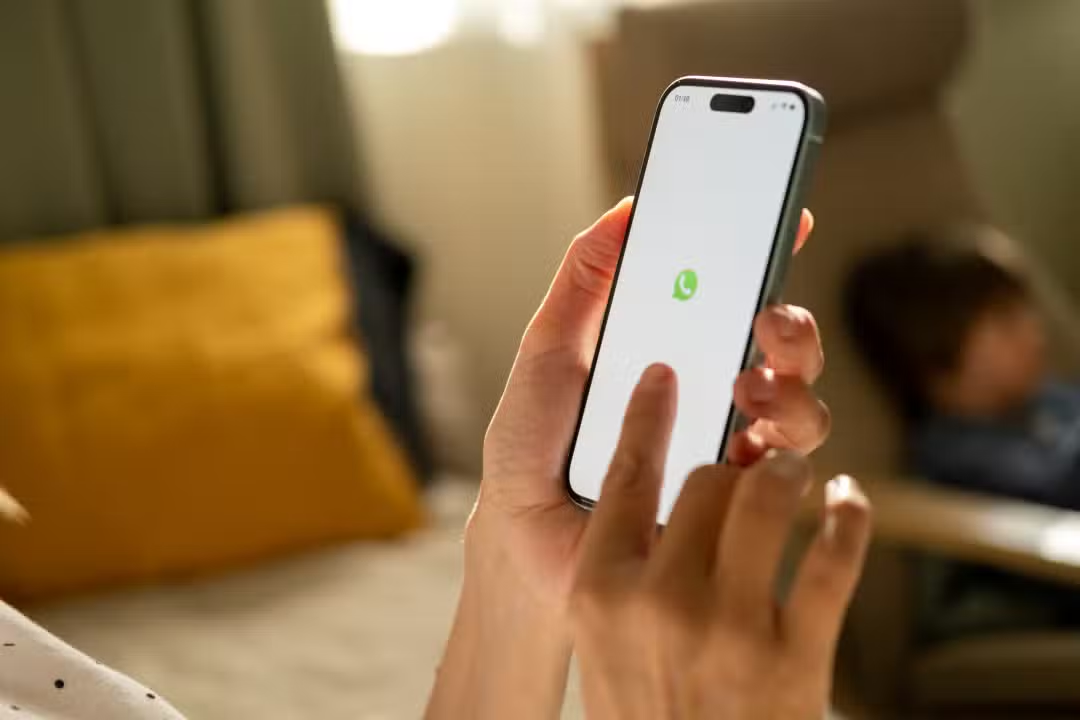
A falha na tela sensível ao toque de um celular pode gerar grande frustração e paralisar as atividades diárias, dado o quanto dependemos desses aparelhos. Felizmente, muitos dos problemas que fazem o touch screen não responder ao toque são causados por questões de software ou ajustes simples, com soluções que podem ser aplicadas em casa, sem a necessidade imediata de uma assistência técnica. Este guia explora as causas mais comuns e as estratégias para restaurar a funcionalidade da tela do seu smartphone.
Entenda a origem do problema: software ou danos físicos?
É fundamental distinguir entre falhas de software e danos físicos. Problemas relacionados ao sistema operacional, aplicativos ou memória podem ser resolvidos com as dicas abaixo. Contudo, se a tela estiver trincada, quebrada ou tiver sofrido algum impacto físico, a situação é mais grave.
Nesses casos de dano estrutural, tentar reparos por conta própria sem o conhecimento e as ferramentas adequadas pode piorar o prejuízo. Abrir o aparelho pode comprometer outros componentes e anular a garantia. A recomendação é procurar imediatamente uma assistência técnica autorizada, que possui as peças e a expertise para realizar a troca de tela com segurança.
Primeiros passos para resolver a falha do touch screen
Antes de recorrer a medidas mais complexas, algumas ações simples podem solucionar o problema rapidamente. Muitas vezes, um erro temporário no sistema pode ser corrigido com um procedimento básico que restabelece o funcionamento.
Iniciar com uma reinicialização do dispositivo pode parecer óbvio, mas é um método surpreendentemente eficaz. Desligar o smartphone e esperar cerca de 10 segundos antes de ligá-lo novamente ajuda a remover pequenos erros e problemas de software. Caso a tela não permita tocar na opção “desligar”, mantenha o botão “power” pressionado por alguns segundos para forçar o desligamento.
Outra causa comum e negligenciada são as películas de vidro e capas de proteção. Em alguns aparelhos, esses acessórios podem interferir na sensibilidade do touch screen. Remover temporariamente a película e a capa pode revelar se elas são a origem da falha.
Além disso, a procedência do carregador é um fator importante. Carregadores não originais, mesmo que compatíveis com a entrada do aparelho, podem ter especificações de voltagem e amperagem diferentes, causando instabilidade na tela sensível ao toque enquanto o dispositivo está carregando. Recomenda-se sempre utilizar o carregador original e verificar se o problema desaparece ao desconectar um carregador genérico.
Diagnóstico avançado e modos especiais para seu smartphone
Quando as soluções básicas não funcionam, é hora de investigar mais a fundo. Os modos de segurança e diagnóstico permitem isolar problemas de aplicativos de terceiros e identificar áreas da tela com falhas.
O modo de segurança, presente tanto em Android quanto em iOS (conhecido como modo DFU para iPhones), inicia o aparelho desativando todos os aplicativos de terceiros, executando apenas os programas do sistema operacional. Se a tela voltar a funcionar normalmente nesse modo, a falha provavelmente está em algum aplicativo externo. Você pode então desinstalar os aplicativos um a um até identificar o culpado.
- Para iniciar o Android em modo de segurança:
- * Em dispositivos com Android Jellybean 4.1 ou superior: pressione o botão liga/desliga, e na tela, pressione e segure o ícone de desligar por alguns segundos até a opção “Reiniciar em modo de segurança” aparecer.
* Em versões mais antigas do Android: pressione o botão liga/desliga até reiniciar, solte e pressione os botões de volume (para cima e para baixo) juntos ao mesmo tempo.
- Para ativar o modo DFU no iPhone 7 ou anterior:
- * Conecte o iPhone ao computador e abra o iTunes.
* Pressione e segure os botões liga/desliga e Home (iPhone 6s e anteriores) ou diminuir volume (iPhone 7 ou superior) por 8 segundos.
* Após 8 segundos, solte o botão liga/desliga, mas continue pressionando o botão Home ou diminuir volume até que o iTunes detecte o iPhone no modo de recuperação.
* A tela do iPhone ficará completamente preta se o modo DFU for ativado com sucesso.
- Para ativar o modo DFU no iPhone 8 ou superior (X, 8 Plus):
- * Pressione e solte rapidamente o botão Aumentar volume, depois o botão diminuir volume, e em seguida, pressione e segure o botão lateral até a tela ficar preta.
* Com a tela preta, mantenha pressionado o botão diminuir volume enquanto continua com o botão lateral.
* Após 5 segundos, solte o botão lateral, mas mantenha o botão diminuir volume pressionado até o iPhone aparecer no iTunes.
Para usuários Android, ferramentas de diagnóstico ocultas podem ajudar a mapear a sensibilidade da tela. Ao digitar códigos específicos no discador do telefone, você acessa um menu de diagnóstico.
- Códigos comuns para teste de tela:
- * Motorola e Samsung mais atuais: `*#0*#`
* Sony Xperia: `*#*#7378423#*#*`
* Samsung mais antigos e outros Android: `*#7353#`
* HTC: `*#*#3424#*#*`
Após inserir o código, selecione opções como “TSP Dot Mode” ou “TSP Grid Mode” para verificar quais áreas da tela respondem ao toque. Se não conseguir acessar o discador, tente conectar um mouse com fio via cabo OTG.
Otimização de desempenho e calibração da tela
A performance do touch screen está diretamente ligada à memória do dispositivo. Se a memória RAM estiver muito cheia, a capacidade de resposta da tela pode ser afetada. É importante gerenciar o uso da RAM para garantir um funcionamento suave.
No Android, você pode verificar o consumo de RAM em “Configurações” > “Memória” > “Memória usada por aplicativos”. Ali, é possível identificar e “Forçar a parada” de aplicativos que consomem muitos recursos e não estão em uso. Para uma limpeza mais abrangente, existem aplicativos na Google Play Store como Clean Master, CCleaner e MobileGo.
- Para limpar a RAM no iPhone 7 e modelos anteriores:
- * Mantenha o botão Ligar/Desligar pressionado até aparecer “deslizar para desligar”.
* Solte o botão Ligar/Desligar e então mantenha o botão Home pressionado.
* A tela piscará em branco e retornará à tela inicial, indicando que a RAM foi limpa.
- Para limpar a RAM no iPhone 8 e X:
- * Ative o Assistive Touch em “Ajustes” > “Geral” > “Acessibilidade”.
* Volte à tela inicial e vá para “Ajustes” > “Geral” > “Desligar”.
* Com a tela de desligamento visível, pressione o botão AssistiveTouch na tela até que o iPhone pisque e retorne à tela inicial.
Aplicativos testadores de touch, como MultiTouch Tester para Android e Touchscreen Test para iPhone, ajudam a mapear pontos de contato defeituosos. Para calibração, o aplicativo “Calibrar Touchscreen” na Google Play Store e opções similares para iPhone podem melhorar a precisão dos toques e a capacidade de resposta, calibrando gestos como toque único, duplo, deslize e zoom.
Última alternativa: o hard reset e a importância do backup
Se todas as tentativas de software falharem, um hard reset pode ser a solução final. Este processo restaura o aparelho às configurações de fábrica, apagando todos os dados do usuário. É crucial fazer um backup completo de todas as informações importantes antes de prosseguir.
Embora o procedimento exato varie entre as marcas, a maioria dos Androids permite um hard reset ao pressionar simultaneamente o botão liga/desliga e o botão frontal (se houver, ou volume para cima em alguns modelos). O aparelho reiniciará no modo de recuperação, onde você navegará (usando as teclas de volume) até a opção “Wipe data / factory reset” e a selecionará com o botão liga/desliga. Para Samsung, a combinação geralmente inclui o botão power, volume up e home.
No iPhone, é possível fazer a formatação diretamente nas configurações. Acesse “Ajustes” > “Geral” > “Redefinir” > “Apagar todos os conteúdos e ajustes” e confirme a ação. Alternativamente, softwares como Aiseesoft FoneEraser no Windows podem auxiliar no processo, conectando o iPhone ao PC via cabo USB e escolhendo o nível avançado de restauração.
Quando a assistência técnica é a melhor solução
Se, após aplicar todas essas dicas, a tela do seu celular ainda não responder ao toque, é um forte indicativo de que o problema pode ser mais complexo ou envolver componentes de hardware. Nesses casos, a intervenção profissional é indispensável.
Não hesite em procurar uma assistência técnica autorizada, especialmente se houver suspeita de danos internos ou se o aparelho ainda estiver na garantia. Profissionais qualificados podem realizar um diagnóstico preciso e efetuar os reparos necessários, garantindo a segurança do seu dispositivo e a recuperação total de sua funcionalidade.