Libere o WhatsApp no seu computador: guia completo para acesso fácil e seguro

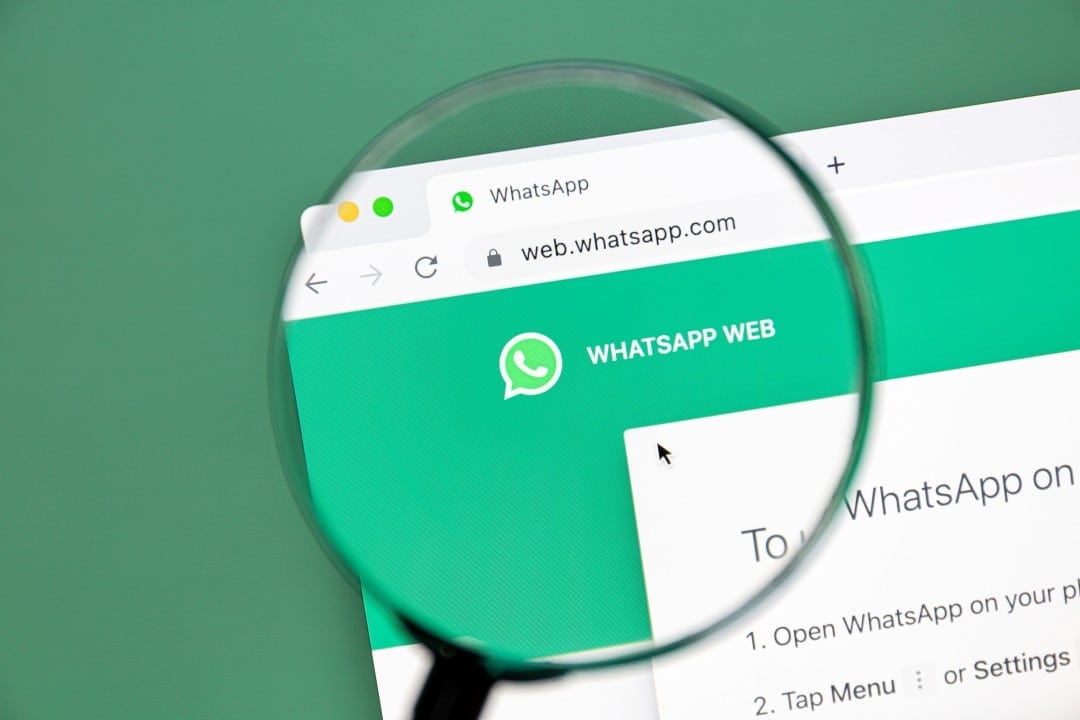
O WhatsApp consolidou-se como ferramenta indispensável para a comunicação diária, e a capacidade de utilizá-lo no computador transformou a rotina de muitos usuários. A partir de 14 de julho de 2025, a opção de conectar múltiplos aparelhos simultaneamente, incluindo PCs e notebooks, otimiza a troca de mensagens e arquivos entre dispositivos, oferecendo maior flexibilidade e produtividade. Essa funcionalidade permite manter conversas ativas no desktop sem a dependência constante do celular.
Existem duas maneiras principais de acessar o WhatsApp no computador: diretamente pelo navegador, que é a opção mais comum, ou através da instalação de um aplicativo dedicado. Ambas as abordagens oferecem uma experiência sincronizada, garantindo que todas as interações, desde bate-papos a grupos e mídias, estejam prontamente disponíveis na tela maior do seu PC.
O que torna o WhatsApp no computador essencial para o trabalho e lazer
A versão para desktop do WhatsApp, seja via navegador ou aplicativo, funciona como uma extensão da sua conta móvel. Ela sincroniza todas as suas conversas e arquivos, tornando a comunicação mais eficiente para quem passa longos períodos na frente do computador. A principal vantagem é a liberdade de não precisar manter o telefone conectado à internet o tempo todo após o emparelhamento inicial, uma melhoria significativa que desvincula o uso do mensageiro da proximidade física do smartphone.
A experiência de digitar em um teclado físico, o manuseio de arquivos e a visualização em uma tela maior contribuem para um uso mais confortável e produtivo. Essa independência do aparelho celular representa um avanço na usabilidade, especialmente para profissionais e estudantes que precisam manter contato constante.
Conectando o WhatsApp pelo navegador: um passo a passo simples
Para quem prefere a agilidade de acessar o WhatsApp sem instalar programas, a versão web é a escolha ideal. O processo de conexão é rápido e eficiente, exigindo apenas alguns minutos do seu tempo para configurar.
1. Acesse o site: Abra o navegador de sua preferência no computador e digite `web.whatsapp.com` na barra de endereços. A página exibirá um código QR que será utilizado para sincronizar sua conta.
2. Abra o WhatsApp no celular: No seu smartphone, abra o aplicativo do WhatsApp.
* Se estiver usando um iPhone, toque no ícone de engrenagem (Configurações), localizado no canto inferior direito da tela.
* Para usuários de Android, clique nos três pontos verticais (Menu) que ficam na área superior direita.
3. Acesse “Aparelhos conectados”: Em ambos os sistemas operacionais, procure e selecione a opção “Aparelhos conectados” no menu.
4. Conecte um novo dispositivo: Nesta tela, você verá a lista de todos os dispositivos já vinculados à sua conta. Para adicionar o computador, clique em “Conectar um Aparelho”.
5. Escaneie o código QR: A câmera do seu celular será ativada. Aponte-a para o código QR exibido na tela do computador. Caso o aplicativo solicite permissão para acessar a câmera, conceda-a.
6. Conexão estabelecida: Após o escaneamento, suas conversas serão carregadas automaticamente no navegador do seu computador, e você estará pronto para usar o WhatsApp Web.
Assista esse tutorial em vídeo:
[YouTube embed]
Como instalar o aplicativo do WhatsApp no computador
Para uma integração mais profunda com o sistema operacional do seu PC, a instalação do aplicativo do WhatsApp oferece uma experiência nativa. Este método é especialmente útil para quem busca notificações integradas e um acesso mais direto.
1. Abra a Microsoft Store: Acesse o menu Iniciar do Windows e procure pelo ícone da Microsoft Store. Se não o encontrar facilmente, utilize a barra de busca digitando “Store”.
2. Busque pelo WhatsApp: Dentro da loja de aplicativos, use a função de busca e digite “WhatsApp”. Em seguida, clique no aplicativo oficial que aparecer nos resultados.
3. Instale o programa: Clique no botão “Instalar” e aguarde o processo ser concluído. Assim que a instalação terminar, você poderá abrir o aplicativo diretamente.
4. Inicie o aplicativo: Caso não encontre o ícone após a instalação, utilize novamente o menu Iniciar e a busca para localizar o “WhatsApp” e abri-lo. O aplicativo solicitará que você siga os mesmos passos de escaneamento de QR code descritos para a versão web, conectando-o ao seu celular.
Mantenha sua conta protegida: dicas de segurança para o WhatsApp no PC
A segurança das suas conversas é primordial, especialmente ao utilizar o WhatsApp em um computador que pode ser compartilhado. Adotar algumas práticas simples ajuda a proteger sua privacidade e informações.
- Sempre desconecte a sessão: Após usar o WhatsApp em um computador, principalmente em locais públicos ou compartilhados, lembre-se de encerrar a sessão.
- Ative a verificação em duas etapas: Esta camada extra de segurança no seu aplicativo móvel dificulta o acesso não autorizado à sua conta, mesmo que alguém consiga seu código de registro.
- Cuidado com links suspeitos: Evite clicar em links desconhecidos ou de remetentes duvidosos, pois eles podem ser tentativas de golpes ou phishing.
Para encerrar a sessão diretamente do navegador, acesse `web.whatsapp.com`, clique nos três pontinhos ao lado de “Conversas” e selecione “Desconectar”. Se precisar desconectar remotamente pelo celular, abra o aplicativo, vá em “Dispositivos conectados”, toque no aparelho que deseja remover e escolha “Desconectar”.
Perguntas e respostas sobre o uso do WhatsApp no computador
Esclarecer dúvidas comuns pode otimizar ainda mais sua experiência com o WhatsApp no PC. Confira as respostas para as questões mais frequentes sobre o tema.
- Como verificar se minha conta está ativa no WhatsApp Web? No aplicativo do WhatsApp no seu celular, vá até “Aparelhos Conectados”. Lá, uma lista mostrará todos os dispositivos onde sua conta está logada.
- O WhatsApp Web exige que o celular esteja online? Não mais. Atualmente, o WhatsApp Web permite a conexão independente, o que significa que o celular não precisa estar conectado à internet o tempo todo.
- É possível usar o WhatsApp Web no navegador do celular? Sim, mas para isso, você precisa ativar a opção “Versão para Desktop” nas configurações do navegador móvel para acessar o site.
- O WhatsApp Web oferece segurança adequada? Sim, mas é crucial evitar acessos em computadores públicos e sempre realizar o logout após o uso para proteger suas informações.
- Chamadas de voz e vídeo funcionam no WhatsApp Web? Sim, a versão para computador do WhatsApp agora suporta chamadas de voz e vídeo, ampliando suas funcionalidades de comunicação.
- O que fazer se o WhatsApp Web apresentar problemas de conexão? Primeiramente, verifique a sua conexão com a internet. Se estiver tudo certo, tente atualizar a página do navegador ou o aplicativo. Garanta também que o WhatsApp no seu celular está atualizado para a versão mais recente.