Como saber a senha do Wi-Fi que você está usando no celular ou PC

Ferramentas integradas aos sistemas operacionais Android, iOS, Windows e macOS permitem que qualquer usuário descubra a senha da rede sem fio na qual o dispositivo já está conectado. As opções dispensam modificações no software dos aparelhos, como root ou jailbreak, que antes eram necessárias para acessar esses dados em versões defasadas de plataformas móveis.
Em atualizações recentes disponibilizadas pelos fabricantes, a chave de segurança fica acessível por meio de menus de rede ou gerenciadores de credenciais, exigindo apenas a autenticação biométrica ou numérica do proprietário do dispositivo.
Como ver a senha do Wi-Fi em cada sistema?
O procedimento para exibir o código de segurança varia conforme a plataforma utilizada no celular ou no computador:
Continue lendo: Como saber se estão roubando seu Wi-Fi e como bloquear os invasores
- Android: a partir do Android 10, o caminho exige entrar nas Configurações, acessar Conexões ou Rede e Internet, tocar na engrenagem ao lado da rede conectada e selecionar Compartilhar ou QR Code. A senha é mostrada abaixo da imagem ou pode ser lida com o aplicativo Google Lens após autenticação biométrica.
- iPhone: no iOS 16 ou superior, o caminho é Ajustes, Wi-Fi, toque sobre a rede conectada e toque no campo da senha oculta, que se torna visível após validação com Face ID, Touch ID ou código numérico.
- Windows: no Windows 11, o usuário acessa Configurações, Rede e Internet, Wi-Fi, abre as Propriedades da rede conectada e clica no botão Mostrar ao lado de Senha de rede Wi-Fi.
- macOS: a partir do macOS Ventura, o caminho nativo é Ajustes do Sistema, Wi-Fi, Avançado, seleção do menu com botão de reticências ao lado da rede salva e clique na opção Copiar Senha, além da consulta pelo utilitário Acesso às Chaves.
Sobre os mecanismos de consulta no celular, a documentação da empresa explica a integração das ferramentas de proteção. “No iOS 16, iPadOS 16.1 e posterior, você pode usar o código de acesso, o Face ID ou o Touch ID para ver e copiar senhas de Wi-Fi“, informou o Suporte Oficial da Apple.

Configuração direta no roteador exige uso de endereço de rede
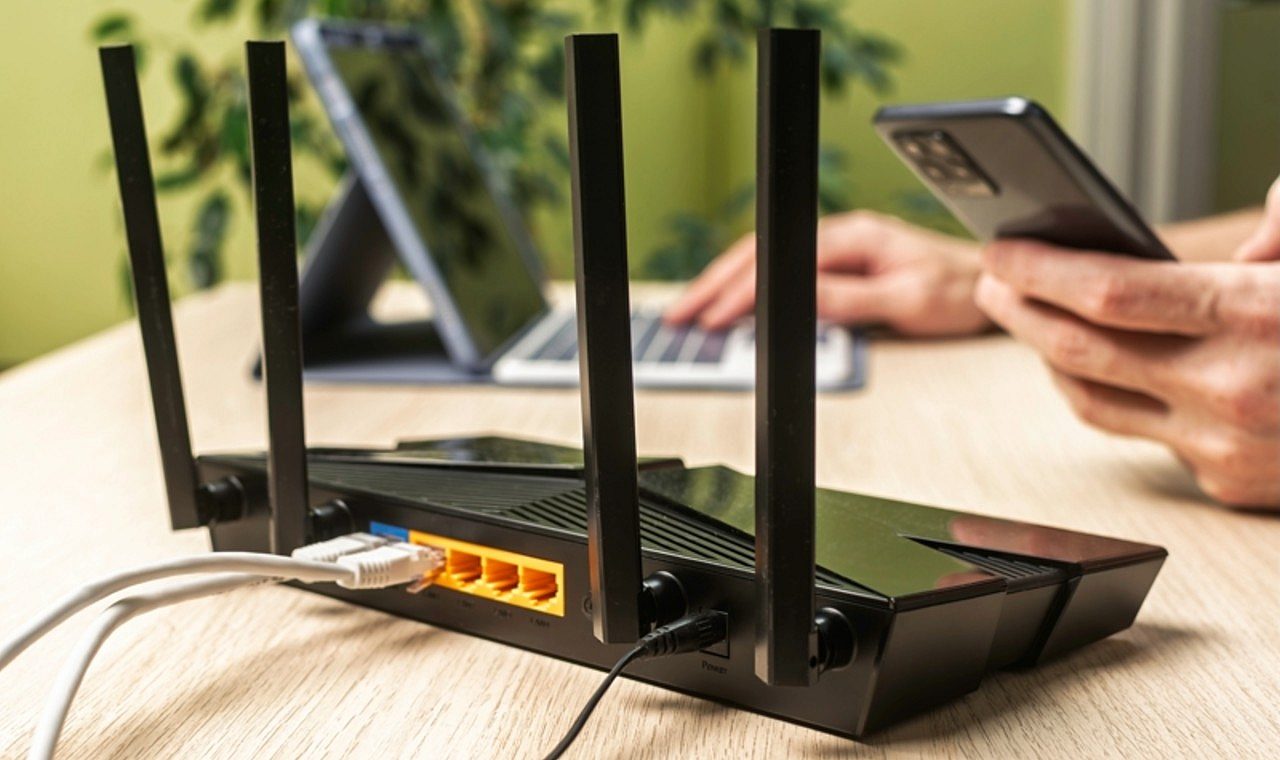
A alteração da palavra-passe da rede sem fio de uma residência ou escritório pode ser realizada pelo navegador do celular ou do computador. O procedimento requer a inserção do número de IP do gateway padrão, geralmente identificado pelos endereços 192.168.0.1 ou 192.168.1.1, na barra de endereços do navegador de internet.
Após a identificação na tela de controle do roteador com usuário e senha do administrador, as credenciais de transmissão sem fio podem ser redefinidas dentro do menu de segurança sem fio, utilizando os protocolos de proteção WPA2 ou WPA3.
Profissionais de segurança digital recomendam o uso exclusivo dos gerenciadores oficiais de senhas das plataformas e advertem contra o download de aplicativos de terceiros que prometem quebrar senhas de redes fechadas, pelo risco de instalação de programas maliciosos e roubo de dados pessoais.