
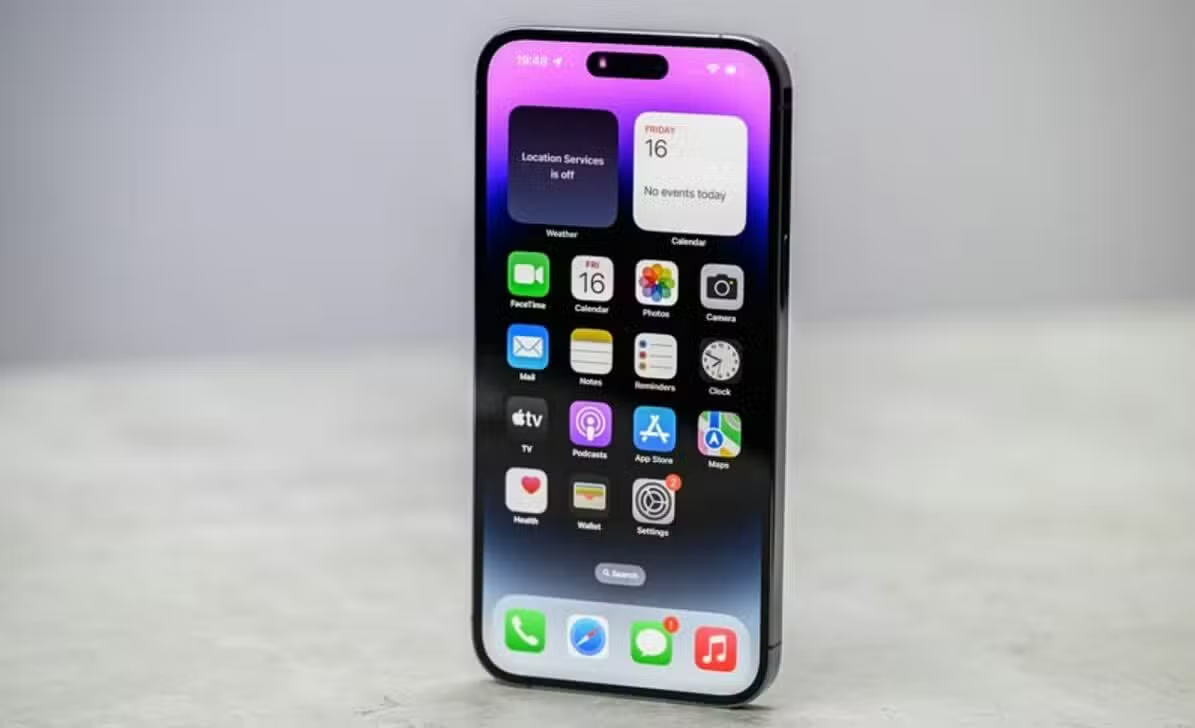
A Apple permite que usuários de iPhone e iPad personalizem a quantidade de aplicativos sugeridos na função de Busca (Spotlight), ferramenta interna de pesquisa dos aparelhos, dentro do iOS 27 e do iPadOS 27. A configuração fica disponível no aplicativo Ajustes e oferece três alternativas de visualização antes de digitar uma pesquisa: exibir quatro aplicativos, mostrar oito aplicativos ou desativar completamente as recomendações na tela.
O recurso controla quantos ícones de programas utilizados recentemente aparecem de forma automática quando a área de pesquisa é aberta a partir da Tela de Início. O acesso ao Spotlight pode ser feito tanto pelo botão dedicado na parte inferior do visor quanto pelo gesto de deslizar o dedo para baixo no display do dispositivo.
Como configurar o limite de aplicativos na Busca do iPhone e do iPad?

Para alterar o padrão de exibição no iPhone ou no iPad, o usuário precisa acessar o aplicativo nativo Ajustes (identificado como Settings no sistema em inglês) e selecionar a seção Buscar (Search). Dentro desse painel, na área intitulada Antes de Buscar (Before Searching), há um menu suspenso posicionado ao lado do item Sugerir Apps (Suggest Apps), onde a preferência de visualização é definida diretamente pelo proprietário do aparelho conforme o espaço que deseja ocupar na tela.
Nesse menu suspenso do iOS 27 e do iPadOS 27, o sistema apresenta três parâmetros fixos: Apps de 4 (4 Apps), que corresponde à quantidade mínima de ícones listados na grade; Apps de 8 (8 Apps), que representa o volume máximo de atalhos exibidos em duas fileiras; e Não Sugerir (Don’t Suggest). Quando a última alternativa é marcada pelo usuário, nenhum ícone de aplicativo sugerido aparece ao abrir a tela de busca do Spotlight.
Especificações do controle de sugestões no Spotlight do iOS 27
- Sistemas operacionais com o menu dedicado: iOS 27 e iPadOS 27.
- Versão de estreia do seletor nos Ajustes: iOS 27 Beta 5 (compilação 24A5408d), lançada em 10 de agosto de 2026.
- Caminho de configuração no aparelho: aplicativo Ajustes, opção Buscar, seção Antes de Buscar e menu Sugerir Apps.
- Quantidade mínima de sugestões ativas: 4 aplicativos usados recentemente.
- Quantidade máxima de sugestões ativas: 8 aplicativos usados recentemente.
- Opção de bloqueio visual: item Não Sugerir, que remove todos os ícones recomendados da tela inicial de pesquisa.
Mudança no iOS 27 em relação às versões anteriores do sistema da Apple
O menu suspenso que separa a escolha entre quatro ícones, oito ícones ou a ocultação total das recomendações foi introduzido pela Apple em 10 de agosto de 2026, data de lançamento do iOS 27 Beta 5, versão de testes identificada pelo código de compilação 24A5408d. Em versões do sistema operacional anteriores ao iOS 27, o painel dentro de Ajustes, localizado na aba Siri ou Buscar, funcionava apenas como uma chave simples para ligar ou desligar a função Sugerir Apps Antes de Buscar, enquanto a alternância visual entre quatro e oito aplicativos precisava ser feita diretamente na tela do Spotlight ao tocar nos botões Mostrar Mais ou Mostrar Menos.
Saiba mais: Apple lança iPhone Duo no Brasil e estreia no mercado de dobráveis
Ajustes da Siri e da Apple Intelligence para permissões individuais
Além do controle geral sobre o número de ícones no Spotlight, as configurações da Siri, assistente virtual da marca, e da Apple Intelligence, pacote de recursos de inteligência artificial do sistema, reúnem outras opções de gerenciamento no iPhone e no iPad. O usuário pode definir se aceita ou bloqueia sugestões de aplicativos em notificações, na Biblioteca de Apps e na tela exibida ao compartilhar conteúdos com outros contatos.
Veja também: Apple esclarece consumo de bateria do iPhone após o iOS 27
De acordo com a documentação de suporte da Apple, as recomendações geradas pela Siri e pela ferramenta de Busca vêm ativadas de fábrica e operam com base na rotina de utilização de cada programa instalado no aparelho. Caso prefira restringir o monitoramento de um software específico sem desativar todo o painel do Spotlight, o proprietário pode entrar na seção Acesso de Apps nos Ajustes e escolher individualmente se autoriza as funções Aprender com Este App, Mostrar na Tela de Início ou Sugerir App.