古い携帯電話から新しい携帯電話にデータを移行する方法

新しい携帯電話を購入する場合、古い端末から新しい端末にデータを移行することは重要なステップです。このプロセスは一般に簡単ですが、写真、連絡先、アプリ、メッセージが確実に保存されるように注意する必要があります。
Apple や Google などの専門家やオペレーティング システム メーカーは、スムーズな移行を目指して、異なるプラットフォーム間または同じエコシステム内での移行を促進するための詳細なガイドを提供しています。
ただし、特に WhatsApp などのメッセージング アプリの場合は、チャット履歴の回復不能な損失を避けるために、追加の手順を実行することをお勧めします。成功するには計画が不可欠です。
Apple デバイス間の効率的な移行
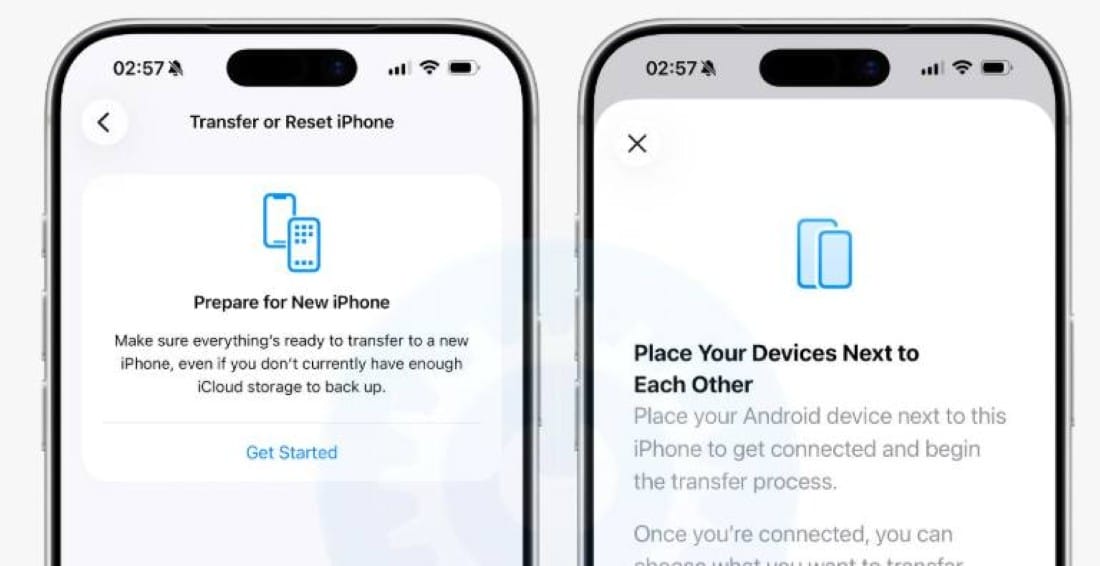
iPhone を別の iPhone に交換するユーザーにとって、データ転送プロセスはクイック スタートを使用して直感的かつ安全に行うことができます。古い携帯電話を Wi-Fi ネットワークに接続し、Bluetooth を有効にして、両方が充電されていて近くにあることを確認します。
「設定 > 一般 > iPhone の転送またはリセット」で古い iPhone の完全バックアップを作成することが不可欠です。 Apple は、iCloud のスペースが限られている場合でもデータの整合性を確保し、移行を最適化します。
Android から iPhone へのコンテンツの転送
Android デバイスから iPhone への移行は、Play ストアで入手できる「Migrate to iOS」アプリを使用すると簡単になります。 Android では、アプリをダウンロードして開きます。新しい iPhone のクイックスタート画面で「Android からデータを移行」を選択します。 iPhone にコードが表示され、Android アプリにコードを入力して、一時的で安全な Wi-Fi 接続を確立する必要があります。これにより、連絡先、メッセージ履歴、カメラの写真とビデオ、アルバム、ファイル、フォルダー、アクセシビリティと表示設定、お気に入り、電子メール アカウント、転送するカレンダーを選択できます。完全なコピーを確保するには、データ量によって移行時間が長くなる可能性があるため、iPhone の進行状況バーが完了するまで携帯電話を操作しないことが重要です。
Android から別の Android へのプロセス
Google アカウントの同期機能を利用すれば、Android スマートフォンを別の Android スマートフォンに簡単に交換できます。両方のデバイスが充電されていることを確認し、新しいデバイスの電源を入れます。
新しい携帯電話の画面の指示に従って Wi-Fi ネットワークに接続すると、システムは Google アカウントへのログインを求めます。 Google ドライブのバックアップからデータを復元するか、USB-C ケーブルを介して古いデバイスから直接コピーするかを選択します。
最後に、画面に表示される情報に従って、どの特定のアプリケーションとデータを移動するかを選択し、新しい Android に以前のデバイスの設定とコンテンツが効率的に反映されるようにします。
iPhoneからAndroidに移行する手順
iPhone から Android デバイスに移行する場合、Google では、データ転送を容易にするために、Lightning または USB-C のいずれであっても、元の iPhone ケーブルを使用することを推奨しています。この直接的な物理接続により、異なるエコシステムのデバイス間の互換性が最適化され、連絡先、写真、ビデオ、カレンダー、メッセージ、WhatsApp での会話などの重要な情報を新しいデバイスに安全かつ効率的にコピーできるようになります。
転送を開始する前に、iPhone で iMessage を無効にすることが重要です。この Apple サービスは、独自のシステムからのメッセージと SMS メッセージを組み合わせており、移行中にアクティブなままにしておくとテキスト通信が失われる可能性があります。これを無効にすると、今後のすべての SMS メッセージが新しい Android デバイスで正しく受信され、Apple エコシステムに閉じ込められるのを防ぎます。
古い携帯電話を処分する前の準備
すべてのデータが適切に復元され、新しいスマートフォンで動作したら、次のステップは個人の安全のために重要です。それは、古いデバイスを完全にクリーニングすることです。
Android スマートフォンの場合、工場出荷時設定へのパスには、「設定 > 一般管理 > データの工場出荷時設定へのリセット」からアクセスできます。指定された手順に従ってデバイスをクリーニングしてください。
iPhone の場合、iOS は移行完了時にデバイスをフォーマットするための簡略化されたオプションを提供します。この組み込み機能により、iPhone を次回使用する準備が簡単になります。
さらに、iPhone の完全な復元は、「設定 > 一般 > iPhone の転送またはリセット」で行うことができ、コンテンツと設定を消去するオプションを選択して情報を完全に削除します。
WhatsApp メッセージのセキュリティを確保する
Apple と Google は、WhatsApp メッセージのコピーが移行に含まれていることを示していますが、転送の前にアプリケーション固有のクラウド (iCloud または Google Drive) へのバックアップを実行することを強くお勧めします。これにより、会話履歴が失われるリスクが最小限に抑えられます。
検索されたリンクと投稿:
– https://g1.globo.com/economia/tecnologia/noticia/2025/12/25/como-migrar-dados-celular-velho-novo.ghtml
– https://support.apple.com/pt-br/HT210216
– https://support.google.com/android/answer/10619409?hl=pt-BR
– https://www.whatsapp.com/faq/br/general/20971773
– https://www.samsung.com/br/support/mobile-devices/smart-switch-para-transfer-dados-do-celular-antigo-para-o-novo/