これらの必須かつ実証済みの設定を使用して、PS5 DualSense のバッテリー寿命を延ばします。 著者 Carolina Costa
読了時間 約8分
 |
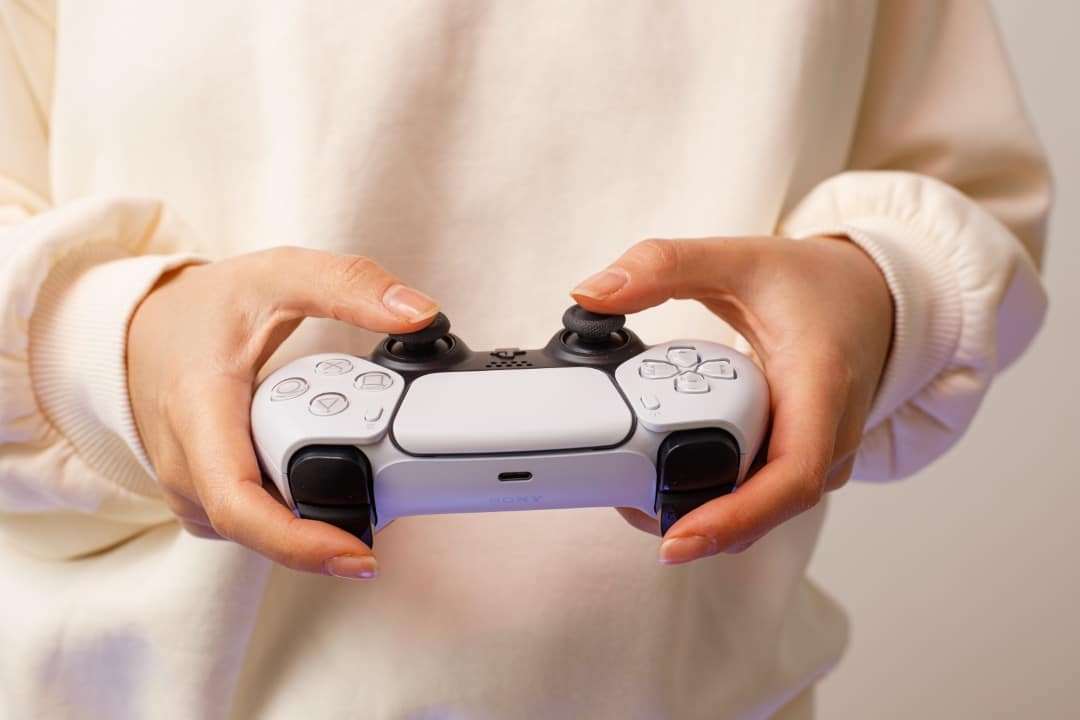
PlayStation 5 DualSense コントローラーは、触覚フィードバック技術とアダプティブ トリガーによりゲーム体験に革命をもたらし、前例のない没入感を提供します。ただし、こうした革新にはエネルギーコストがかかり、その結果、バッテリー寿命が長くなり、ゲーマーの間で不満が生じることがよくあります。この期間は使用状況に応じて 6 ~ 12 時間の間で変化しますが、重要な瞬間にゲーム セッションが中断される可能性があります。
幸いなことに、過剰な電力消費を軽減するためにコンソールで直接実行できる設定や調整がいくつかあります。特定の機能を最適化することで、コントローラーの特徴である機能を完全に損なうことなく、コントローラーの使用時間を大幅に延長することができます。これらの変更はシンプルで元に戻すことができ、より効率的な負荷管理が可能になります。
これらの変更の実装には高度な技術的知識は必要なく、PS5 の設定メニューから数分で実行できます。振動の強度、ライトの明るさ、スピーカーの音量を調整することで、ユーザーは没入感とバッテリー寿命の間の理想的なバランスを見つけ、より長時間の連続ゲームを保証できます。
主要なエネルギー消費者の管理
DualSense の最も評価の高い機能である触覚フィードバックとアダプティブ トリガーも、バッテリー消費量の多さの主な原因です。触覚フィードバックは、非常に洗練された振動モーターを使用して質感や衝撃を正確にシミュレートし、アダプティブ トリガーが張力と抵抗を生み出し、弓の弦を引く、車にブレーキをかけるなどのアクションをシミュレートします。どちらのテクノロジーも、最大強度で動作するにはかなりの量のエネルギーを必要とします。
バッテリーの寿命を延ばすための最も効果的な対策の 1 つは、これらの機能の強度を下げることです。 PlayStation 5のメニューで、「設定」、「アクセサリ」、「コントロール」の順に移動します。このセクションでは、「振動の強度」と「トリガー効果の強度」を調整するオプションがあります。設定を「強 (デフォルト)」から「中」または「弱」に変更すると、これらの機能が提供する没入感を完全に排除することなく、すでに顕著なエネルギー節約が実現されています。
明るさと照明の調整を制御する
DualSense コントローラーのライトは、アクセサリーの美しさに貢献しますが、継続的にエネルギーを消費します。タッチパッドの周囲にあるライト インジケーターの明るさを調整して、エネルギー消費を削減できます。デフォルトでは、最高レベルに設定されています。
同じ「アクセサリ」メニューと「コントロール」メニュー内に、「インジケーターの明るさをコントロール」オプションがあります。ユーザーは「明るい(デフォルト)」、「中」、「暗い」から選択できます。 「暗い」オプションを選択すると、ライトの強度が最小限に抑えられ、何時間も使用すると顕著なバッテリーの節約が得られます。
この小さな変更はゲームプレイに影響を与えることはなく、最大の明るさが気を散らす可能性がある低照度環境で特に役立ちます。ほとんどのゲーマーにとって、バッテリーを不必要に消耗させることなくコントローラーのステータスを示すには、最低の設定で十分です。
オーディオと内蔵マイクの最適化
DualSense にはマイクとスピーカーが内蔵されており、さまざまなゲームでボイスチャットで通信したり、没入感を高める特定の音を発したりするために使用されます。ただし、スピーカーは大音量の場合、エネルギー消費につながります。音量を下げるのはバッテリーを節約する簡単な方法です。
これを行うには、PS ボタンを押してコントロール センターにアクセスし、サウンド アイコンに移動して「コントローラーの音量」を調整します。コントローラーから直接聞こえる効果音が気にならない場合は、音量を下げるかミュートにすると、ゲーム時間が長くなる可能性があります。
同様に、コンソールの電源を入れると、コントローラーのマイクもデフォルトでアクティブになります。 PSボタンの下にあるオレンジ色のボタンを押すとミュートになり、プライバシーが確保されるだけでなく、わずかな電力の節約にもなります。設定メニューでは、マイクが常にミュートで開始されるように設定できます。
この方法は、通信に専用のヘッドセットを使用し、コントローラーのマイクが冗長になり、試合中に不必要なエネルギーを消費するプレイヤーに特に推奨されます。
自動シャットダウンとファームウェアの重要性
エネルギーを節約するための最も重要な設定の 1 つは、制御装置の自動シャットダウン機能です。多くのユーザーは、コントローラーの電源をオンにすることを忘れて、ゲームを一時停止したり、長時間コンソールから離れたりします。オフに設定されていない場合、バッテリーが完全になくなるまでバッテリーを消費し続けます。これを避けるためには、タイマーを設定することが不可欠です。 PS5メニューで、「設定」、「システム」、「省電力」に移動し、「コントロールがオフになるまでの時間を設定する」オプションを選択します。非アクティブな時間を 10、30、または 60 分間から選択できます。制御が充電を無駄にしないようにするには、10 分または 30 分に設定するのが理想的です。さらに、コントローラーのファームウェアを最新の状態に保つことが重要です。ソニーはバグを修正し、DualSense のパフォーマンスを向上させるアップデートを頻繁にリリースしており、これらのアップデートの多くには電源管理の最適化が含まれています。システムが制御ソフトウェアのアップデートを要求した場合は、それを実行することを強くお勧めします。これにより、バッテリの自律性と安定性が向上する可能性があります。
長寿命のための充電方法
DualSense コントローラーの充電方法も、長期的なバッテリーの状態に影響を与える可能性があります。理想的なのは、PlayStation 5 本体自体の USB ポート、または Sony の公式充電ステーションを使用することです。これらの方法により、内部コンポーネントの完全性を維持しながら、制御装置が正しい電圧とアンペア数を受け取ることが保証されます。
PS5 がレスト モード中にコントローラーを充電するのは便利で効率的なオプションです。これを行うには、スリープ モードの省電力設定で [USB ポートに電力を供給する] オプションが有効になっていることを確認する必要があります。
代替としての有線モード
長時間のゲームセッションや、ケーブルの使用を気にしないゲーマーにとって、USB-C 経由で DualSense をコンソールに直接接続することは、バッテリーの問題に対する究極の解決策です。接続すると、コントロールは有線モードで動作を開始し、コンソールから供給されるエネルギーを使用して内部バッテリーの消費を中断し、内部バッテリーの充電が始まります。