PlayStation 5 の重要な設定を調整して DualSense のバッテリー寿命を延ばしましょう


PlayStation 5 DualSense コントローラーは、詳細な触覚フィードバックとアダプティブ トリガーにより、ゲームへの没入感を再定義するテクノロジーです。弓の張力から地形の表面まであらゆるものを感じることができるこれらの機能は、プレイヤーのインタラクションにおける大幅な進歩を表しています。ただし、この技術革新はエネルギーの自律性に直接的なコストをもたらし、多くのユーザーが前世代の DualShock 4 よりもバッテリー寿命が短いことに気づきました。
長時間のゲームセッション中に常に充電する必要があると、エクスペリエンスが中断され、フラストレーションが生じる可能性があります。良いニュースは、ソニー自体が、PS5 オペレーティング システム内で、コントローラーのエネルギー消費をインテリジェントに管理できる一連の設定を提供していることです。いくつかの簡単な調整を行うことで、アクセサリの没入感を完全に犠牲にすることなく、ゲーム時間を大幅に延長できます。
これらの変更を採用するかどうかは、重要なステージを完了するか、充電ケーブルを接続するためにゲームを一時停止する必要があるかの違いになる可能性があります。以下の最適化は、最も明白な機能から、ほとんどの人が気付かない細部まですべてをカバーしていますが、これらを組み合わせると、DualSense バッテリーのパフォーマンスが顕著に向上します。
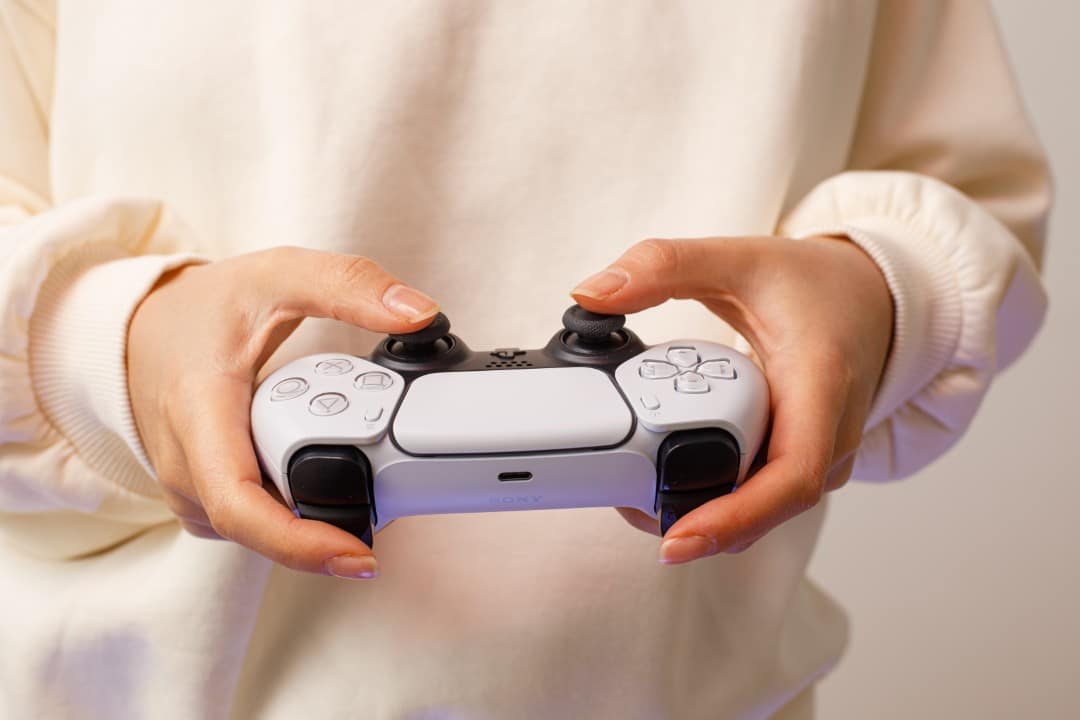
振動とトリガーの強さを調整する
DualSense の高消費電力の主な原因は、間違いなく、触覚フィードバックとアダプティブ トリガーです。テクスチャをシミュレートする微妙な振動や、トリガーに加えられる各レベルの抵抗には、内蔵バッテリーからの大量の電力が必要です。これらの機能は PS5 エクスペリエンスの中心ですが、デフォルトの最大設定にしておくと、充電が急速かつ継続的に消費され、充電間の使用時間が短縮されます。
この状況を克服するために、コンソール システムではこれらのリソースの強さを詳細にカスタマイズできます。ユーザーは設定にアクセスして、「強」、「中」、「弱」のレベルを選択したり、無効にしたりすることもできます。多くのゲーマーは、「中」強度が優れたバランスを提供し、満足のいく没入感を維持しながら自律性が顕著に向上すると報告しています。調整するには、「設定 > アクセサリ > コントロール (一般)」のパスに従い、「振動の強さ」と「トリガー効果の強さ」のオプションを変更します。
インジケーターと内蔵マイクの明るさ
小さいながらも継続的な電力消費に寄与するその他のコンポーネントには、ライト バーと内蔵マイクがあります。コントローラーのライトは、DualShock 4 よりも目立たないものの、使用期間中ずっと点灯し続けます。同じコントロール設定メニューで、「コントロールインジケーターの明るさ」オプションを見つけて、デフォルトの「明るい」を「中」または「暗い」に変更できます。これは、時間の経過とともにエネルギーを節約するのに役立つ小さな変更です。
内蔵マイクはデフォルトで有効になります。通信に専用のヘッドセットを使用するプレーヤーにとって、この機能は冗長になり、不必要にバッテリーを消費します。ユーザーがコンソールにログインするとすぐにマイクが自動的にミュートになるように設定できます。
この設定へのパスは、「設定 > サウンド > マイク」です。このメニュー内で、「ログイン時のマイクのステータス」オプションを選択し、「ミュート」に変更するだけです。この簡単なアクションにより、コントローラーの専用ボタンを押して、プレーヤーが希望したときにのみマイクがアクティブになることが保証されます。
電源管理と自動シャットダウン
DualSense のバッテリーを節約するための最も効果的なツールの 1 つは、一定期間操作が行われなかった場合の自動シャットダウン機能です。この設定は、PlayStation 5 をゲームをプレイするだけでなく、Netflix、YouTube、その他のメディア アプリケーションなどのストリーミング サービスを視聴するために使用するユーザーにとって特に便利です。このようなシナリオでは、何の操作も行わずにコントロールが何時間もオンのままになり、貴重な充電が無駄になる可能性があります。自動シャットダウンを構成することにより、プレーヤーは、コンソールを脇に置いたときはいつでもバッテリーを確実に節約できます。この機能を有効にしてカスタマイズするには、パスは「設定 > システム > 省エネ」です。 「コントロールがオフになるまでの時間を設定する」セクションでは、10、30、または 60 分から選択できます。ゲームプレイを妨げずに毎日のエネルギー節約を最大限にするには、10 分や 30 分などの短い間隔を選択することが最も推奨されます。
ファームウェアを常に最新の状態に保つことの重要性
ソニーは PlayStation 5 システムのソフトウェア アップデートを定期的にリリースしており、その多くには DualSense コントローラー用の新しいファームウェアが含まれています。アクセサリの最高のパフォーマンスと安定性を保証するため、ユーザーはこれらのアップデートが入手可能になったらすぐにインストールすることが重要です。
これらのファームウェアのアップデートはバグの修正に限定されません。多くの場合、電源管理に重要な最適化がもたらされます。場合によっては、ソニーのエンジニアがハードウェア効率を継続的に改善しているため、簡単なアップデートでバッテリー寿命が目に見えて改善されることがあります。
コントローラーの新しいアップデートの準備ができると、コンソールはユーザーに自動的に通知します。インストールプロセスは迅速かつ簡単で、システムに改良を適用するには USB ケーブルで DualSense を PS5 に接続するだけです。これらの通知を無視すると、メーカーが開発した効率向上を得る機会を逃すことになります。
充電方法と便利なアクセサリ
ソフトウェア設定は重要ですが、充電習慣もバッテリー寿命に影響します。コンポーネントの健全性を長期的に維持するために、専門家は制御装置が頻繁に完全に放電しないようにすることを推奨しています。理想的には、システムにバッテリー低下の警告が表示されたらすぐに接続して充電することです。
本体の USB-C ポート経由でコントローラーを充電しながらプレイすることも可能ですが、これは最も実用的な解決策ではありません。利便性をさらに高めるには、公式の Sony DualSense 充電ステーションを購入するのが優れた選択肢です。
このアクセサリを使用すると、PlayStation 5 の USB ポートを占有することなく、2 つのコントローラを同時に充電できます。こうすることで、プレーヤーは常に完全に充電されたコントローラーをすぐに使用できるようになり、長時間のゲームセッション中に簡単にコントローラーを変更できるようになります。
コントロールに取り付ける外部バッテリーも市販されていますが、重量が増し、元のデザインの人間工学が変わる可能性があることを考慮する必要があり、極度の自律性が必要なユーザー向けのより具体的なオプションとなります。
内蔵スピーカーの音量を制御する
DualSense には内蔵スピーカーが装備されており、特定のサウンド効果を発して没入感を高めるために多くのゲームで使用されています。電話の音声やトリガーのクリック音が制御不能になることがあるようです。ただし、この機能もバッテリーの一部を消費します。電力を節約するために、プレーヤーはこのスピーカーの音量を簡単に下げることができます。 (PS ボタンを押して) クイック メニューにアクセスし、「サウンド」アイコンを選択して、「コントローラー スピーカーの音量」バーを低いレベルに調整するだけです。
自律性を最大限に高めるためのその他の考慮事項
違いを生む最後の詳細は、ヘッドフォンの使用に関連しています。ヘッドフォンが DualSense の 3.5 mm 入力に接続されている場合、コントロールはオーディオ信号の処理と送信を担当することになり、追加のエネルギー消費が発生します。 USB アダプターを介してコンソールに直接接続するワイヤレス ヘッドセットを使用すると、コントローラーにかかる負担が軽減され、自律性の向上に役立ちます。
これらの設定のいくつかを組み合わせることで、DualSense のバッテリー寿命を大幅に延ばすことができます。その秘密は、没入型機能の強度のさまざまなレベルを試して、高度な制御テクノロジーと長期的な使用の利便性を組み合わせて、各人のプレイ スタイルに合った個人的なバランスを見つけることです。