IPhoneのメモリがいっぱいですか?隠れた悪役を発見し、重要なヒントでスペースを回復します


「ストレージがほぼ満杯です」という通知は何百万もの iPhone ユーザーにとって日常的なことであり、スペース管理が常に課題になっています。この警告は予期せず表示され、写真の撮影、アプリケーションのダウンロード、さらにはオペレーティング システムの更新などの重要なアクティビティを麻痺させ、即座にフラストレーションを引き起こします。
この問題は、古いモデルや工場出荷時の生産能力が低いモデルに限定されません。 128 GB、256 GB、またはそれ以上の容量を持つデバイスでも、多くの場合、ユーザーが大量のデータを消費しているとは思っていないソースからのファイルの蓄積によって、すぐに機能不全に陥る可能性があります。
内部メモリの消費が加速している主な原因を理解することが、問題を確実に解決するための第一歩です。高解像度のメディアから、隠されたシステム データやアプリケーション キャッシュに至るまで、各カテゴリでは、効果的で長期にわたるクリーニングを行うための特定のアプローチが必要です。
4Kビデオと高解像度写真の影響
ほとんどの iPhone でのメモリ不足の主な原因は、依然として写真とビデオのギャラリーです。最新のデバイスの高度なカメラは、すぐに蓄積される大きなファイルを生成します。 60 フレーム/秒の 4K で録画された 1 分間のビデオは、約 400 MB を消費する可能性があります。 Apple ProRes フォーマットを使用する専門家や愛好家の場合、この数値は 1 分あたり 6 GB という驚異的な記録に跳ね上がり、わずか数分でデバイスのメモリがいっぱいになる可能性があります。ビデオに加えて、ProRAW などの形式の写真では、標準の写真のサイズよりもはるかに大きい、それぞれ 25 MB を超えるファイルが生成されることがあります。画像と一緒に短いビデオをキャプチャする Live Photos のような機能も、必要なスペースを 2 倍にします。これは、多くのユーザーが自分のデバイスで何が最も重要かを分析する際に気づいていない詳細です。
システムデータ: 消えたギガバイトの謎
ストレージ分析で最も不可解でイライラするカテゴリの 1 つは、「システム データ」または「システム」です。多くの場合、その構成が明確に説明されないまま、数十ギガバイトを占有します。このセクションでは、アプリや Safari ブラウザのキャッシュ、アクティビティ ログ、Siri 音声、フォント、iOS が最適に機能するために使用するその他のリソースなど、さまざまな一時ファイルをグループ化します。システムはこれらのファイルを自動的に管理するように設計されていますが、障害が発生し、このボリュームが制御不能に増大する可能性があります。
システム データのサイズを削減する最善の方法は、最初にデバイスを再起動することです。これにより、一部のキャッシュが強制的にクリアされます。問題が解決しない場合は、iPhone をケーブルでコンピュータに接続し、Finder (macOS の場合) または iTunes (Windows の場合) と同期すると、容量が再計算され、不要なファイルが削除されることがあります。極端な場合、最も効果的な解決策は、デバイスの完全バックアップを実行し、工場出荷時の設定に復元してから、バックアップからデータを回復することです。このプロセスにより、破損したファイルや孤立したファイルが削除されます。
主要なメモリ消費者としてのソーシャル ネットワークとメッセンジャー
メッセージング アプリケーションやソーシャル メディア アプリケーションは、iPhone のストレージ上で静かに動作する真のデータ蓄積装置です。たとえば、WhatsApp は、受信したすべての写真、ビデオ、オーディオ、ドキュメントを自動的に保存し、単一のアクティブなグループが数か月で数ギガバイトのコンテンツを簡単に生成できます。
Telegram はキャッシュをより詳細に制御できますが、正しく構成されていない場合は、大量の一時ファイルが蓄積される可能性もあります。アプリのストレージ設定を調べて、メディアがデバイス上に留まる時間を制限することが重要です。
Instagram や TikTok などのネットワークも問題の原因となっており、今後の読み込みを高速化するために、閲覧したすべてのビデオや画像をキャッシュします。このキャッシュは継続的に増加し、システムによって自動的に消去されることはほとんどありません。
このスペースを解放するには、各アプリの内部設定でキャッシュをクリアするオプションを確認する必要があります。この機能が利用できない場合、最も効率的な代替方法は、アプリケーションをアンインストールして再インストールすることです。これは、蓄積されたすべての一時データを削除する方法です。
ダウンロードしたオフライン ゲームとコンテンツ
最新のモバイル ゲームは複雑なグラフィックスと没入型のエクスペリエンスを提供しますが、これにはストレージの面で高いコストがかかります。 『原神』、『コール オブ デューティ モバイル』、または『アスファルト 9』などの人気タイトルは、すべてのアップデートと追加のコンテンツ パックをインストールした後、15 GB または 20 GB を超える可能性があります。多くのユーザーは、App Store での最初のダウンロード サイズが、ゲームが占有する合計容量のほんの一部にすぎないことを認識していません。
もう 1 つの一般的なスペース消費源は、ストリーミング サービスでオフラインで消費するためのコンテンツのダウンロードです。 Spotify からダウンロードした曲、Netflix からダウンロードしたシリーズ、または YouTube Premium からダウンロードしたビデオは、かなりの量のメモリを占有する可能性があります。これらのアプリのダウンロード セクションを定期的に確認し、すでに視聴したコンテンツを削除して、貴重なギガバイトを解放することがベスト プラクティスです。
スペースを最適化するためのネイティブ iOS ツール
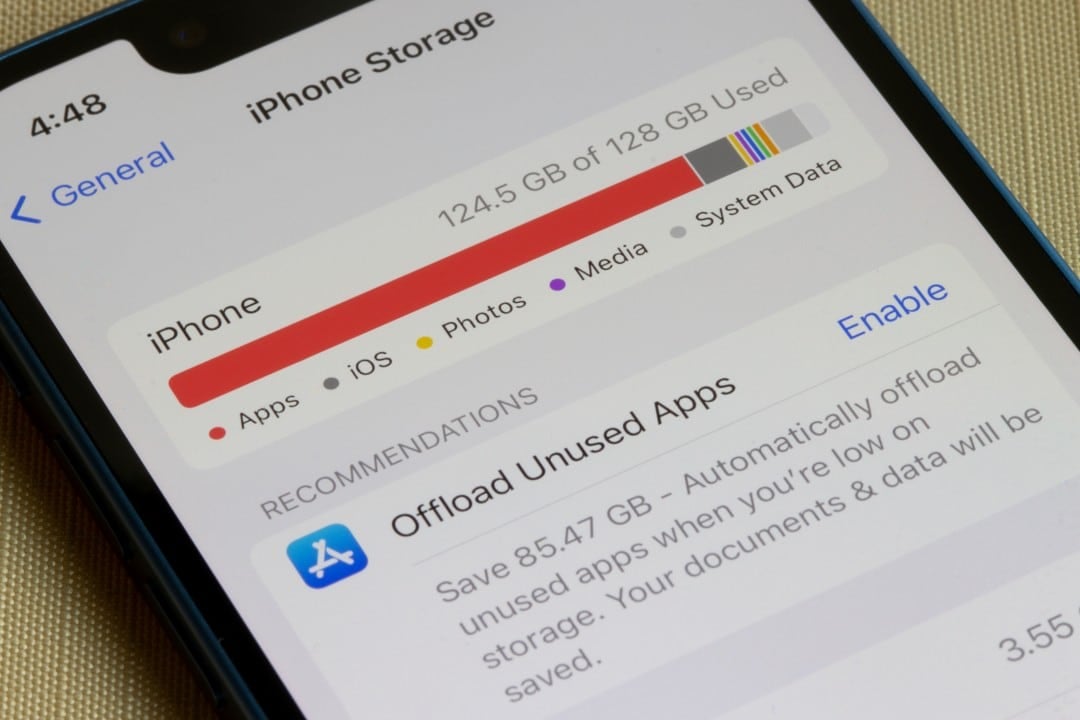
iOS 自体は、ユーザーがストレージを管理するのに役立つ強力なツールを提供します。 「設定」、「一般」、「iPhone ストレージ」の順に移動すると、システムは詳細なグラフを表示して、何がスペースを占有しているのかを正確に示すとともに、最適化のためのパーソナライズされた推奨事項を提供します。
最も便利な機能の 1 つは、「未使用のアプリのアンインストール」です。有効にすると、長期間開かれていないアプリケーションは自動的に削除されますが、それらに関連付けられたすべてのドキュメントとデータは保持されます。ユーザーが将来アプリを再インストールする場合、その情報はそのまま残ります。
さらに、ストレージ画面では、iMessage の「大きなビデオを確認する」や「大きな添付ファイルを確認する」などの直接アクションが提案されます。これらのセクションには、デバイス上の最も重いファイルがサイズ順にリストされているため、不要になったファイルをすばやく対象を絞って削除できます。
クラウドサービスを戦略的に利用する方法
物理ストレージの制限に対処する最も効果的な方法は、ファイルの一部をクラウド サービスに転送することです。 Apple の iCloud はエコシステム内で最も統合されたソリューションであり、その写真の「ストレージの最適化」機能は不可欠です。これを有効にすると、iPhone は画像やビデオの低解像度バージョンをデバイス上に保持しますが、高品質のオリジナルはクラウドに安全に保管され、ユーザーがアクセスした場合にのみダウンロードされます。
iCloudを補完または置き換えることができる優れた代替手段もあります。 Google フォトは強力な検索ツールで知られており、豊富なストレージ プランを提供しています。 Microsoft OneDrive や Dropbox などのサービスはドキュメントや作業ファイルに最適で、アクセスを失うことなくフォルダー全体をクラウドに同期したり、デバイスから削除したりできます。
予期せぬ事態を避けるためのメンテナンス ルーチンの作成
ストレージ管理は、スペース不足の警告が表示された場合にのみ実行される、事後対応的なアクションであってはなりません。予防メンテナンス ルーチンを採用することが、iPhone をスムーズに動作させ、常に新しい瞬間を記録できる状態に保つための鍵となります。毎月数分かけてギャラリーを確認し、未使用のアプリケーションを削除し、メッセンジャーのキャッシュをクリアし、オフライン ダウンロードを確認することで、頭痛の種を避けることができ、日常のニーズに常に十分な空き容量を確保できます。