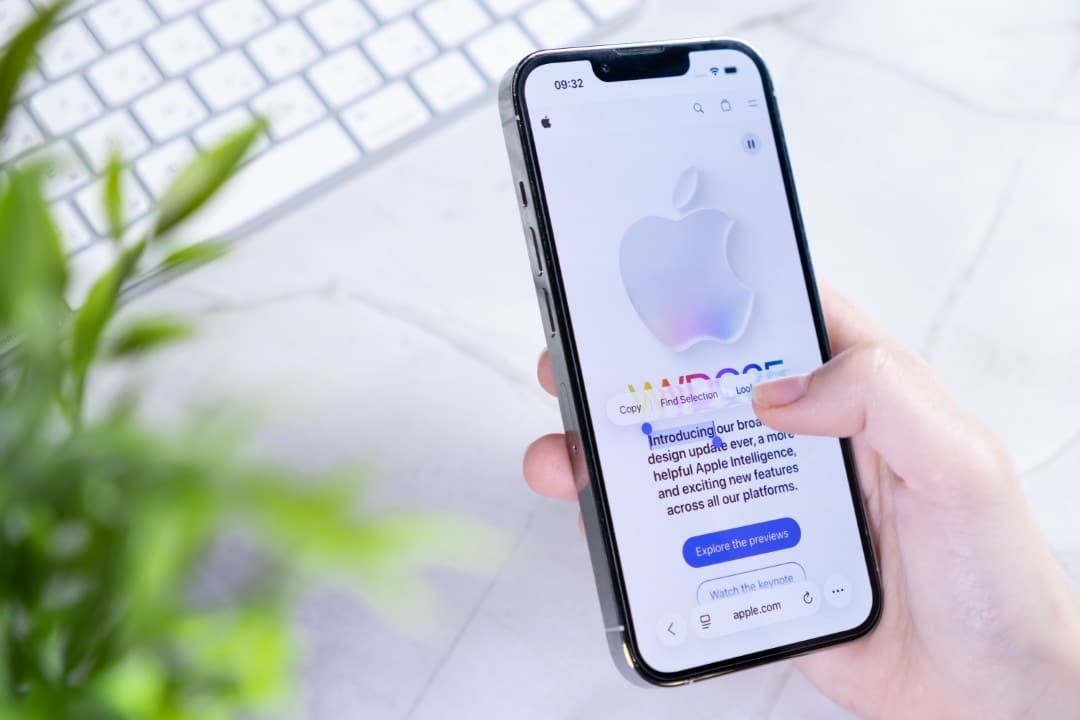
A Apple disponibilizou a atualização iOS 26.1 em novembro de 2025. Essa versão introduziu uma configuração específica para ajustar o efeito Vidro Líquido, presente desde o iOS 26.
Muitos usuários relataram dificuldades de legibilidade causadas pela transparência excessiva em menus e barras de notificações. A nova ferramenta permite escolher entre os modos Clear e Tinted diretamente nas configurações de tela.
O modo Tinted aumenta a opacidade e o contraste em elementos selecionados. Essa mudança não altera o tema claro ou escuro do dispositivo.
O que é o efeito Vidro Líquido
O efeito Vidro Líquido chegou ao iPhone com o iOS 26 em setembro de 2025. Ele representa a maior alteração visual desde o iOS 7, lançado em 2013.
Esse recurso aplica transparência e desfoque dinâmico em interfaces como Centro de Notificações, barras de busca e menus. O objetivo inicial era criar uma aparência mais imersiva e fluida.
Antes da atualização 26.1, as opções de personalização limitavam-se a ajustes gerais de transparência ou tons escuros na tela inicial. Usuários precisavam recorrer a configurações de acessibilidade para reduzir efeitos semelhantes.
Como acessar a nova configuração
A ferramenta fica disponível em dispositivos com iOS 26.1 ou superior. O acesso segue um caminho simples dentro dos ajustes nativos.
- Abra o app Ajustes.
- Toque em Tela e Brilho.
- Selecione a opção Vidro Líquido.
No menu aparecem duas escolhas principais. O modo Clear mantém a transparência padrão e revela mais conteúdo por trás dos elementos. Já o Tinted aplica maior opacidade e contraste adicional.
A alteração afeta componentes específicos sem modificar toda a interface. Por exemplo, a barra de busca em apps como Mensagens ganha aparência quase opaca em fundos coloridos.
Diferenças entre Clear e Tinted
O modo Clear permanece como configuração padrão desde o lançamento do iOS 26. Ele prioriza transparência elevada e permite visualizar conteúdo subjacente com clareza.
Usuários que preferem visual mais limpo mantêm essa opção ativa. No entanto, fundos complexos ou textos sobrepostos geram queixas recorrentes de dificuldade de leitura.
O modo Tinted reduz a transparência e adiciona contraste automático. Elementos como Centro de Controle e barras de notificações tornam-se mais sólidos.
Essa escolha beneficia especialmente quem enfrenta problemas de legibilidade em condições variadas de iluminação. A mudança ocorre de forma instantânea após a seleção.

Benefícios para acessibilidade
A nova configuração amplia opções de personalização para diferentes perfis de usuários. Pessoas com sensibilidade visual relatam melhoria imediata ao ativar o modo Tinted.
O recurso complementa ajustes existentes em Acessibilidade, como Reduzir Transparência e Aumentar Contraste. A combinação de ferramentas permite adaptações mais precisas.
Testes em dispositivos antigos, como iPhone 11 a 13, mostram ganho de fluidez com o modo Tinted. A redução de efeitos dinâmicos contribui para menor consumo de bateria em uso prolongado.
Combinação com modo escuro
O modo Tinted funciona independentemente do tema claro ou escuro do sistema. Usuários podem manter o dispositivo em modo Claro e aplicar opacidade extra.
A combinação de Tinted com Modo Escuro recebe avaliações positivas em fóruns especializados. A interface ganha aparência mais uniforme e contrastes elevados.
Elementos como teclado e menus rápidos destacam-se melhor em fundos escuros. Essa configuração torna-se preferida por quem busca equilíbrio entre estética moderna e praticidade.
Muitos relatam redução de fadiga visual em sessões longas de uso noturno. A personalização não interfere em outros recursos visuais do iOS 26.
Reações iniciais dos usuários
A atualização 26.1 respondeu diretamente a críticas acumuladas desde o lançamento do iOS 26. Comunidades online registraram centenas de relatos sobre legibilidade comprometida.
O modo Tinted surgiu como solução parcial, mas eficaz para a maioria dos casos. Usuários destacam melhoria em apps nativos como Contatos e Mensagens.
Desenvolvedores independentes já testam compatibilidade com o novo ajuste. Apps de terceiros começam a adotar comportamento semelhante em atualizações recentes.
Impacto em desempenho e bateria
O efeito Vidro Líquido completo exige processamento extra para animações e desfoques em tempo real. Modelos mais antigos apresentam quedas de desempenho perceptíveis.
A ativação do modo Tinted minimiza cálculos gráficos intensivos. Testes indicam ganho de autonomia em até 10% em uso moderado.
Dispositivos com chips mais recentes, como série A18, mantêm fluidez em ambos os modos. A otimização beneficia especialmente usuários de iPhone 14 e anteriores.
A Apple continua refinando o recurso em versões beta do iOS 26.2. Atualizações futuras prometem controles ainda mais granulares.
Passos detalhados para configuração ideal
Vários especialistas recomendam testes práticos para encontrar a melhor combinação. O processo envolve poucas etapas e ajustes reversíveis.
- Atualize para iOS 26.1 ou superior via Ajustes > Geral > Atualização de Software.
- Acesse Tela e Brilho e experimente ambos os modos.
- Combine com Modo Escuro em Ajustes > Tela e Brilho.
- Verifique comportamento em apps frequentes como Safari e Mail.
A configuração salva-se automaticamente. Alterações refletem em todo o sistema sem necessidade de reinicialização.
Perspectiva de futuras atualizações
A Apple incluiu o ajuste de Vidro Líquido na lista de melhorias do iOS 26.1. Versões beta do iOS 26.2 indicam refinamentos adicionais no comportamento do efeito.
Usuários aguardam opções mais avançadas de personalização por app. A empresa mantém tradição de responder feedback em ciclos rápidos de atualização.
O recurso consolida-se como parte permanente da identidade visual do iOS. Ajustes futuros devem equilibrar inovação estética com usabilidade prática.