
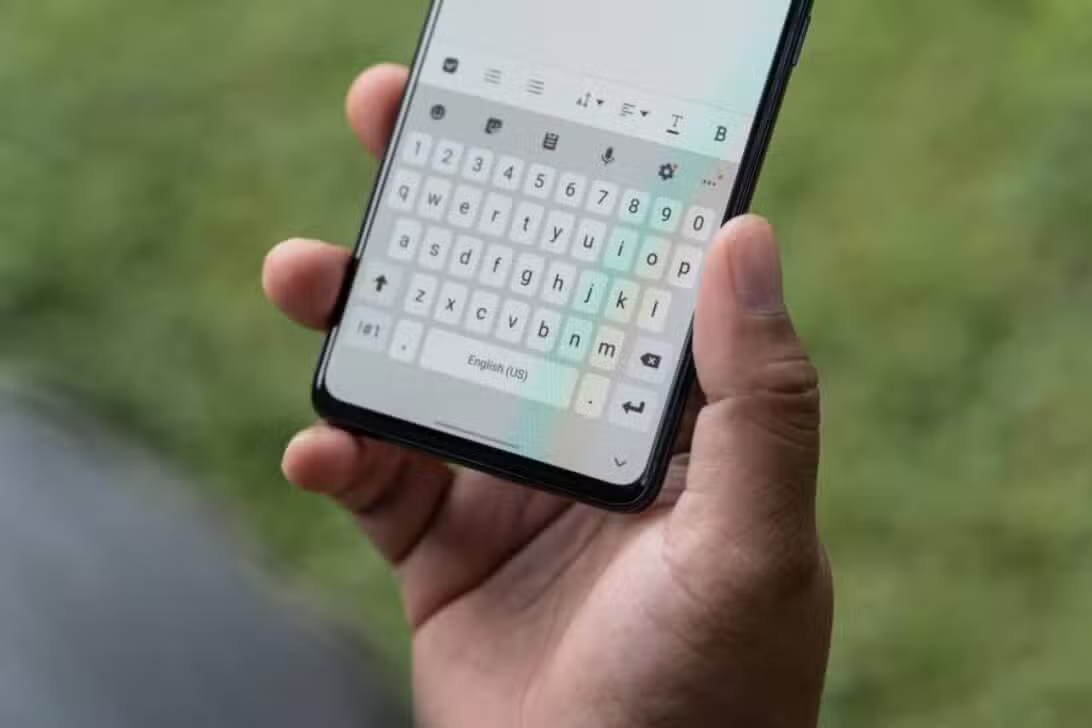
O teclado nativo da Samsung em dispositivos Galaxy foi aprimorado com a chegada da One UI 8, que integra recursos avançados de inteligência artificial. A nova versão, baseada no Android 16, oferece ferramentas de tradução em tempo real, sugestões contextuais e reescrita de textos, posicionando o teclado como um componente central para a produtividade dos usuários.
Apesar das inovações, muitos dos recursos mais potentes não vêm ativados por padrão ou estão configurados de maneira conservadora. Isso pode resultar em uma experiência de digitação mais lenta ou com correções automáticas imprecisas, levando muitos a buscar alternativas como o Gboard. No entanto, ajustes específicos podem resolver esses problemas.
A atualização está sendo distribuída para os modelos mais recentes, como a linha Galaxy S25, e gradualmente chegará a outros aparelhos compatíveis. Com as configurações corretas, o teclado Samsung se torna uma ferramenta ágil e inteligente, capaz de competir diretamente com os principais concorrentes do mercado.

Acessando os controles de forma rápida
O caminho mais eficiente para personalizar o teclado Samsung é através do ícone de engrenagem localizado na barra de ferramentas superior. Ao tocar nele em qualquer aplicativo de texto, o usuário é levado diretamente ao menu de configurações do Samsung Keyboard. Esse atalho evita a necessidade de navegar pelo menu geral do sistema, permitindo modificações imediatas que afetam a fluidez da escrita.
Desativando a correção automática excessiva
Um dos pontos mais criticados por usuários do teclado Samsung é a função “Auto replace”, ou substituição automática. Embora a intenção seja corrigir erros, sua implementação agressiva frequentemente altera palavras corretas, causando frustração e exigindo que o usuário volte para corrigir a correção, o que impacta negativamente a velocidade.
A solução ideal é manter a função “Predictive text” (Texto preditivo) ativada, que continua exibindo sugestões úteis na barra superior, mas desativar completamente o “Auto replace”. Dessa forma, o usuário mantém o auxílio das previsões sem que o sistema interfira de forma indesejada no que está sendo escrito.
Estudos de usabilidade indicam que essa simples alteração pode aumentar a velocidade de digitação em até 20%, pois elimina a necessidade de revisões constantes e permite um fluxo de escrita mais natural e contínuo. A mudança é especialmente perceptível em conversas rápidas e na redação de textos mais longos.
Melhorando a legibilidade do teclado em qualquer luz
A visibilidade do teclado pode ser um desafio em ambientes externos ou sob luz solar direta, mesmo em telas de alta qualidade. Para resolver essa questão, a Samsung oferece a opção “High contrast keyboard” (Teclado de alto contraste) dentro das configurações de layout. Ao ser ativada, essa função aumenta a distinção entre as teclas e o fundo, tornando os caracteres mais legíveis.
Esse recurso é particularmente eficaz em telas com tecnologia OLED, presentes em dispositivos como o Galaxy S25, onde o contraste acentuado melhora a clareza das cores e contornos. Para uma experiência visual ainda melhor, a combinação do teclado de alto contraste com o modo escuro do sistema operacional é recomendada, pois reduz o brilho excessivo e minimiza a fadiga ocular durante o uso prolongado. Usuários relatam uma redução significativa nos erros de digitação causados por reflexos na tela após habilitarem esta funcionalidade.
Integração com a inteligência artificial da Galaxy AI
O grande diferencial da One UI 8 é o conjunto de ferramentas “Writing Assist”, que utiliza a Galaxy AI para aprimorar a comunicação. Este recurso vai além da simples correção ortográfica, oferecendo uma análise contextual do texto para sugerir melhorias. Entre suas principais funcionalidades estão a capacidade de reescrever frases para ajustar o tom (de informal para profissional, por exemplo), a verificação gramatical avançada que identifica erros complexos e a tradução instantânea de conversas sem a necessidade de sair do aplicativo. Para garantir que essas ferramentas estejam sempre acessíveis, é fundamental personalizar a barra de ferramentas do teclado. O ícone do Writing Assist, representado por três estrelas, pode ser arrastado do menu expansivo (ícone de três pontos) e fixado na barra principal, permitindo o acionamento das funções de IA com um único toque e otimizando o fluxo de trabalho.
Aumentando a velocidade de resposta e feedback
As configurações padrão do teclado Samsung costumam priorizar a precisão em detrimento da velocidade, o que pode ser percebido no atraso ao usar a tecla de apagar (backspace) ou ao acessar caracteres secundários. Para ajustar isso, o usuário deve navegar até o menu “Swipe, touch and feedback” (Deslizar, toque e resposta).
Dentro dessa seção, é possível alterar a velocidade do backspace para “Fast” (Rápido), o que permite apagar textos com maior agilidade. Outra mudança crucial é reduzir o “Touch and Hold Delay” (Atraso ao tocar e segurar) para “Short” (Curto), definindo o tempo para 0,2 segundos. Isso torna o acesso a números e símbolos, que exigem um toque longo, muito mais imediato.
Personalização avançada com o aplicativo Good Lock
Para usuários que desejam um nível de customização ainda maior, a Samsung oferece o módulo Keys Cafe, parte do aplicativo Good Lock, disponível na Galaxy Store. O Keys Cafe expande drasticamente as possibilidades de personalização, permitindo a criação de layouts e temas de teclado totalmente exclusivos, com cores, fontes e efeitos personalizados.
Além da estética, o módulo permite ajustar a sensibilidade da autocorreção de forma granular, oferecendo um controle que não está presente nas configurações padrão. A ferramenta também possibilita a configuração de gestos avançados, como deslizar com dois ou três dedos para executar ações específicas, como copiar, colar, desfazer ou abrir o seletor de emojis.
É importante manter o Keys Cafe sempre atualizado para garantir o acesso às funcionalidades mais recentes, que são constantemente adicionadas pela equipe de desenvolvimento da Samsung. Com ele, o teclado se transforma em uma interface verdadeiramente adaptada às preferências e ao estilo de uso de cada indivíduo.
Esses recursos avançados transformam a experiência de digitação, tornando-a mais eficiente e intuitiva. A combinação de gestos personalizados com um layout visualmente agradável eleva o teclado nativo a um novo patamar de produtividade.
Gerenciamento otimizado da área de transferência
A área de transferência (clipboard) do teclado Samsung na One UI 8 ganhou uma funcionalidade que a torna mais poderosa: a capacidade de salvar capturas de tela diretamente. Ao ativar a opção “Save screenshots to clipboard” nas configurações, toda imagem capturada na tela do dispositivo é automaticamente adicionada à área de transferência.
Essa integração transforma o clipboard em um repositório persistente e de fácil acesso para imagens, facilitando o compartilhamento rápido em conversas, e-mails ou documentos. As capturas de tela permanecem salvas mesmo após o usuário copiar outros textos, funcionando como um banco de dados visual sempre à mão.