IPhone のスペースを解放する: 最も多くのメモリを消費するものとその問題を永久に解決する方法


「ストレージがほぼいっぱいです」という警告は、128 GB または 256 GB の容量のデバイスを使用している場合でも、多くの iPhone ユーザーにとって繰り返し通知されるようになりました。数か月または数年にわたる継続的な使用によりファイルが蓄積されると、利用可能なスペースが大幅に減少し、デバイスのパフォーマンスや新しいアップデートやアプリケーションのインストール能力に直接影響を与えます。
このメモリ消費の加速の主な理由は、古くから知られているものです。高解像度の写真やビデオ、アプリケーションやオペレーティング システム自体によって生成されたキャッシュ ファイル、メッセージング アプリケーションからダウンロードされたメディアです。これらの要素の管理が不十分だと、機能的なデバイスが常にフラストレーションの原因となり、最も基本的な機能が制限される可能性があります。
幸いなことに、Apple は不要なファイルを特定して削除するのに役立つ堅牢なネイティブ ツールを iOS に統合しています。これらのソリューションを組織の戦略とクラウド サービスの使用と組み合わせることで、サードパーティのアプリケーションや抜本的な復元手段に頼ることなく、ギガバイト単位の貴重なスペースを回復でき、デバイスがスムーズかつ効率的に動作することが保証されます。
写真とビデオのカテゴリがストレージの主役となる
写真とビデオのライブラリは、引き続き、ほとんどの場合、iPhone 上で最も多くのスペースを占めるカテゴリです。カメラ品質の進化は、このシナリオに直接貢献します。 4K 解像度、60 フレーム/秒 (fps) で録画された 1 分間のビデオは、約 400 MB を消費する可能性があります。映画のような品質の録画に Apple ProRes フォーマットを使用する Pro モデルのユーザーにとって、その影響はさらに大きく、録画 1 分あたり 6 GB に達するファイルがあり、内部ストレージがすぐに使い果たされます。
ビデオに加えて、保存される画像の量も重要な要素です。多くのユーザーは、それらが占有している合計容量を認識せずに、何千もの重複した写真、スクリーンショット、アプリケーションで受信した画像、および Live Photos を蓄積しています。同じシーンの複数の露出を保存する自動 HDR や高効率の HEIF 形式の使用などの機能は、最適化されているとはいえ、依然としてかなりのサイズのファイルを生成します。ギャラリーを定期的に確認し、不要なメディアを削除し、メッセージング アプリの自動ダウンロードを無効にすることが、この増加を制御するための基本的な手順です。
システムデータの謎とその増殖
ユーザーの混乱と不満の最大の原因の 1 つは、「システム データ」カテゴリです。多くの場合、ストレージのこのセクションは、その構成が明確に説明されないまま、数十ギガバイトを占有しているように見えます。基本的に、このカテゴリには、iOS が適切に機能するために使用するさまざまな一時ファイルやサポート ファイルが含まれます。これには、アプリおよび Safari ブラウザのキャッシュ、アクティビティ記録 (ログ)、Siri の音声、フォント、辞書、ソフトウェア アップデート パッケージ、および主要カテゴリに分類されないその他のデータが含まれます。ビデオや音楽のストリーミング、インターネットの閲覧、単純なアプリケーションの開閉などの頻繁な使用により、このデータは継続的に増加します。オペレーティング システムはこのスペースを自動的に管理するように設計されていますが、クリーニングが常に効率的であるとは限らず、その結果、デバイス上に「孤立した」ファイルが蓄積されてしまいます。デバイスを定期的に再起動したり、Safari などの特定のアプリケーションのキャッシュをクリアしたりするなどの措置を講じると、このカテゴリのサイズを一時的に減らすことができます。より極端なケースでは、唯一の効果的な解決策は、iPhone の完全バックアップを実行して工場出荷時の設定に復元し、蓄積されたすべての一時ファイルを削除することです。
メッセージング アプリがサイレントにギガバイトを消費する仕組み
WhatsApp、Telegram、iMessage などのアプリケーションは不可欠なコミュニケーション ツールですが、ストレージを大量に消費します。デフォルトでは、それらの多くは、個人またはグループの会話で受信したすべての写真、ビデオ、オーディオ、ドキュメントを自動的にダウンロードするように設定されています。
単一のアクティブ グループが数か月で数ギガバイトのデータを生成する可能性があり、メディアは表示された後もデバイスに保存されたままになります。ファイルが複数回転送されると、ユーザーが気付かないうちにデバイス上にコピーが作成されるため、問題はさらに悪化します。
この問題を軽減するには、各アプリケーションの設定にアクセスしてメディアの自動ダウンロードを無効にするか、少なくとも Wi-Fi 接続に制限することが重要です。さらに、これらのアプリケーションはすべて、ストレージを管理するための内部ツールを提供しており、特定の会話から最も重いファイルを表示および削除できます。
ゲームとストリーミング アプリ: メモリの巨人
デジタル エンターテインメント部門もストレージ使用量のかなりの部分を占めています。 Genshin Impact、Call of Duty: Mobile、Asfalt 9 などの高度なグラフィックスを備えたゲームでは、すべてのコンテンツ パックとアップデートを最初にインストールしてダウンロードした後、容量が 15 GB を軽く超える可能性があります。
同様に、Netflix、Spotify、Amazon Prime Video、Apple TV+ などのストリーミング アプリには、オフラインで利用できるダウンロード機能が備わっています。便利ではありますが、ユーザーが映画、シリーズ、プレイリスト全体をダウンロードし、使用後に削除するのを忘れることがよくあり、ギガバイトのコンテンツが不必要にスペースを占有し続けます。
即時最適化のためのネイティブ iOS ツール
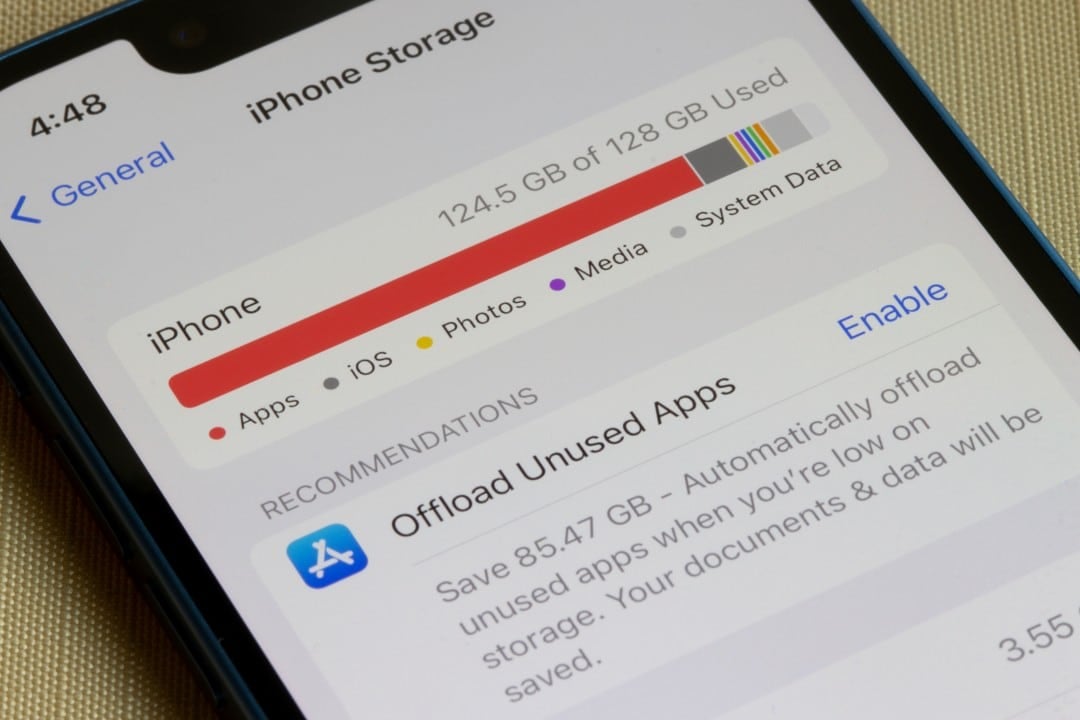
iOS 自体は、ストレージを管理するための完全なコントロール パネルを提供します。 「設定」、「一般」、「iPhone ストレージ」にアクセスすると、システムはデバイスのメモリを消費しているものを正確に示す詳細なグラフを表示します。
この同じ画面上で、オペレーティング システムは、スペースをすばやく解放するためのパーソナライズされたインテリジェントな推奨事項を提供します。最も効果的なオプションの 1 つは、[未使用のアプリをアンインストールする] オプションです。これにより、アプリケーションは削除されますが、データとドキュメントは保存されたままになり、将来、情報を失うことなく再インストールできます。
もう 1 つの一般的な提案は、「大きなビデオを確認する」です。これは、デバイスに保存されているすべてのビデオ ファイルをサイズ順にリストし、最も多くのスペースを占有しているビデオ ファイルを簡単に特定して削除できるようにするものです。これらの推奨事項を有効にすると、数ギガバイトが即座に解放される可能性があります。
このセクションに表示されるアプリのリストを調べることも貴重な練習になります。特定のアプリケーションをタップすると、アプリケーション自体とその「ドキュメントとデータ」が占有しているスペースが表示されます。これは、どのサービスが最も多くのキャッシュ ファイルと一時ファイルを蓄積しているかを特定するのに役立ちます。
デバイスの機能を拡張するクラウド ソリューション
大量の写真やビデオを扱う人にとって、クラウド ストレージ サービスは最も実用的で効率的なソリューションです。たとえば、iCloud 写真の「ストレージの最適化」機能は、iPhone 上のフル解像度の画像やビデオを、占有容量がはるかに少ない、より小さく最適化されたバージョンに置き換えます。
オリジナルの高品質ファイルはクラウドに安全に保存され、インターネット接続がある限りいつでもダウンロードできます。 iCloud に加えて、Google フォト、OneDrive、Dropbox などのサービスは、メディアやドキュメントをバックアップするための堅牢なプランを提供し、デバイスのメモリの仮想拡張機能として機能します。
将来の問題を回避するための予防メンテナンス
定期的なメンテナンスルーチンを採用することが、iPhone ストレージの問題が再発するのを防ぐ最善の戦略です。ストレージ パネルを毎月チェックし、使用しなくなったアプリケーションを削除し、ブラウザやソーシャル ネットワークのキャッシュをクリアすることは、長期的には大きな違いを生む簡単な習慣です。