バッテリー、プライバシー、デバイスのパフォーマンスを向上させる、新しい iPhone の基本設定

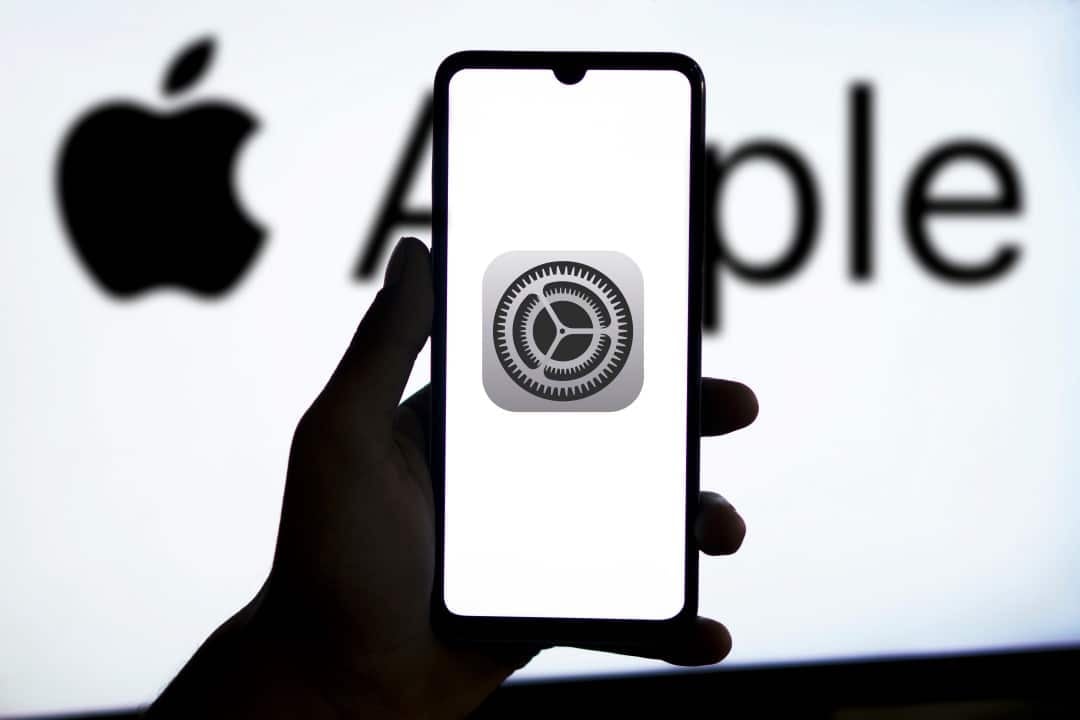
新しい iPhone の使用体験は、iOS オペレーティング システムに対する一連のシンプルだが見落とされがちな調整によって大幅に改善できます。テクノロジーの専門家は、基本を超えてデバイスを構成するのに数分かかると、バッテリー寿命が大幅に向上し、プライバシーが強化され、日常使用における全体的なパフォーマンスが最適化されると指摘しています。これらの変更により、デバイスが各ユーザーの個別のニーズにさらに適応できるようになり、よりスムーズで安全な使いやすさが保証されます。
これらの設定の多くは高度なシステム メニューにありますが、アクセスは簡単で、深い技術知識は必要ありません。デバイス識別のカスタマイズから盗難に対する追加のセキュリティ層の有効化まで、利用可能なオプションにより、iPhone の動作方法、電力消費方法、所有者の個人データの保護方法をより詳細に制御できます。これらのプラクティスを実装することは、新しいモデルを購入するときだけでなく、再定義または新機能の導入が行われる可能性がある iOS のメジャー アップデートの後でも実行することをお勧めします。

これらの変更の影響は、一日の終わりの充電時間の延長、モバイル データ消費の削減、機密情報の保護が強化されているという安心感など、すぐに感じられます。バックグラウンド アプリの動作、画面設定、アクセス許可を調整することで、ユーザーはデバイスを完全に制御できるようになり、デバイスを仕事や遊びのためのより効率的で信頼性の高いツールに変えます。
デバイスをパーソナライズするための最初のステップ
最初に行うべき最も簡単なアクションの 1 つは、iPhone のデフォルト名を変更することです。通常、システムは「iPhone」などの一般的な名前を割り当てるため、ネットワークやサービス上での識別が困難になる可能性があります。名前をカスタマイズすると、AirDrop などの機能を使用してファイルを転送したり、Wi-Fi ネットワークに接続したり、iCloud アカウントにリンクされたデバイスを管理したりするときに、デバイスを認識しやすくなります。
変更するには、「設定」メニューにアクセスし、「一般」に移動し、「概要」をタップしてから「名前」オプションをタップします。この小さなカスタマイズの詳細により、デジタル エコシステムがより適切に整理されるだけでなく、デバイスに個人的なタッチが追加され、複数の Apple デバイスが存在する環境での操作がより直感的になります。
インテリジェントなバッテリーとデータ管理
バッテリーとモバイルデータの消費の最大の原因の 1 つは、バックグラウンドでのアプリの更新です。 iOS では、デフォルトで、画面上でアクティブに使用されていない場合でも、多くのアプリが新しいコンテンツやアップデートをチェックできるようになります。この機能は電子メールやメッセージなどの一部のサービスでは便利ですが、ほとんどのアプリでは不必要な浪費となる可能性があります。
「設定」、「一般」、「バックグラウンド更新」に移動することを強くお勧めします。この画面で、ユーザーは機能を完全に無効にするか、Wi-Fi ネットワークに接続している場合にのみ機能を許可するか、ゲームや画像エディターなどの常時同期を必要としないアプリケーションに対して個別に機能を無効にするかを選択できます。この措置は、バッテリー寿命に直接的かつプラスの影響を与えます。
特に新しい Pro モデルで考慮すべきもう 1 つの機能は、「Always On Display」です。情報を素早く表示するのに便利ですが、画面が部分的にオンのままになり、継続的に電力を消費します。 「設定」と「画面と明るさ」で無効にすると、特にディスプレイを常にアクティブにしておく必要を感じない人にとっては、さらに長時間使用できることが保証されます。
視覚的な快適さと画面の調整
iOS システムは、視覚的な快適さを目的として、周囲の照明条件や時刻に画面を適応させるための堅牢なツールを提供します。ライト モードとダーク モードの自動切り替えは人気のある機能で、日の出や日の入りに合わせてプログラムしたり、ユーザーがカスタマイズした時間に合わせてプログラムしたりできるため、夜間の目の疲れを軽減できます。
この設定は「設定」と「ディスプレイと明るさ」にあります。ダーク モードは、多くの人にとって見た目が美しいだけでなく、黒いピクセルが効果的にオフになり、エネルギー消費が少なくなるため、OLED スクリーンを搭載したモデルのバッテリー節約にも貢献します。
この機能を補完するのが Night Shift で、暗くなった後にディスプレイの色を暖色系に調整します。この変化により、研究によれば、睡眠の質を妨げる可能性があるブルーライトの放射が減少します。効果の強さや有効期間は同じ「画面と明るさ」メニューでカスタマイズでき、より快適な夜間読書体験を提供します。
画面の明るさを手動で制御するか、自動明るさを有効にしておくことも重要です。暗い環境での過度に明るいディスプレイは不快感を引き起こすだけでなく、デバイスの主なエネルギー消費源の 1 つとなります。実際のニーズに応じてこのパラメータを調整することは、バッテリーを節約するための簡単かつ効果的な方法です。
カメラの可能性を最大限に引き出す
iPhone のカメラは最大の魅力の 1 つですが、多くのユーザーは高度な設定を知らないため、その可能性を最大限に活用できません。ビデオにプロ品質を求める場合は、デフォルトの録画解像度を変更することが不可欠です。 「設定」および「カメラ」メニューでは、毎秒 24、30、または 60 フレームでの 4K 録画を選択することができ、フル HD (1080p) 標準よりもはるかに鮮明で詳細な画像が得られます。 4K ファイルはより多くのストレージ容量を必要とすることに注意することが重要です。
写真愛好家のために、Pro モデルは Apple ProRAW フォーマットを提供します。 「設定」、「カメラ」、「フォーマット」でこの機能を有効にすると、センサー データ情報を最大限に活用した画像をキャプチャできるようになり、ポストプロダクションや色、露出、ホワイト バランスの編集における柔軟性が大幅に高まります。同じメニューで有効にできるコンポジション グリッドやレベルなどのツールは、より正確なフレーミングと完璧に位置合わせされた水平線を確保し、シンプルなコンポジション技術で写真の品質を向上させるのに役立つ貴重な助けとなります。
デバイスのセキュリティとプライバシーの強化
最も重要でありながら見落とされがちなセキュリティ対策の 1 つは、iPhone がロックされているときにコントロール センターへのアクセスを制限することです。このオプションが有効な場合、悪意のある人がデバイスを機内モードにしてインターネット接続を無効にし、「検索」サービスによる追跡を困難にする可能性があります。このリスクを回避するには、ユーザーは「設定」、「Face ID とコード」(または「Touch ID とコード」)に移動し、パスワードを入力し、「ブロックされている場合のアクセスを許可する」セクションの「コントロールセンター」の横にあるトグルスイッチを無効にする必要があります。ウォレットや不在着信への応答など、他の項目も同じ画面で無効にして保護を強化できます。さらに、Apple は「盗難デバイス保護」機能を導入しました。これは、デバイスが盗難され、盗難者がロック解除パスワードを知っている場合に不可欠となる追加のセキュリティ層です。この機能を有効にすると、Apple ID パスワードの変更やデバイス上のコンテンツの消去などの重要な操作に生体認証 (Face ID または Touch ID) が必要になります。重要なのは、iPhone が自宅や職場から離れているなど、慣れない場所にある場合、システムはこれらの変更を行うために 1 時間のセキュリティ遅延を課し、正当な所有者がデバイスをリモートでロックする時間を与えます。
緊急時の連絡先を設定する
ヘルスケア アプリでのメディカル ID と緊急連絡先の設定は、危機的な状況では非常に重要なアクションです。アプリにアクセスし、プロフィール写真をタップして「医療情報」を選択すると、血液型、アレルギー、病状などの重要な情報を入力したり、緊急連絡先を追加したりできます。このデータは、初期対応者がパスワードを必要とせずに iPhone のロック画面から直接アクセスでき、必要なときに重要な情報を提供します。
通知とフォーカスの最適化
通知管理は、生産性を維持し、デジタル上の不安を軽減するために不可欠です。すべてのアプリがいつでもアラートを送信できるようにするのではなく、「設定」と「通知」で「スケジュールされた概要」を構成することをお勧めします。この機能は、緊急でない通知をグループ化し、朝や夕方などのユーザーが定義した時間に配信することで、1 日を通して絶え間なく中断されることを防ぎます。
フォーカス モードを使用すると、特定の時間に通知を送信できるアプリやユーザーをフィルターするカスタム プロファイル (仕事、個人、睡眠など) を作成できます。これらのモードを設定すると、健全なデジタル バリアが作成され、ユーザーは無関係なアラートに気を取られることなく重要なタスクに集中できるようになり、生産性とデジタル ウェルビーイングが向上します。