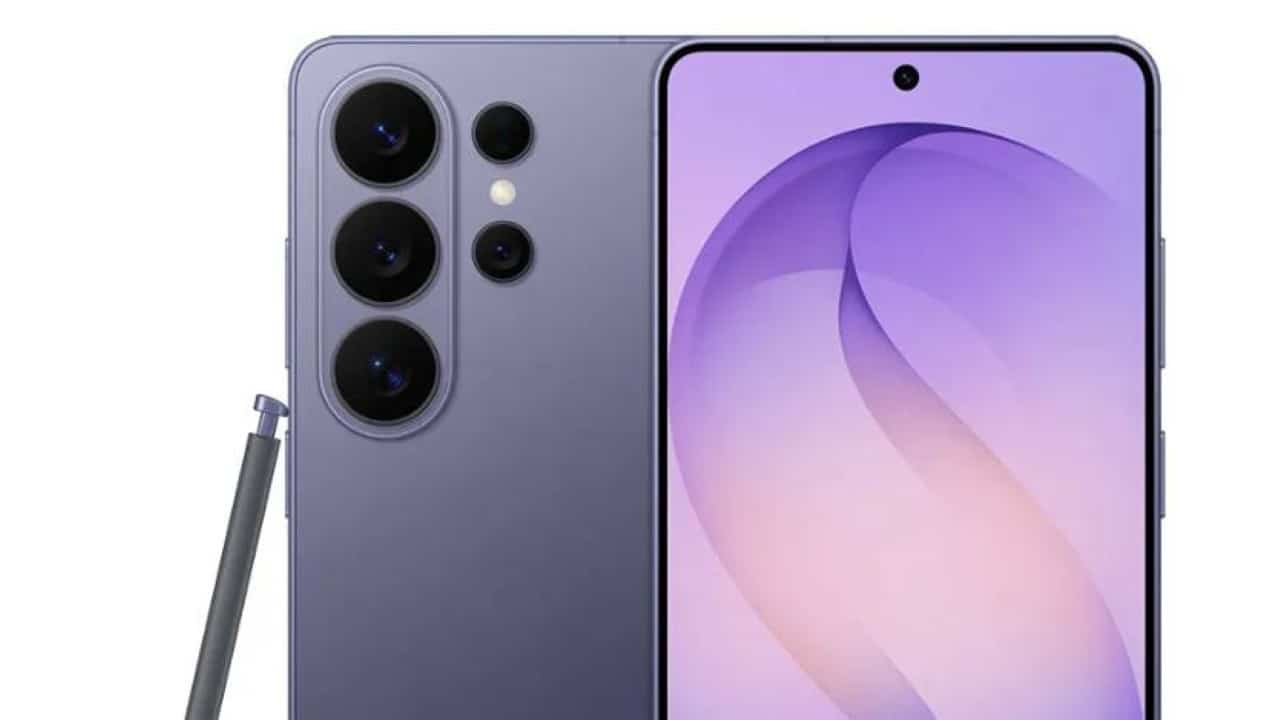
Samsung Galaxy S26 Ultra は、追加のソフトウェアなしで USB 経由でウェブカメラとして機能します 著者 Jeronimo Santos
読了時間 約4分
 |
Samsung Galaxy S26 Ultra には、コンピューター ユーザーに共通する問題を解決する予期せぬ機能が備わっています。それは、高品質のウェブカメラに変身するというものです。 USB-C ケーブルを介して Windows PC に接続すると、スマートフォンはドライバーや追加のソフトウェアを必要とせずにカメラとして自動的に認識され、プラグ アンド プレイ モードで最大 1080p および 60 fps で動作します。
この発見は、個人機器のオーバーホール中に、あるユーザーが MacBook Pro をデスクトップ コンピュータに置き換え、ビデオ会議用の迅速なソリューションを必要としていたときに起こりました。代替アプリケーションで Vivo X300 Pro のテストが失敗した後、S26 Ultra は接続するとすぐに動作し、オペレーティング システムの Web カメラ モードを自動的に検出しました。
簡単な 2 ステップのセットアップ
機能を有効にするプロセスには技術的な知識は必要ありません。スマートフォンの簡単な操作とモードの選択だけで、デバイスが機能的な外部カメラに変わります。
手順は次のとおりです。
- USB-C ケーブルを使用して携帯電話をコンピュータに接続します
- スマートフォンの通知パネルを下にスワイプし、「USB で携帯電話を充電」をタップします
- USB接続設定で「Webカメラ」オプションを選択します
- 必要に応じてフロントカメラまたはリアカメラを選択してください
- Windows がデバイスをデフォルトのカメラとして認識するまで待ちます
Windows は Galaxy S26 Ultra をネイティブ USB カメラ デバイスとして検出するため、ドライバーや追加のプログラムをインストールする必要がなくなります。スマートフォンとオペレーティング システム間の接続は瞬時に行われます。
ノートパソコンのウェブカメラを超える画質
Web カメラとしての S26 Ultra のカメラのパフォーマンスは、従来のノートブックに統合されているほとんどのモデルよりも優れていることが証明されました。 Google Meetを使った実際のテストでは、スマートフォンはクラッシュやデバイス間の通信の問題もなく、安定した品質を維持しました。
スマートフォンは、1080p 解像度で 60 フレーム/秒の速度でビデオをキャプチャします。視覚的な品質は、定期的なビデオ会議用に専用の Web カメラを購入するための実行可能な代替手段として機能しました。ユーザーは、デバイスを調整可能なサポート上に希望の高さと角度で配置できるため、専門的な会議中にカスタマイズされたフレームを作成できます。
カメラは、電話機の利用可能なオプション (メイン カメラ、広角カメラ、フロント カメラ) の間で変更できます。この柔軟性により、従来のコンピューター Web カメラにはない多用途性が実現します。
多機能スマートフォンの貴重なディテール
この機能は S26 Ultra だけを購入することを正当化するものではありませんが、主な機能として優れたカメラをすでに提供しているデバイスではかなりの違いを表します。スマートフォンをビデオ入力周辺機器として再利用できるため、緊急時や技術革新時に外部機器にかかる費用を節約できます。
Web カメラ モードは、専門的な会議で中断することなく定期的に機能します。 Windows がデバイスをシステムのデフォルトのカメラとして認識して使用するために、特別なドライバーは必要ありません。
Samsung には、Web カメラ モードを有効にした後にどの携帯電話のカメラを使用するかを選択するオプションも含まれています。 「Webカメラ」設定をタップすると、スマートフォンのディスプレイに撮影した画像のリアルタイムプレビューが表示されます。