
Telegramin käyttäminen, kun Facebook ja Instagram ovat alhaalla maailmanlaajuisesti

Sosiaaliset verkostot voivat kokea ajoittain epävakautta teknisten vikojen, järjestelmäpäivitysten, yhteysongelmien tai palvelimen ylikuormituksen vuoksi. Kun näin tapahtuu, miljoonilla käyttäjillä voi olla vaikeuksia päästä alustoihin, lähettää viestejä tai katsella sisältöä. Näissä tilanteissa monet ihmiset etsivät vaihtoehtoja ylläpitääkseen viestintää, seurata uutisia ja jatkaa verkkotoimintaansa keskeytyksettä. Siksi on tärkeää tuntea muut sosiaaliset verkostot ja sovellukset, jotka toimivat normaalisti, mikä varmistaa tiedon pääsyn ja yhteydenpidon ystäviin, perheeseen ja asiakkaisiin. Vaihtoehtojen olemassaolo auttaa vähentämään tilapäisten katkosten aiheuttamia vaikutuksia eniten käytetyissä palveluissa.
1. Tarkista, onko ongelma maailmanlaajuinen vai vain sinulla
- Käytä sivustoja, kutenAlasilmaisin(downdetector.com.br) taiIsDown.
- Hae “Facebook”, “Telegram” tai “X/Twitter”.
- Katso viimeisimmät raportit. Jos niitä on liikaa, kyseessä on maailmanlaajuinen katkos (kuten nykyinen Facebookissa).
- Testaa toisella verkossa (Wi-Fi → mobiilidata tai päinvastoin).
2. Yleiset ratkaisut (toimii kaikissa kolmessa sovelluksessa)
- Käynnistä laite uudelleen(matkapuhelin tai tietokone).
- Vaihda verkkoa: Sammuta Wi-Fi 30 sekunniksi ja kytke se takaisin päälle (tai käytä mobiilidataa).
- Tyhjennä välimuisti:
- Android: Asetukset > Sovellukset > Sovellus > Tallennustila > Tyhjennä välimuisti.
- iOS: Poista sovellus ja asenna se uudelleen.
- Päivitä sovellusPlay Storesta / App Storesta.
- Kokeile verkkoversiotaselaimessa (incognito-tilassa suositellaan).
- Käytä VPN:ää(muuttaa IP-osoitetta ja ohittaa alueelliset estot tai epävakaudet):
- Lataa luotettava VPN-sovellus (ilmainen ProtonVPN, UrbanVPN tai ExpressVPN).
- Asenna ja luo tili (tarvittaessa).
- Yhdistä palvelimeen (esim. USA, Eurooppa tai Brasilia).
- Avaa sosiaalisen verkon sovellus.
- Lentokonetila: Aktivoi 15 sekuntia, poista käytöstä ja yritä avata sovellus.
3. Telegram (yleensä vakaampi)
- Web/työpöytäversio:
- Siirry selaimellasi osoitteeseen web.telegram.org.
- Skannaa QR-koodi matkapuhelinsovelluksella (jos olet jo kirjautunut sisään).
- Jos estetään Brasiliassa(harvinaista, mutta sitä tapahtuu):
- Aktivoi VPN (pakollinen).
- Käytä vaihtoehtoisia sovelluksia, kuten Nicegramia tai muokattuja versioita (ole varovainen turvallisuuden suhteen).
- Lisävinkkejä:
- Käytä “Datan Saving” -tilaa.
- Odota muutama minuutti, jos siinä lukee “Yhdistetään…” (käyttäjien huippumäärä).
- Väliaikainen vaihtoehto: Signal tai WhatsApp.
Asenna Telegram Androidiin
- AvaaGoogle Play Kauppa(värillisen pussin kuvake).
- Kirjoita hakupalkkiinTelegram.
- Napauta virallista sovellustaTelegram(Telegram FZ-LLC:n tuottama – tarkista, että sillä on yli miljardi latausta).
- NapautaAsentaa.
- Odota, että lataus ja asennus on valmis.
- NapautaAvata.
- Kirjaudu sisään:
- Syötä puhelinnumerosi (suuntanumeron kanssa).
- Vahvista tekstiviestillä lähetetty vahvistuskoodi.
- (Valinnainen) Määritä salasana tai biometriset tiedot.
Ylimääräinen Android-vinkki:Jos haluat kevyemmän version, etsiTelegram XPlay Kaupassa.
Samasta aiheesta: Kuinka käyttää Telegramia pääviestintätyökaluna Twitterin (X) offline-tilassa
Telegramin asentaminen iPhoneen (iOS)
- AvaaApp Storesta(sininen kuvake, jossa “A”).
- Kirjoita hakuunTelegram.
- Napauta virallista sovellustaTelegram.
- Napautasaada(tai pilvikuvake, jos olet jo ladannut sen aiemmin).
- Vahvista Face ID:llä, Touch ID:llä tai Applen salasanalla.
- Avaa sovellus asennuksen jälkeen.
- Kirjaudu sisään puhelinnumerollasi + tekstiviestikoodilla.
Asennuksen jälkeen (suositellut asetukset)
- AktivoidaIlmoituksetvastaanottaa viestejä.
- Siirry osoitteeseenAsetukset → Tiedot ja tallennus → Tiedon tallennusja aktivoida käyttääksesi vähemmän Internetiä.
- MääritäSalasanan lukitustai biometriset tiedot kohdassa Asetukset → Tietosuoja ja turvallisuus.
- AktivoidaChatin varmuuskopio(jos haluat tallentaa keskustelut pilveen).
Jos asennuksen aikana tapahtuu virhe
- Tarkista, onko matkapuhelimessasi tarpeeksi tilaa.
- Päivitä käyttöjärjestelmä (Android/iOS).
- Tyhjennä Play Kaupan/App Storen välimuisti:
- Android: Asetukset → Sovellukset → Google Play Kauppa → Tallennustila → Tyhjennä välimuisti.
- Kokeile kanssamobiilidatatai eri Wi-Fi.
- Käynnistä puhelin uudelleen ja yritä uudelleen.
Työpöytäversio (valinnainen)
- Pääsytelegram.orgselaimessa.
- Lataa versio Windowsille, Macille tai Linuxille.
- Tai käytä verkkoversiota:web.telegram.org
4. Facebook (ja Messenger/Instagram)
Perus askel askeleelta:
- Yrittääm.facebook.comselaimessa.
- Tyhjennä selaimen välimuisti/evästeet.
- KäyttääFacebook Lite(kevyt versio, ihanteellinen epävakauteen).
- Poista pääsovellus ja asenna se uudelleen.
- Pääsy toisesta laitteesta (tietokoneesta tai toisesta matkapuhelimesta).
Jos jatkat ulkona:
- Käytä VPN:ää (vaihda palvelinta).
- Kokeile toista selainta (Chrome, Firefox).
- Tarkista, onko tilisi jäädytetty (siirry Facebookin ohjeeseen).
Vaihtoehtoja odottaessasi:
Lisää aiheesta: Twitter pois nyt! valitukset ympäri maailmaa alustasta X
- Ryhmät WhatsAppissa/Telegramissa.
- Bluesky tai Threads (Metasta, mutta erikseen).
5. Twitter/X
Askel askeleelta:
- Pääsyx.comselaimessa (incognito-tilassa).
- Tyhjennä sovelluksen/selaimen välimuisti.
- Kirjaudu ulos tililtä ja kirjaudu uudelleen sisään.
- Päivitä tai asenna sovellus uudelleen.
- Käytä VPN:ää, jos syöte ei lataudu.
Erityisiä vinkkejä:
Koko uutisointi: Viimeisimmät Uutiset (FI)
- Poista VPN käytöstä, jos käytät sitä (joskus se pahentaa sitä).
- Kokeile virallista sovellusta vs. selainta.
- Vaihtoehdot: Bluesky, Threads tai Mastodon.
Ennaltaehkäisyvinkkejä ja varmuuskopioita
- Sinulla onvaihtoehtoisia kontakteja(puhelinnumero, sähköposti tai muu sovellus).
- Aktivoidapush-ilmoituksiaja lataa tärkeitä tietoja.
- Pidä VPN asennettuna ja päivitettynä.
- Käytä useita laitteita/sovelluksia.
- Journalismia/työtä varten (kuten sinun tapauksessasi): tallenna linkit ja käytä verkkoversioita.
Jos ongelma jatkuu tietyssä sovelluksessa, kerro minulle, mikä ja virheen yksityiskohdat, niin annan sinulle tarkemmat vaiheet! Tyypillisesti katkokset kestävät minuuteista muutamaan tuntiin. Odota hetki ja testaa yllä olevia ratkaisuja.
Lisää uutisia: Viimeisimmät Uutiset (FI)
Katso lisää → Prinssi Harryn paluu Isoon-Britanniaan kasvattaa brittiläisiä tuloja – Rhys Whittock
 Norris toistaa voiton Zandvoortissa Verstappenin törmäyksellä ja hyvästit Hollannin GP:ltä
 5,9 magnitudin maanjäristys iski Tokioon, loukkaantui ja aiheuttaa vahinkoja Japanissa
 Hyökkääjä vaatii anteeksipyyntöä Rockstarilta ja uhkaa vuotaa lisää GTA 6 -dataa
 Yhdysvaltain tuomioistuin pakottaa Microsoftin ja Discordin luovuttamaan GTA 6 -vuototiedot – Rockstar Pelit
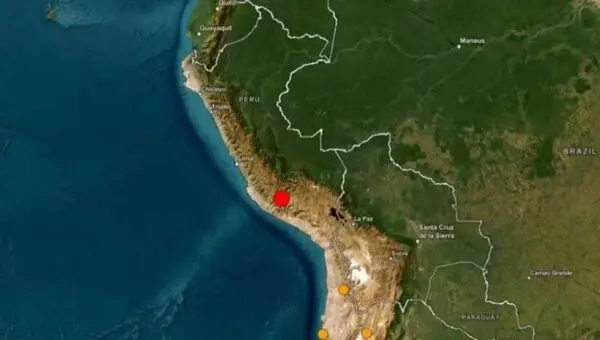 6,7 magnitudin maanjäristys ravistelee Perun eteläosaa, mutta uhreista ei ole raportoitu
 Myrsky Chilessä aiheuttaa tuhoisan mutatulvan ja katastrofitilan
 Meta (WhatsApp, Instagram ja Facebook) on oikeudenkäynnin kohteena Yhdysvalloissa nuorten mielenterveyden vahingoittamisesta 1,4 biljoonan dollarin sakoilla
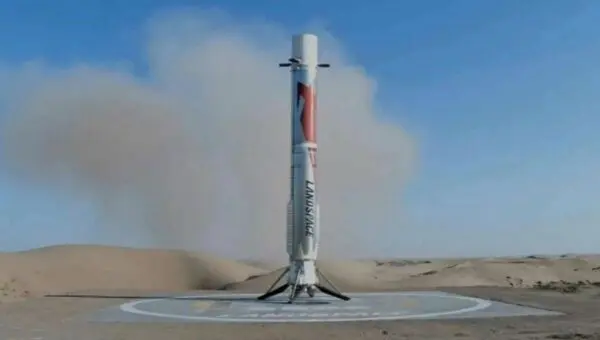 Raketti, joka kääntyy: Kiina palauttaa uudelleen käytettävän rakettivaiheen laskeutumalla maahan
 Kauniilla liikkeellä Mohamed Simakan tekee maalin ja tasoittaa Al Diriyah – Al-Nassr -kaksintaistelun King’s Cupista
 IPhone 18 Pro ja iOS 20: vuodot viittaavat Applen tapahtumaan 9. syyskuuta
 Heroes-sarjan näyttelijä Hayden Panettiere kuoli 36-vuotiaana: mitä tiedetään
Lisää uutisia Mix Valessa
- 1Syyskuussa saattaa tulla esille iPhone 18 Pro ja Applen ensimmäinen taitettava iPhone
- 2Indonesian maanjäristyksen uhreja on 53, ja hallitus julisti hätätilan
- 3Haaland pelaa tänään? Mistä katsoa Arsenal vs Manchester City Community Shieldissä
- 4Arsenal vs Manchester City vahvisti kokoonpanon Community Shield 2026 -turnaukseen: missä katsoa livenä
- 5Islam Makhachev vahvisti yksimielisen voiton Ian Machado Garrysta UFC 330:ssa
- 6UFC 330: Mackenzie Dern puolustaa titteliä ja pitää Brasilialla vain vyön
- 7Hurrikaani Lala saapui Havaijille 120 km/h tuulella ja sulkee lentokentät
- 8Entinen nyrkkeilylupaus Prichard Colón menettää henkensä 33-vuotiaana kehässä saamansa trauman vuoksi
- 9Uusi iPhone 18 -linja tuo 200 megapikselin objektiivin ja debytoi kauan odotetun Applen taitettavan matkapuhelimen
- 10Videot Indonesian 7,7 maanjäristyksestä paljastavat tuhoja ja paniikkia Aasiassa