A proteção de contas online tornou-se uma prioridade essencial no cenário digital atual, onde ameaças cibernéticas e tentativas de golpes são cada vez mais sofisticadas. Implementar a verificação em duas etapas (2FA) é uma das medidas mais eficazes para adicionar uma camada robusta de segurança, dificultando o acesso indevido mesmo que sua senha seja comprometida. Este método requer uma segunda forma de identificação, além da senha, geralmente um código temporário enviado para o celular, um aplicativo autenticador ou uma chave de segurança física.
Para fortalecer a defesa de suas informações pessoais e financeiras na internet, é fundamental ativar a verificação em duas etapas em todos os serviços digitais possíveis. A ação, que deve ser feita pelos usuários, garante que apenas o proprietário legítimo consiga acessar suas contas, mesmo que criminosos tenham de alguma forma obtido sua senha. Este guia detalha o processo para ativar essa funcionalidade nas plataformas mais utilizadas, desde e-mail e mensageiros até bancos e redes sociais, visando uma proteção completa e contínua no ambiente digital.
A importância de reforçar a segurança das contas online
Em um mundo conectado, as informações pessoais e financeiras são alvos constantes de ataques cibernéticos. A verificação em duas etapas atua como uma barreira adicional, garantindo que mesmo que uma senha seja descoberta, o acesso à conta permaneça protegido por um segundo fator de autenticação. Essa medida é crucial para evitar roubos de dados, fraudes financeiras e a exposição indevida de informações sensíveis, conferindo maior tranquilidade aos usuários.
O método oferece uma defesa significativa contra ataques de phishing e outras táticas de engenharia social, onde cibercriminosos tentam enganar as vítimas para que revelem suas credenciais. Ao exigir um código ou confirmação adicional, a 2FA invalida a maioria dessas tentativas, protegendo o usuário de perdas potencialmente grandes. A segurança do usuário é a principal prioridade, e a ativação dessas medidas é um passo fundamental para alcançá-la.
Como configurar a verificação em duas etapas no Google
O Google oferece uma proteção robusta para suas contas, que incluem Gmail, Drive, YouTube e outros serviços. A ativação da verificação em duas etapas é altamente recomendada para todos os usuários.
1. Acesse a página de segurança da conta Google: Faça login em sua conta e navegue até “Segurança” no menu lateral.
2. Encontre a opção “Verificação em duas etapas”: Dentro da seção “Como você faz login no Google”, clique em “Verificação em duas etapas” e depois em “Primeiros passos”.
3. Confirme sua senha novamente: Por segurança, o Google pedirá que você insira sua senha.
4. Escolha o segundo fator: Você pode optar por receber códigos via mensagem de texto (SMS) no seu telefone, usar um aplicativo autenticador (como Google Authenticator) ou uma chave de segurança física. Recomenda-se o aplicativo autenticador ou a chave de segurança para maior proteção.
5. Configure o método escolhido: Siga as instruções específicas para configurar o seu aplicativo autenticador ou registrar sua chave de segurança. Se optar por SMS, um código será enviado para seu número para confirmar.
6. Gere códigos de backup: É fundamental gerar e guardar em local seguro os códigos de backup. Eles serão úteis caso você perca seu telefone ou não consiga acessar seu segundo fator.
Adicionando a segurança em dois passos no WhatsApp

O WhatsApp, um dos aplicativos de mensagens mais populares, também permite a ativação da verificação em duas etapas para proteger seu número de telefone e conversas.
1. Abra as configurações do WhatsApp: No aplicativo, toque nos três pontos (Android) ou em “Ajustes” (iOS) e selecione “Configurações”.
2. Acesse “Conta” e “Verificação em duas etapas”: Dentro das configurações, toque em “Conta” e, em seguida, em “Verificação em duas etapas”.
3. Ative a função: Toque em “Ativar” e crie um PIN de seis dígitos que será solicitado periodicamente e ao registrar seu número em um novo aparelho.
4. Adicione um endereço de e-mail: Opcionalmente, você pode fornecer um endereço de e-mail para redefinir seu PIN caso o esqueça. Isso é altamente recomendado para evitar o bloqueio da conta.
Reforçando a proteção da sua conta no Instagram

Para evitar acessos indesejados e manter suas fotos e vídeos protegidos, o Instagram oferece a opção de verificação em duas etapas.
1. Vá para as configurações do Instagram: Abra o aplicativo, toque no ícone do seu perfil no canto inferior direito, depois nas três linhas horizontais no canto superior direito para acessar o menu e selecione “Configurações e privacidade”.
2. Navegue até “Central de Contas”: Role a tela para baixo e clique em “Central de Contas”.
3. Selecione “Senha e segurança”: Dentro da Central de Contas, escolha a opção “Senha e segurança”.
4. Ative a autenticação de dois fatores: Toque em “Autenticação de dois fatores”, selecione sua conta do Instagram.
5. Escolha o método de segurança: Você pode optar por SMS (código enviado para o celular), aplicativo de autenticação (como Google Authenticator ou Authy) ou WhatsApp para receber os códigos de segurança. A opção de aplicativo de autenticação é geralmente mais segura.
6. Conclua a configuração: Siga as instruções para vincular o aplicativo autenticador ou confirmar o recebimento de códigos via SMS/WhatsApp.
7. Guarde os códigos de recuperação: O Instagram fornecerá códigos de recuperação. Salve-os em um local seguro, pois eles são essenciais para acessar sua conta se você perder seu dispositivo ou não conseguir receber códigos de segurança.
Protegendo seu perfil no Facebook com 2FA
A segurança do Facebook é primordial, dada a quantidade de informações pessoais compartilhadas na plataforma. Ativar a verificação em duas etapas adiciona uma camada importante de defesa.
1. Acesse as configurações de privacidade do Facebook: No aplicativo ou navegador, vá para “Menu”, “Configurações e privacidade” e depois “Configurações”.
2. Entre na “Central de Contas”: Na parte superior da tela de configurações, clique em “Central de Contas”.
3. Selecione “Senha e segurança”: Dentro da Central de Contas, escolha “Senha e segurança”.
4. Ative a autenticação de dois fatores: Toque em “Autenticação de dois fatores” e selecione sua conta do Facebook.
5. Defina o método de segurança: Escolha entre aplicativo de autenticação (recomendado) ou mensagem de texto (SMS) para receber os códigos de login.
6. Finalize a configuração: Siga as instruções para vincular o aplicativo autenticador ou confirmar o número de telefone para SMS.
7. Mantenha os códigos de recuperação em segurança: Anote e guarde os códigos de recuperação em um lugar protegido. Eles são sua garantia de acesso caso os métodos principais falhem.
Como adicionar verificação em duas etapas no X (antigo Twitter)
O X, anteriormente conhecido como Twitter, também oferece a autenticação de dois fatores para proteger sua conta e suas publicações.
1. Acesse as configurações do X: No aplicativo, toque no ícone do seu perfil, depois em “Configurações e privacidade”.
2. Vá para “Segurança e acesso à conta”: Dentro das configurações, toque em “Segurança e acesso à conta”.
3. Selecione “Segurança” e “Autenticação de dois fatores”: Clique em “Segurança” e, em seguida, em “Autenticação de dois fatores”.
4. Escolha seu método de segurança: O X oferece três opções: Aplicativo autenticador, Mensagem de texto (SMS) ou Chave de segurança. O aplicativo autenticador e a chave de segurança são os mais seguros.
5. Configure o método escolhido: Siga as instruções na tela para vincular seu aplicativo autenticador ou registrar sua chave de segurança. Se optar por SMS, confirme o número de telefone.
6. Obtenha os códigos de backup: Anote e salve os códigos de backup em um local seguro. Eles são cruciais para recuperar o acesso à sua conta se você não conseguir usar o método principal de 2FA.
Ativando a 2FA na sua conta Apple ID
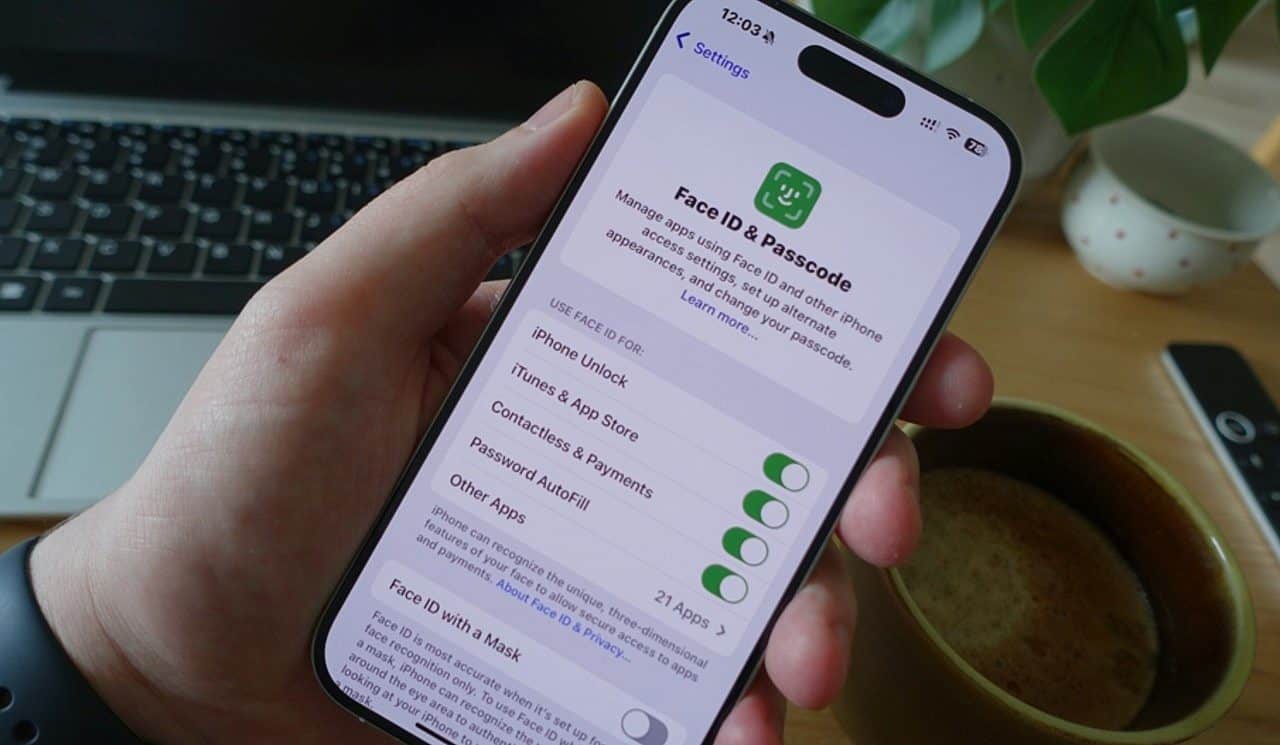
A Apple ID é a chave para acessar todos os serviços da Apple, como iCloud, App Store e iTunes. A proteção por verificação em duas etapas é vital para manter seus dados seguros.
1. Acesse os ajustes do dispositivo: No seu iPhone, iPad ou Mac, vá para “Ajustes” ou “Preferências do Sistema”.
2. Toque no seu nome e depois em “Senha e Segurança”: No topo dos ajustes, toque no seu nome (Apple ID) e selecione “Senha e Segurança”.
3. Ative a “Autenticação de Duas Etapas”: Se ainda não estiver ativada, você verá a opção “Ativar Autenticação de Duas Etapas”. Toque nela e siga as instruções.
4. Confirme um número de telefone confiável: A Apple usará este número para enviar códigos de verificação quando você fizer login em um novo dispositivo ou navegador. Você pode adicionar mais de um número.
5. Gere uma chave de recuperação: Embora não seja obrigatório, a Apple permite criar uma chave de recuperação para aumentar a segurança. Guarde-a em um local seguro fora do dispositivo.
Reforçando a segurança da sua conta Microsoft
As contas Microsoft (Outlook, OneDrive, Xbox, etc.) também se beneficiam grandemente da verificação em duas etapas para proteção contra acessos não autorizados.
1. Acesse as opções de segurança da conta Microsoft: Faça login na sua conta Microsoft e vá para “Opções de segurança”.
2. Ative a “Verificação em duas etapas”: Dentro das opções de segurança, procure a seção “Verificação em duas etapas” e clique em “Ativar”.
3. Escolha o método de verificação: A Microsoft oferece diferentes métodos, incluindo o aplicativo Microsoft Authenticator (recomendado), endereço de e-mail alternativo ou número de telefone para SMS.
4. Configure o método selecionado: Siga as instruções para configurar o aplicativo autenticador ou confirmar seus dados de contato.
5. Salve os códigos de recuperação: É essencial que você anote e guarde os códigos de recuperação em um local seguro. Eles permitem o acesso à sua conta em caso de perda ou impossibilidade de usar o método principal de 2FA.
Como funciona a 2FA em aplicativos bancários
A segurança em aplicativos bancários é de extrema importância devido à natureza sensível dos dados financeiros. Muitos bancos já incorporam elementos de autenticação de dois fatores de forma nativa ou aprimorada.
1. Tokens e chaves de segurança: Muitos bancos utilizam tokens físicos ou digitais gerados em seus próprios aplicativos como um segundo fator de autenticação para transações ou acessos.
2. Biometria: Impressão digital ou reconhecimento facial são frequentemente usados para autorizar logins e transações, atuando como um segundo fator robusto.
3. Códigos SMS para transações: Para operações de maior valor ou sensibilidade, o banco pode enviar um código via SMS para o número de telefone cadastrado, que deve ser inserido para finalizar a transação.
4. Verifique com seu banco: Acesse as configurações de segurança do seu aplicativo bancário ou entre em contato com o serviço de atendimento ao cliente para entender as opções de segurança disponíveis e como ativá-las. A maioria dos bancos possui guias detalhados sobre como reforçar a segurança das contas.
Ativando a verificação em duas etapas no LinkedIn

Para proteger sua rede profissional e seus dados de carreira, o LinkedIn também oferece a opção de autenticação de dois fatores.
1. Acesse as configurações e privacidade do LinkedIn: No site ou aplicativo, clique no ícone “Eu” (seu perfil) e selecione “Configurações e privacidade”.
2. Vá para “Acesso e segurança da conta”: No menu lateral, clique em “Acesso e segurança da conta”.
3. Escolha “Verificação em duas etapas”: Dentro desta seção, procure por “Verificação em duas etapas” e clique em “Alterar”.
4. Ative a verificação: Clique em “Ativar” e escolha entre “Aplicativo autenticador” ou “SMS” como seu método preferencial. O aplicativo autenticador é geralmente mais seguro.
5. Configure o método: Siga as instruções na tela para vincular seu aplicativo autenticador ou confirmar o número de telefone para receber códigos SMS.
6. Salve os códigos de recuperação: O LinkedIn fornecerá códigos de backup para que você possa acessar sua conta se perder seu dispositivo ou não conseguir receber os códigos de segurança. Guarde-os em um local seguro.
Configurando a 2FA em outras plataformas essenciais
Além das plataformas mencionadas, muitos outros serviços online, como Telegram, Signal, Discord e plataformas de jogos (Steam, PlayStation Network, Xbox Live), também oferecem a verificação em duas etapas. A lógica de ativação é similar:
- Telegram: Nas configurações, vá em “Privacidade e Segurança” e depois “Verificação em duas etapas”. Crie uma senha de nuvem e adicione um e-mail de recuperação.
- Signal: Acesse “Configurações”, “Privacidade” e “Bloqueio de registro”. Defina um PIN. Isso impede que outra pessoa registre seu número em outro dispositivo.
- Discord: Nas configurações de usuário, vá para “Minha conta” e clique em “Ativar Autenticação de Dois Fatores”. Use um aplicativo autenticador.
- Steam/Plataformas de jogos: Geralmente nas configurações de segurança da conta, procure por “Steam Guard” (no caso da Steam) ou “Verificação em duas etapas”. Opte por um aplicativo autenticador ou e-mail de confirmação.
O processo pode variar ligeiramente entre as plataformas, mas a essência é a mesma: encontrar a seção de segurança ou privacidade e ativar a autenticação de dois fatores, escolhendo o método preferido (aplicativo autenticador, SMS ou chave de segurança).
Dicas e precauções importantes para a sua segurança
A ativação da verificação em duas etapas é um passo crucial, mas a segurança online é um processo contínuo que exige atenção constante.
1. Utilize um aplicativo autenticador: Sempre que possível, prefira aplicativos autenticadores (como Google Authenticator, Authy ou Microsoft Authenticator) em vez de SMS. Códigos via SMS podem ser interceptados em ataques de troca de SIM, enquanto os aplicativos geram códigos localmente.
2. Guarde os códigos de recuperação: Mantenha os códigos de backup ou recuperação em um local seguro e offline, longe do seu dispositivo principal. Eles são sua última linha de defesa para acessar suas contas em situações de emergência.
3. Atualize seus dados de contato: Certifique-se de que o número de telefone e o endereço de e-mail associados à sua 2FA estejam sempre atualizados e sejam acessíveis.
4. Desconfie de solicitações inesperadas: Nunca forneça seu código de 2FA a ninguém, nem mesmo se a solicitação parecer vir de uma empresa conhecida. Empresas legítimas nunca pedirão seu código de verificação.
5. Mantenha seu software atualizado: Garanta que seu sistema operacional, navegadores e aplicativos estejam sempre atualizados para se beneficiar das últimas correções de segurança.
6. Use senhas fortes e únicas: A 2FA complementa senhas fortes, não as substitui. Continue usando senhas complexas e diferentes para cada conta.
Ao seguir estas recomendações e manter a verificação em duas etapas ativa em todas as suas contas, você cria um ambiente digital muito mais seguro para suas informações e atividades online. A proatividade na segurança digital é a melhor defesa contra as crescentes ameaças cibernéticas.